發布時間:2019/08/29 10:36:23
很多人在安裝BarTender時,會出現各種安裝程序信息警告提示,導致軟件無法繼續安裝下去,那么針對這些Bartender安裝問題我們要怎么正確解決呢?下面,小編將BarTender安裝失敗常見問題,給大家整合了一下,有需要的小伙伴可參考后對癥下藥。
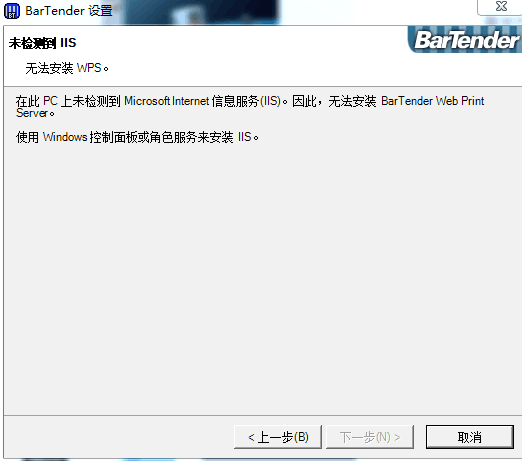
問題分析:
安裝BarTender時,同樣選擇了配套程序的安裝,而PC上沒有安裝Microsoft Internet信息服務(IIS),因此,BarTender配套程序Web Print Server無法安裝。
解決辦法:
需要下載IIS組件并成功安裝。(以Win7系統為例,IIS 7.0是Win7自帶的)
1、打開計算機控制面板>程序>打開或關閉windows程序;
2、在彈出的“Windows功能”對話框中,找到“Internet信息服務”功能,將所需項勾選上,然后單擊確定;等待一會IIS就安裝好了。
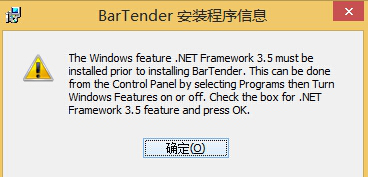
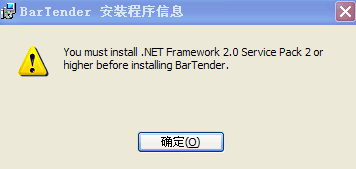
原因分析:
這是因為電腦系統內沒有安裝合適的.NET Framework組件,Bartender是基于.NET Framework 3.5環境運行,缺少必備的運行環境自然會出現安裝錯誤,正確安裝.NET Framework組件就可以解決這一BarTender常見問題了。
解決方案:
點擊上圖中的“確定”,等待一段時間,會彈出安裝中斷窗口;點擊“完成”退出BarTender的安裝,然后自行在Microsoft官網下載組件Microsoft .NET Framework 3.5進行安裝,安裝完成后,再進行BarTender安裝即可。
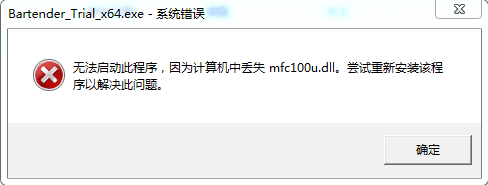
原因分析:
出現此故障多是因為電腦系統使用的是XP系統,或者安裝了ghost系統,與BarTender標簽設計軟件沒有直接關系,只需成功安裝mfc100u.dll這個組件就可以了。
解決步驟:
步驟一 網上下載組件mfc100u.dll。下載地址可參考http://pan.baidu.com/s/1o744m18。
步驟二 解壓下載文件,找到mfc100u.dll文件。
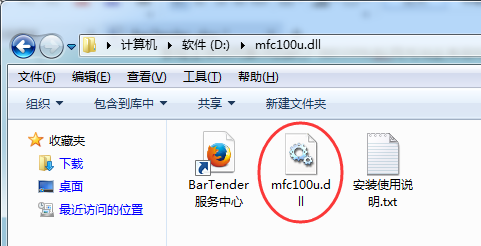
步驟三 找到BarTender的安裝目錄,把mfc100u.dll文件復制到BarTender的安裝根目錄。BarTender安裝目錄可以通過資源管理器或我的電腦直接打開。不清楚安裝目錄位置的右擊桌面BarTender快捷方式,點擊屬性,起止位置就是BarTender的安裝目錄。
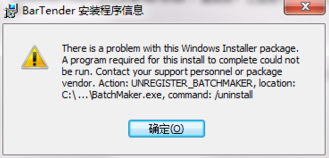
原因分析:
彈出這個Bartender安裝程序信息,說明您已經安裝過BarTender軟件,又將她卸載掉,卻沒卸載干凈。
解決方案:
點擊上圖中的“確定”,等待一段時間,會彈出安裝中斷窗口,點擊“完成”退出BarTender10.1的安裝,然后以管理員身份運行進行安裝BarTender;若是還出現這樣的安裝問題,只能重裝系統,再來一遍了。
Bartender軟件無法安裝問題及相關問題解決辦法,本文小編就總結這么多。想要了解更多關于BarTender標簽打印軟件的使用教程,可點擊BarTender教程查詢。
展開閱讀全文
︾
?
標簽打印軟件下載 | 條碼打印軟件使用教程 | BarTender經典案例 | 隱私條款 | 網站地圖 | 關于我們



 ?
?
 ?
?
 正版行貨·質量保證
 便捷支付·閃電發貨
 售后無憂·服務保障