發(fā)布時間:2025/03/12 14:48:39
如果你用BarTender打印標簽時遇到進了演示模式或者打印任務卡住的情況,這種小問題很常見,不難解決。今天就來和大家聊聊,BarTender怎么退出演示模式?BarTender怎么取消打印任務?,讓你以后不被這些小問題困擾。
一、BarTender怎么退出演示模式?
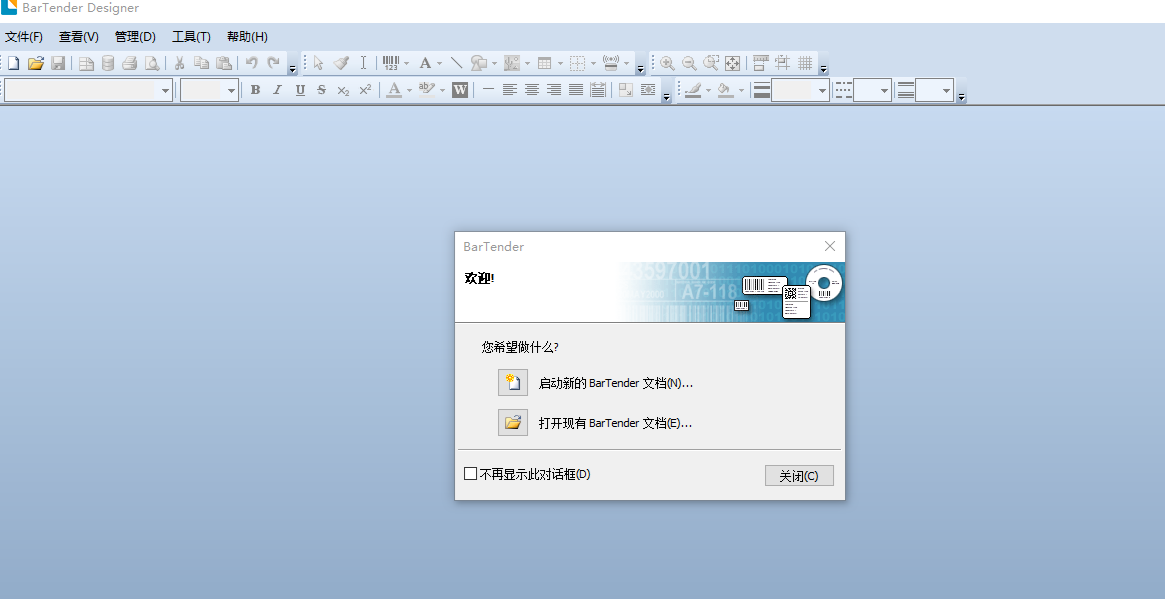
有時候我們設計標簽的時候,為了預覽效果會進演示模式,但是做完之后不知道怎么退出來。其實退出來的辦法很簡單。
1. 先確保你在設計界面
第一步,確認你現(xiàn)在是在設計標簽的界面,不是在打印界面哦。要是你在打印界面,得先回到設計界面。
2. 找到“文件”菜單
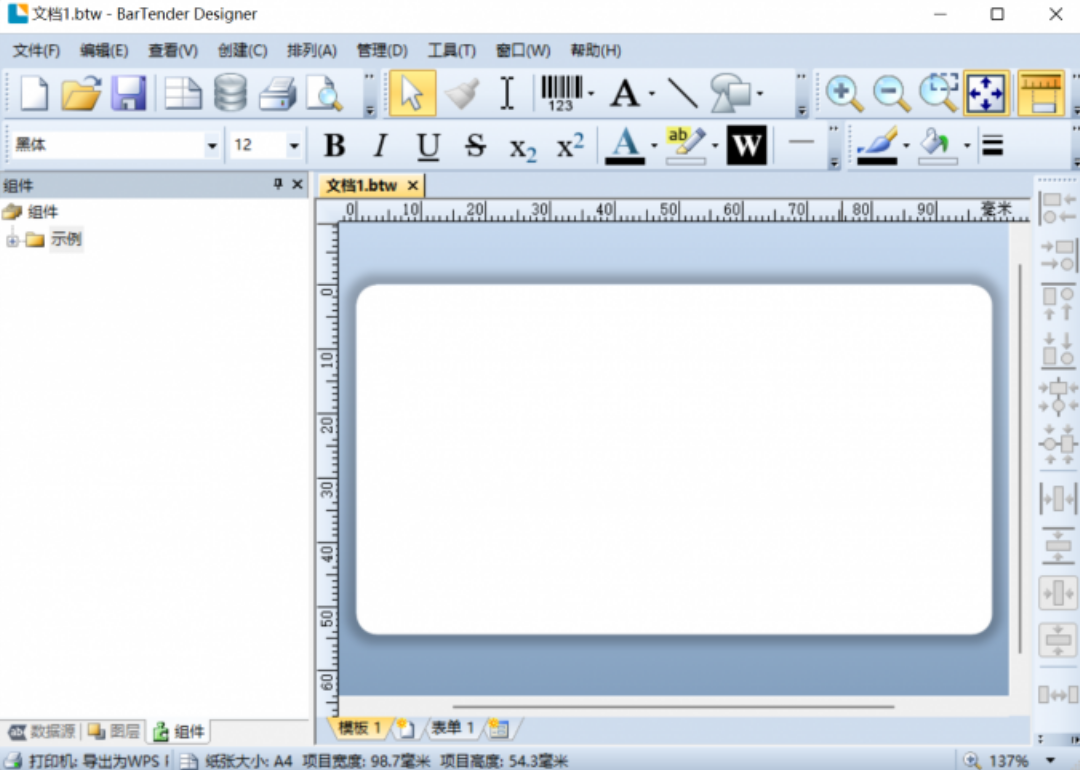
接著,在左上角找到“文件”菜單,這個菜單里有很多常用的選項。
3. 選“退出演示模式”
點擊“文件”后,會看到一個“退出演示模式”的選項。點進去,你就能順利地退出演示模式,恢復到正常的打印狀態(tài)了。
4. 檢查一下退出情況
如果你是通過“預覽”進入的演示模式,只需要點擊“預覽”按鈕,就能回到設計界面,檢查一下就好。
二、BarTender怎么取消打印任務?
有時候,打印任務卡住了,原因可能是標簽設計錯了,或者打印機出問題了。這時,我們就得取消掉這個卡住的打印任務。操作起來也不復雜。
1. 打開打印任務窗口
首先,找到BarTender界面上方的“任務”按鈕,點開它,或者通過菜單找到“查看打印任務”選項。這時候會彈出打印任務窗口,列出所有待處理的任務。
2. 找到卡住的任務并選中它
在任務列表里,找到那個卡住的任務。選中它之后,點擊“取消”或者“停止任務”按鈕。
3. 確認取消任務
點了取消之后,BarTender會彈出一個確認框,問你是否確定要取消。確認一下,點擊“確定”,任務就會被取消了,BarTender就會恢復正常。
三、如何避免進入演示模式或打印任務卡住
雖然這些問題很常見,但是有一些小技巧可以避免它們發(fā)生。掌握了這些,能讓你用BarTender更加順利。
1. 確保打印機狀態(tài)正常
打印任務卡住的原因之一是打印機出問題了。打印前,檢查一下打印機是否正常連接,紙張和墨水是否充足。確保打印機狀態(tài),就能避免卡住。
2. 提前檢查標簽設計
在開始打印之前,檢查一下標簽設計,確保沒有錯漏,特別是條形碼和文字是否對齊,數(shù)據(jù)格式有沒有問題。這樣可以避免因為設計問題導致進入演示模式,浪費時間。
3. 定期清理任務隊列
有時候任務隊列里積壓了很多未完成的任務,也會導致新任務無法順利打印。定期清理任務隊列,確保只有需要的任務在里面,這樣可以避免卡住的情況。
總結(jié)
以上就是BarTender怎么退出演示模式?BarTender怎么取消打印任務的內(nèi)容,退出BarTender的演示模式和取消打印任務的操作其實都很簡單。只要你在“文件”菜單里找到相關(guān)選項,或者在“任務”窗口里清理任務,就能快速解決問題。當然,避免這些問題發(fā)生,平時也要檢查標簽設計、打印機設置和任務隊列。掌握了更多BarTender的功能后,你的打印工作會更加順暢,節(jié)省時間,提高效率。希望今天的分享能幫你輕松應對這些小問題!
展開閱讀全文
︾
?



 ?
?
 ?
?
 正版行貨·質(zhì)量保證
 便捷支付·閃電發(fā)貨
 售后無憂·服務保障