發布時間:2025/01/06 09:36:13
我們都知道,Bartender這個軟件在做標簽打印時,真的特別方便。今天,我們就來聊聊bartender打印為什么只有一半?bartender怎么調整打印位置確保每次打印都完美無缺。順便再說一下Bartender的一些小技巧,掌握了之后,你會發現操作起來又快又順手。
一、bartender打印為什么只有一半?
首先,我們先來看看為什么會出現打印只有一半的情況。這個問題挺常見的,通常是以下幾個原因:
打印機驅動或者設置不對
你有沒有想過可能是打印機本身的問題?比如打印機的驅動沒裝好,或者打印機的設置不正確。通常,打印機的驅動程序版本不兼容或者安裝不完全,都會導致打印出來的東西不完整。解決辦法很簡單,更新或重新安裝一下打印機的驅動程序,很多時候問題就能解決。
標簽的頁面設置問題
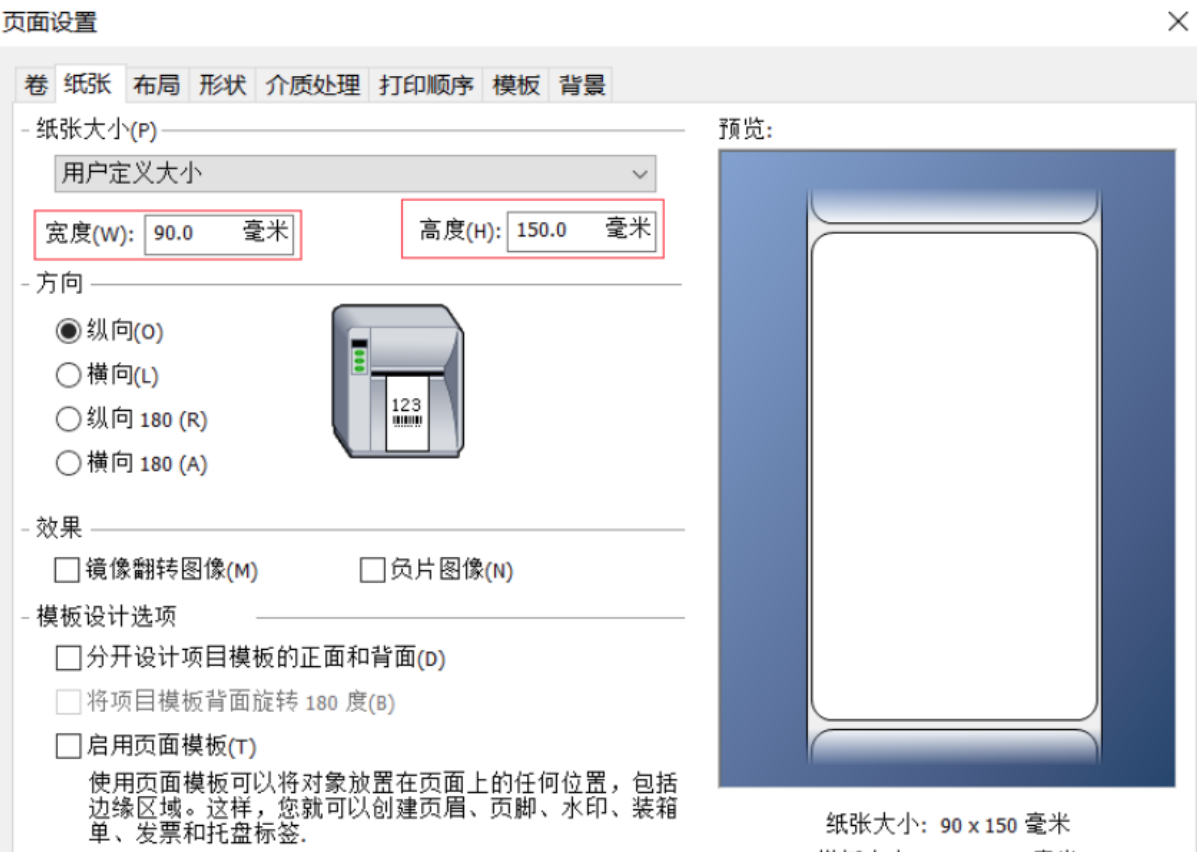
很多人在做標簽時,可能沒注意到頁面設置的問題。比如,紙張的大小或者邊距設置得不對,這樣一來,打印機在打印時,標簽的部分內容就被“截斷”了。檢查一下Bartender里面的頁面設置,看看是否和實際使用的紙張匹配,確保標簽的尺寸和邊距都是合適的。
打印區域超出了紙張范圍
如果你設計的標簽內容太大,超出了打印機的最大打印范圍,也會出現只打印一半的情況。這個時候,你可以適當縮小標簽的尺寸,或者調整標簽上內容的位置,確保所有內容都在打印機的可打印區域內。
軟件設置的問題
很多人都忽略了軟件本身的設置,像是選擇了“僅打印選定區域”或者設置了“打印范圍”。這種設置會導致打印出來的內容只打印一部分。如果是這種情況,回到Bartender的打印設置里,取消這些限制選項,重新打印就好。
打印機硬件的問題
如果前面的幾個方法都試過了,問題還是沒解決,可能就得考慮打印機硬件問題了。比如,打印機內部的傳輸系統出現了故障,或者墨粉不夠等。這個時候就需要聯系打印機售后進行檢查了。
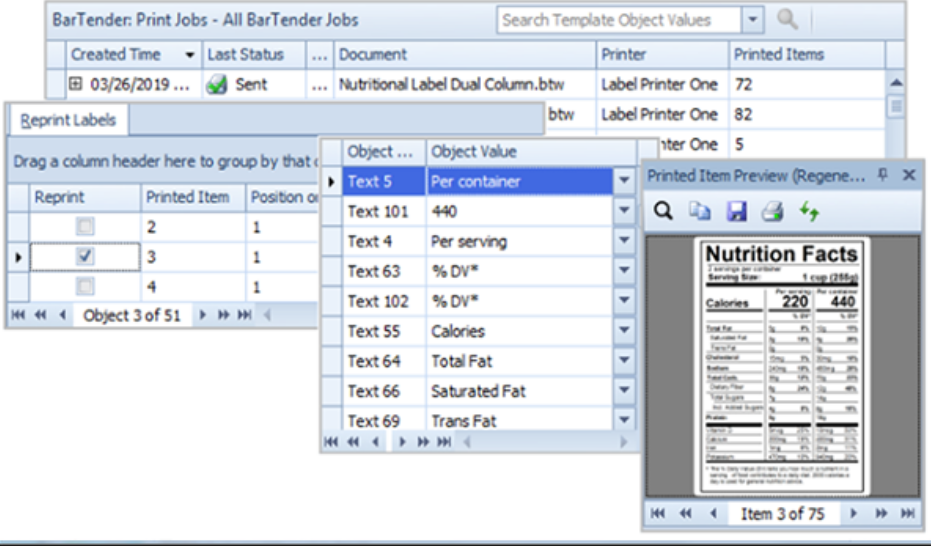
二、bartender怎么調整打印位置
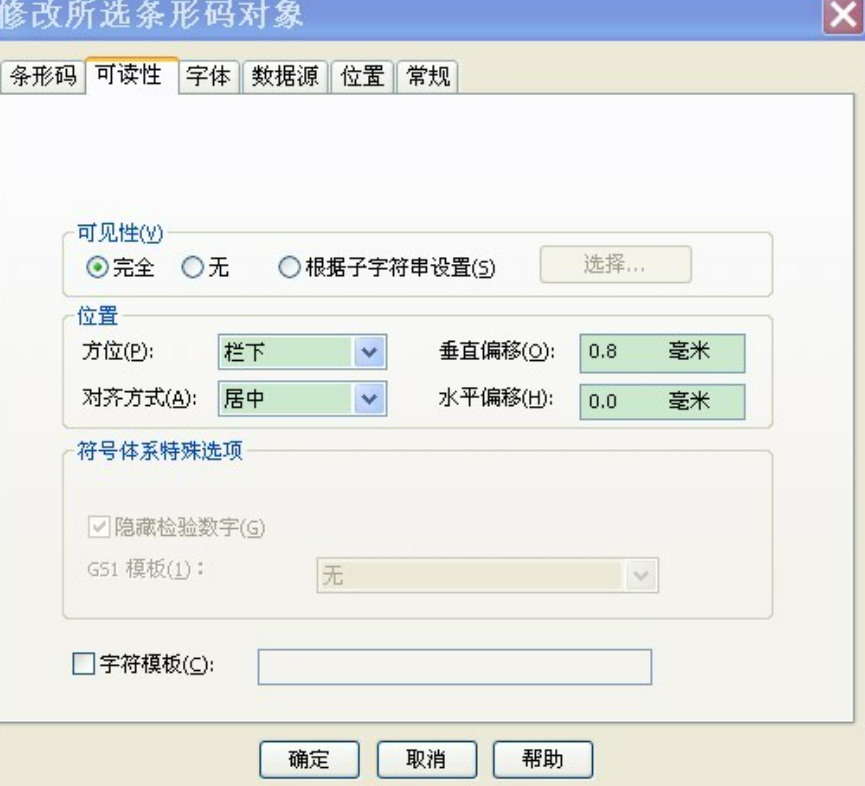
有時候,不是打印不完全,而是打印出來的位置不對,像是內容偏移了,或者對不齊。這個時候,我們就需要調整打印位置。Bartender給我們提供了很多調整工具,讓我們能夠精準地控制打印內容的位置。
調整標簽尺寸和頁面設置
在Bartender中,調整標簽的尺寸和頁面設置非常簡單。你只需要點擊“頁面設置”選項,就能調整標簽的寬度和高度。確保紙張大小和標簽設計的尺寸是匹配的,這樣打印出來的標簽才不會超出紙張的邊界,位置自然就對了。
使用對齊工具
如果你設計的標簽上有很多元素,比如文字、條形碼,或者圖片,可能排得不太整齊。Bartender的對齊工具可以幫助你快速將這些元素整齊對齊。比如,可以選擇將文本框、條形碼等對齊到標簽的中心,或者左對齊、右對齊,隨便你怎么調。
手動調整元素的位置
如果你覺得對齊工具不夠靈活,還可以手動調整標簽上每個元素的位置。只要點擊并拖動鼠標,標簽中的元素就能迅速移動到你想要的位置。對于復雜的標簽設計,這個方法特別有效,可以快速精確地調整標簽內容。
檢查打印機設置
記住,打印機本身的設置也很重要。有時候Bartender里面的設計看起來都很完美,但打印出來的標簽卻不對齊。這時候,可以檢查一下打印機的設置,確認打印起始點和邊距是否正確。如果打印機設置有問題,調整一下打印機的參數就行。
三、bartender有哪些快捷鍵
掌握一些Bartender的快捷鍵,可以幫助你大幅提升工作效率。很多常用的操作,比如新建文件、打印、撤銷等,都能通過快捷鍵一鍵完成。下面是一些最實用的快捷鍵,記住了,工作起來特別爽。
Ctrl + N — 新建文件
每次打開Bartender想做新的標簽設計時,直接按Ctrl + N就行,節省了很多時間,不用再點菜單上的“新建”選項。
Ctrl + P — 打印
設計好了標簽,直接按Ctrl + P就可以直接進入打印界面,省去了點來點去的麻煩。只要設置好參數,馬上就能開始打印。
Ctrl + Z — 撤銷
做錯了操作,別急,按Ctrl + Z撤銷就行。特別是在調整復雜設計時,這個快捷鍵特別有用,能夠幫助你迅速回到上一步,避免重復勞動。
Ctrl + D — 進入設計界面
如果你已經選擇了一個文件,按Ctrl + D可以快速進入標簽設計模式,省去很多點擊的時間。
Ctrl + F — 查找
有時候你的標簽設計里內容很多,找一個特定的元素可能需要費一番功夫。按Ctrl + F就能直接搜索到想要的元素,省時又高效。
Ctrl + C / Ctrl + V — 復制與粘貼
想復制一些標簽內容?直接按Ctrl + C復制,按Ctrl + V粘貼,不需要每次都手動調整。特別是需要批量復制相同內容時,這兩個快捷鍵能讓你效率翻倍。
通過這些快捷鍵,Bartender的操作將變得更加流暢,省時省力,提高你的工作效率。
總結:
總的來說,不管是bartender打印為什么只有一半,還是bartender怎么調整打印位置,這些問題其實都能通過調整設置、檢查配置來解決。希望通過這篇文章,大家能更好地理解如何調整Bartender的打印設置和操作技巧。掌握了這些方法,你在使用Bartender時,肯定會更加得心應手,避免一些常見的問題。掌握技巧,提高效率,每次打印都完美無缺!
展開閱讀全文
︾
?
標簽打印軟件下載 | 條碼打印軟件使用教程 | BarTender經典案例 | 隱私條款 | 網站地圖 | 關于我們



 ?
?
 ?
?
 正版行貨·質量保證
 便捷支付·閃電發貨
 售后無憂·服務保障