發布時間:2025/04/16 16:27:47
在標簽打印場景中,隨著數據復雜性與信息動態變化的增加,越來越多的企業希望通過數據庫實現標簽內容的自動填充與實時更新。BarTender作為行業領先的標簽設計與打印平臺,天然支持連接多種數據庫數據源,如SQL Server、Oracle、Excel、Access等,為打印自動化提供了基礎能力。然而,很多用戶在實際使用中常常會遇到數據庫連接超時、數據無法讀取等問題,這些問題既影響效率,也可能導致關鍵生產環節停滯。本文將圍繞“BarTender怎么連接數據庫”與“BarTender數據庫連接超時怎么解決”兩個核心問題展開,提供全面實用的操作指導和故障解決方案。
一、BarTender怎么連接數據庫
在BarTender中連接數據庫的操作相對直觀,但要實現高效穩定的鏈接,還需要注意字段映射、驅動兼容性等細節問題。
1. 啟動數據連接向導
打開BarTender軟件,打開或新建一個標簽模板(.btw文件);
在頂部工具欄點擊 文件 > 數據連接 > 添加數據庫 或選擇“數據庫向導”;
進入數據庫選擇界面。
2. 選擇數據庫類型
BarTender支持多種數據源類型,常見的包括:
Microsoft Excel 文件:適合中小批量靜態數據;
Access 數據庫:適用于中等規模、無需頻繁維護的標簽系統;
SQL Server / Oracle / MySQL / PostgreSQL 等關系數據庫:適用于大型企業系統、實時更新需求;
ODBC數據源:通過ODBC驅動可連接任何兼容數據庫系統;
Web服務 / JSON / XML 文件:用于與MES、WMS或ERP集成場景。
3. 配置數據源參數
以 SQL Server 為例:
選擇 ODBC(用戶或系統DSN),或使用 “Microsoft SQL Server Native Client”;
輸入服務器地址(可為 IP 或主機名);
輸入數據庫名稱、用戶名與密碼,或勾選“使用Windows身份驗證”;
成功連接后,系統會列出該數據庫中所有可用的表與視圖;
勾選需要的數據表,并點擊“下一步”完成字段綁定。
4. 設置字段與模板綁定
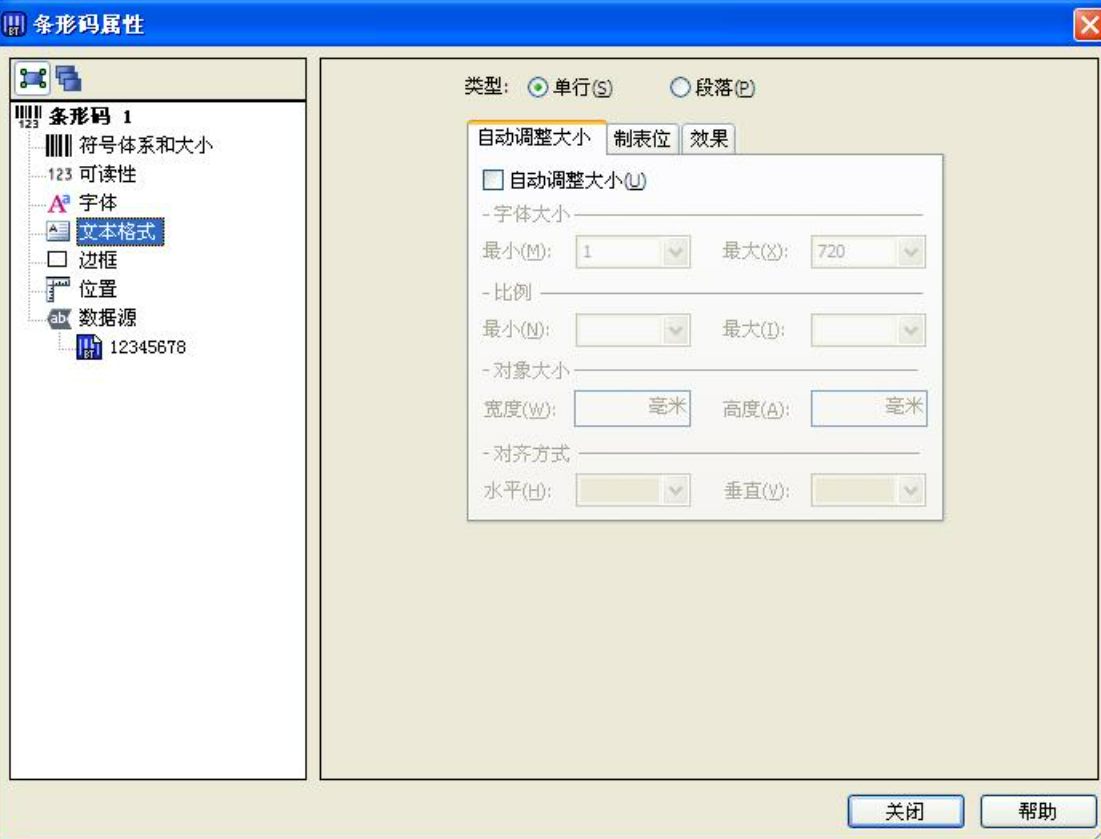
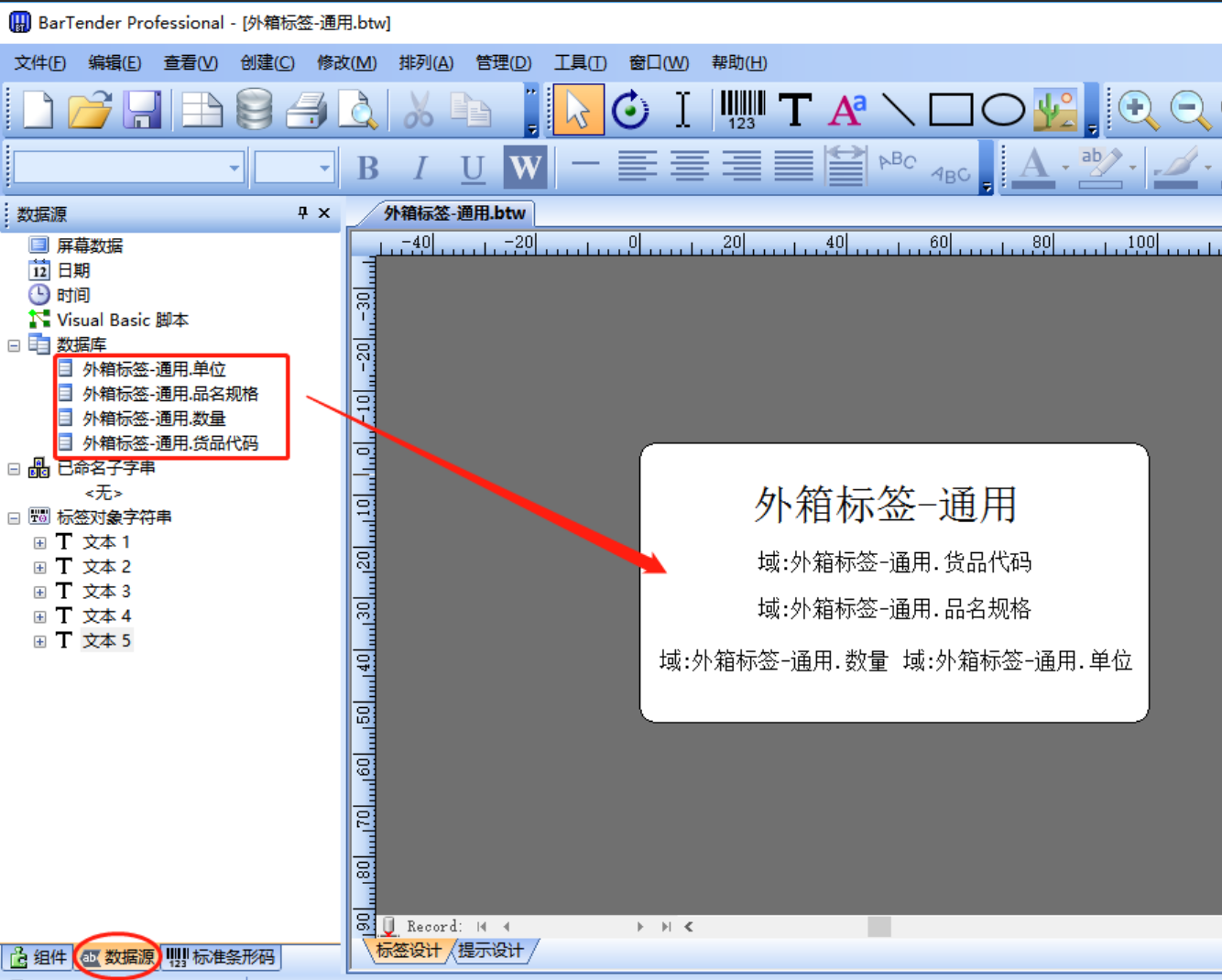
在BarTender的設計界面中,插入文本框或條碼對象;
雙擊對象,進入“數據源”設置;
選擇“數據庫字段”,從下拉框中選擇所綁定的字段;
每次打印時將從數據庫中自動讀取相應行數據,支持“記錄導航”、“打印篩選”等功能。
5. 測試連接與預覽
點擊菜單欄的 預覽 按鈕,BarTender將讀取數據庫數據;
可手動選擇打印哪一行或設置篩選條件;
若配置正確,即可進入下一步打印操作。
二、BarTender數據庫連接超時怎么解決
數據庫連接超時是很多用戶在企業級部署中遇到的常見問題。其根源可能出現在網絡層、驅動層、數據庫服務狀態、BarTender設置等多個方面。下面提供系統性排查與優化建議。
1. 檢查網絡連接
確保BarTender運行環境與數據庫服務器處于同一局域網或已建立VPN連接;
使用 ping 數據庫IP地址 或 telnet 數據庫IP端口號 驗證網絡連通性;
若為SQL Server默認端口,需確保1433端口未被防火墻阻斷。
2. 檢查數據庫服務狀態
登錄數據庫服務器,確認數據庫服務是否已啟動;
SQL Server需確保“SQL Server服務”、“SQL Browser服務”均為運行狀態;
Oracle等數據庫應檢查監聽程序狀態(如 lsnrctl status)是否正常。
3. 優化ODBC驅動配置
建議使用與數據庫版本匹配的ODBC驅動(例如SQL Server 2019應使用“SQL Server Native Client 11.0”或更高);
在Windows ODBC 數據源管理器中建立“系統DSN”,方便所有用戶調用;
禁用驅動的自動連接測試,減少初始連接時間。
4. 調整BarTender中的超時設置
打開BarTender,進入“數據庫連接”編輯界面;
在高級設置中查找“連接超時”與“命令超時”參數(部分版本可能在ODBC設置內);
推薦將連接超時設置為 15~30秒,避免在高負載時頻繁中斷連接;
命令超時建議視查詢復雜程度調整,如大型表查詢建議設置為60秒以上。
5. 數據查詢過慢引發的假性超時
檢查綁定的SQL語句是否過于復雜、是否存在跨表聯結或子查詢;
若數據庫表數據量大(數十萬以上),建議建立適當的索引字段;
可將數據表按時間、產品類型等做拆分,并通過視圖或篩選條件優化查詢性能;
若使用Access或Excel作為數據源,不建議同時打開原文件編輯,這會導致鎖定與延遲。
6. 數據源文件路徑異常
如果使用本地Excel、Access等文件作為數據源,請確保路徑正確,且文件未被其他程序占用;
避免將數據庫源放在U盤或網絡映射盤中,可能引發連接中斷;
使用UNC路徑(\server\path\file.xlsx)比磁盤映射(Z:\path)更穩定。
三、如何讓BarTender數據庫連接更穩定可靠
為了從根本上提升標簽打印的自動化水平與數據訪問的穩定性,企業可以從以下幾個角度對BarTender數據庫連接策略進行優化:
1. 部署標簽打印服務器
將BarTender與數據庫部署在同一服務器或同一內網中;
減少因跨網連接、VPN中斷等引起的連接失敗風險;
配合BarTender Integration Builder,實現事件觸發自動打印(如數據庫新增一條記錄即自動生成標簽)。
2. 搭建專用中間數據表
不直接在BarTender中訪問主業務數據庫;
由業務系統定期同步必要數據至專用打印數據庫表中;
減少業務系統壓力,提高打印系統可用性。
3. 使用API或Web服務調用數據
通過BarTender Enterprise版本支持的REST API或Web服務插件,將數據從其他系統以JSON/XML格式傳遞到標簽模板;
不依賴傳統ODBC連接,更安全、可控,適合云部署。
4. 建立連接監控機制
使用Windows任務計劃定時測試數據庫連接并記錄日志;
配合IT監控平臺對數據庫、BarTender服務進行7×24小時監控;
實現故障早發現、早恢復。
總結
BarTender怎么連接數據庫 BarTender數據庫連接超時怎么解決是每個在實際部署中使用BarTender進行智能打印的企業都會遇到的問題。從數據源類型選擇、連接配置、字段綁定,到優化網絡環境、調整驅動和超時參數,每一步都決定著系統的穩定性與效率。通過掌握這些操作技巧與排查思路,不僅可以快速搭建出可靠的數據驅動標簽系統,也為企業后續向ERP、MES等系統集成提供了良好基礎。將BarTender的靈活性與數據庫的實時性深度融合,正是推動標簽打印智能化、精細化管理的關鍵所在。
展開閱讀全文
︾
?
標簽打印軟件下載 | 條碼打印軟件使用教程 | BarTender經典案例 | 隱私條款 | 網站地圖 | 關于我們



 ?
?
 ?
?
 正版行貨·質量保證
 便捷支付·閃電發貨
 售后無憂·服務保障