發(fā)布時間:2024/09/13 16:17:21
BarTender軟件作為一款專業(yè)的條碼和標簽打印工具,可以幫助企業(yè)輕松設計和打印產(chǎn)品標簽、條形碼等。但是在使用過程中,許多用戶會遇到一些問題,針對這些問題,本文將詳細講解“bartender軟件怎么設置連續(xù)打印?bartender軟件打印只有文字沒有圖怎么辦”,并提供解決方案,幫助您更好地利用BarTender。
一、bartender軟件怎么設置連續(xù)打印?
在BarTender軟件中,設置連續(xù)打印是為了在批量生產(chǎn)或需要多張標簽時,能夠快速打印多份標簽。
用戶可以按照以下步驟操作:
1. 打開BarTender軟件并設計標簽:開啟bartender軟件并設計標簽,在bartender頁面上,顧客首先設計好所需的風格。這包括加上文本、圖像、和其它要求。設計完成后,存放標簽模版,以保證在連續(xù)打印時進行。
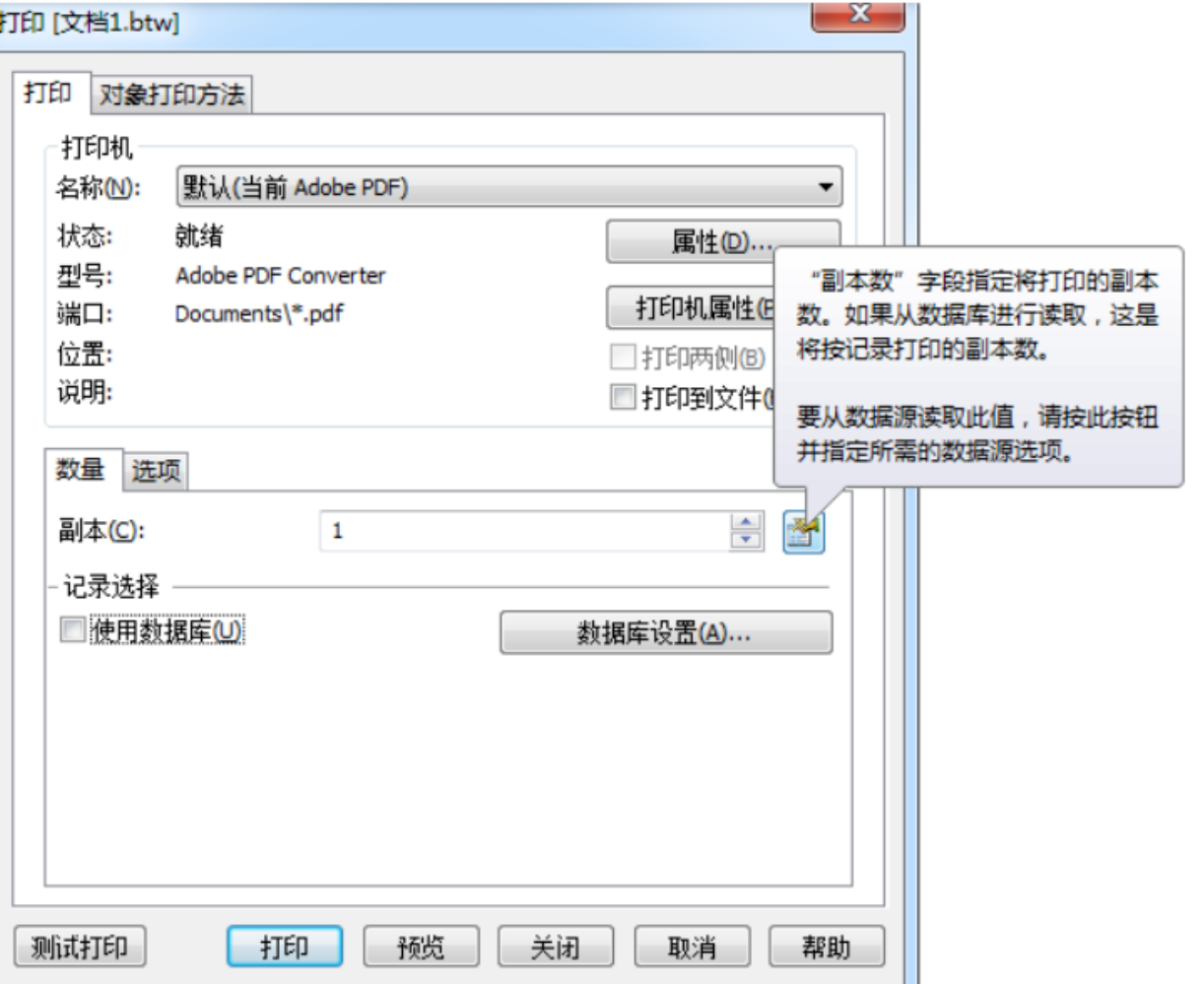
2. 設置打印數(shù)量:要連續(xù)打印,首先要設置打印數(shù)量。點擊菜單欄里的“文檔”選項,挑選“打印”,進到打印設置窗口。在打印對話框中,有一個“數(shù)量”選項,你可以在這兒鍵入要打印的標識數(shù)量。
3. 啟用序列號功能(可選):假如客戶期望每個標簽中的內(nèi)容都不一樣,例如產(chǎn)品的系列號或批次號,在規(guī)劃標志時,可以考慮要動態(tài)更新的字段(如條碼或文本),之后在字段的特點設置中打開“系列號”作用。設置提高或減少后,Bartender會在持續(xù)打印時在線升級字段內(nèi)容,從而實現(xiàn)不同標簽的持續(xù)打印。
4. 使用數(shù)據(jù)庫連接進行批量打印:對于很多必須打印的不同內(nèi)容標簽,用戶可通過數(shù)據(jù)庫連接完成批量打印。Bartender支持和Excelel、SQL等數(shù)據(jù)庫集成,顧客能將每行數(shù)據(jù)對應的內(nèi)容運用到標簽設計里,實現(xiàn)智能持續(xù)打印。只需在打印設置中挑選數(shù)據(jù)庫,并把數(shù)據(jù)字段與標志字段相符合,即可輕松進行批量持續(xù)打印。
二、bartender軟件打印只有文字沒有圖怎么辦
在使用BarTender軟件打印標簽時,有時用戶會遇到打印輸出中只有文字,而圖像部分未能正常打印的問題。這種情況可能由多種原因引起。
以下是一些常見的原因及解決方案:
1.圖像路徑問題:在設計標簽時,如果圖像是從外部導入的,BarTender依賴圖像文件的存儲路徑來調(diào)用圖像。如果打印時圖像未能顯示,可能是圖像的存儲路徑發(fā)生了變化,或者文件已被移動或刪除。解決方法是確保圖像文件仍然保存在設計時的原路徑下,或者在BarTender中重新鏈接圖像文件。
2. 打印機驅(qū)動程序問題:Bartender軟件與打印機之間的連接難題也會造成圖像沒法打印。用戶需要保證打印機驅(qū)動軟件是最新版,并和Bartender軟件適配。這種情況能通過訪問打印機制造商的官網(wǎng)去解決。
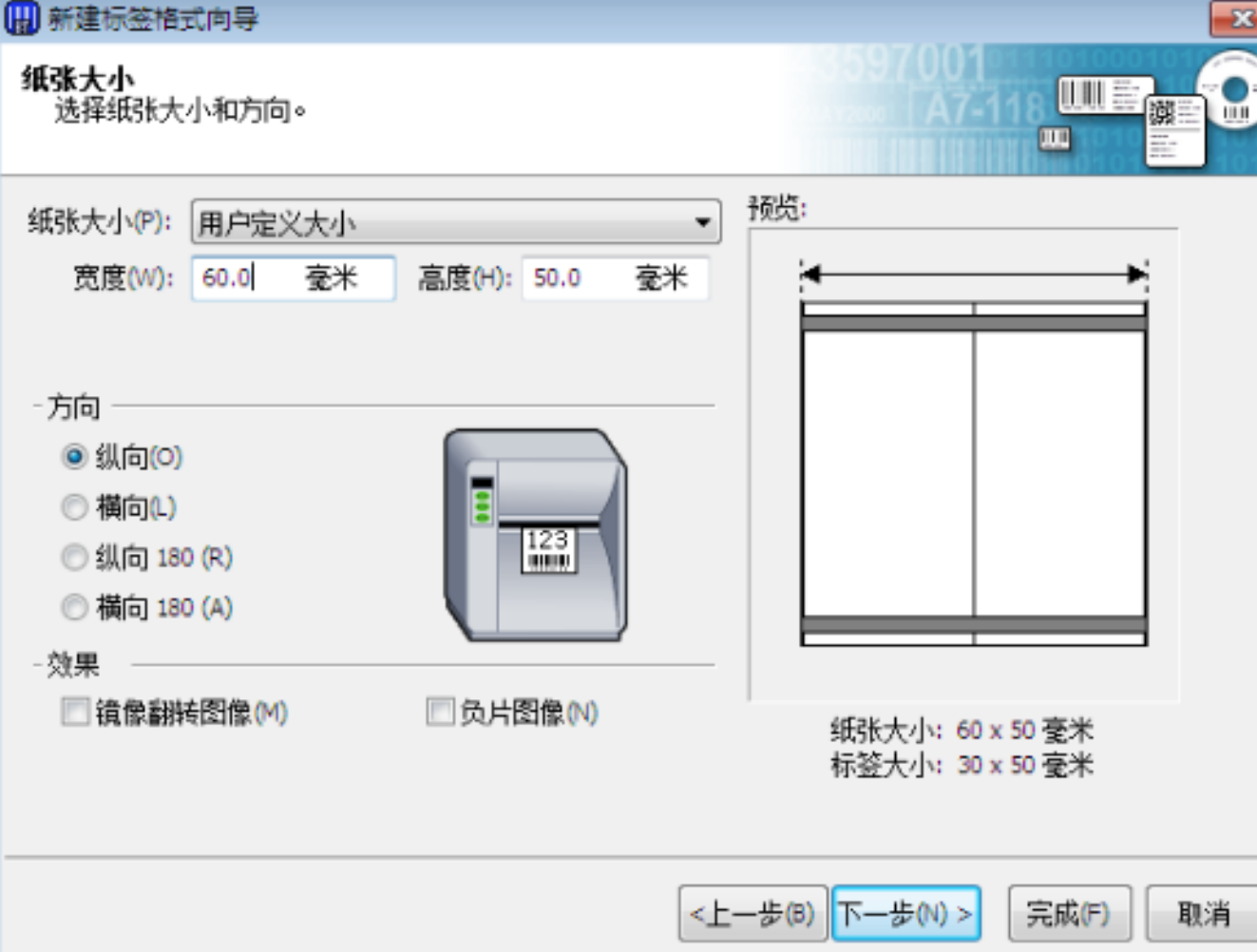
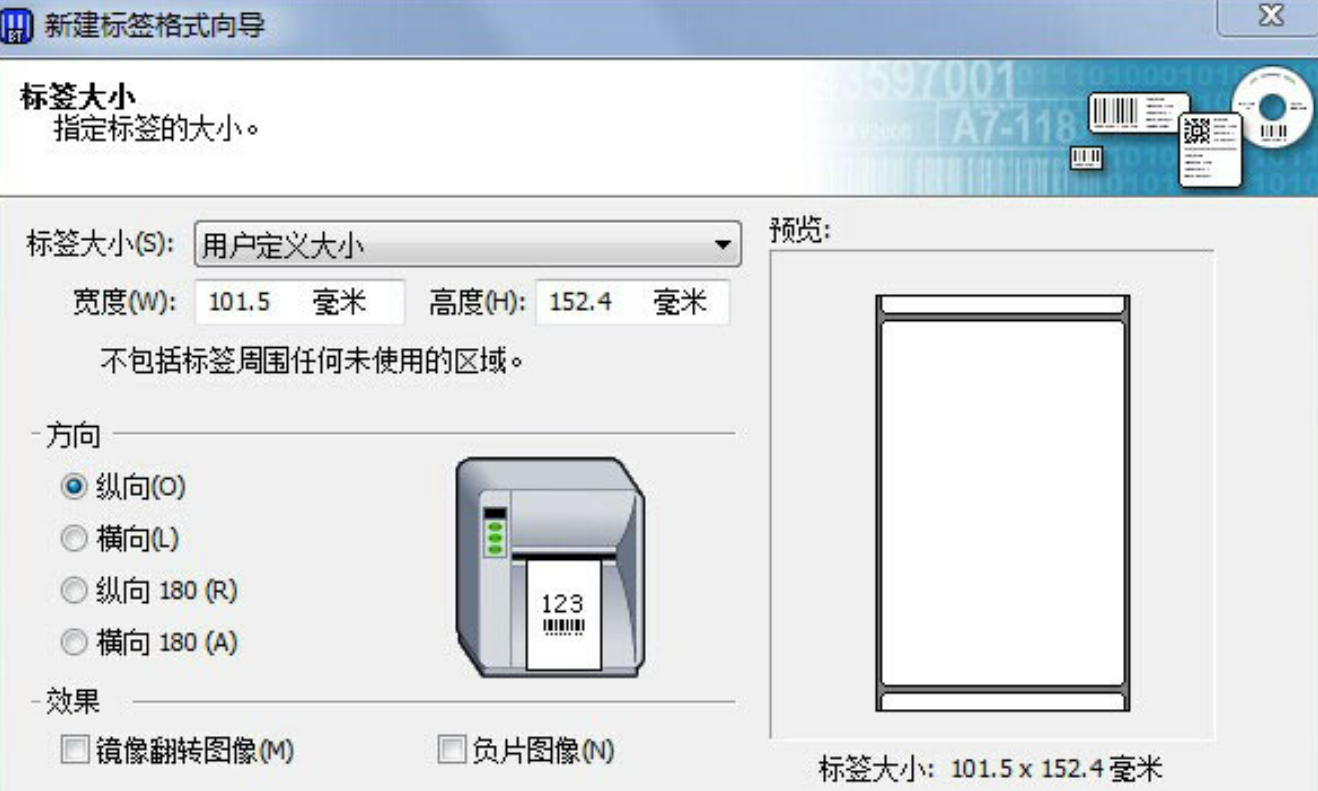
3. 標簽尺寸和圖像尺寸不匹配:假如圖像較大或標簽模板設計規(guī)格不合理,打印機可能不能表明圖像。顧客應保證設計標簽尺寸與特殊打印紙一致,并調(diào)整圖像規(guī)格,使其與標簽設計一致。圖像規(guī)格可以通過在巴特的設計模式中作出調(diào)整,以保證圖像可以準確地展示在標簽上。
4. 打印機設置問題:一些打印機設置可能造成打印時只導出文本且不打印圖像。客戶可以打開打印機的特點設置,檢查是否應用“文本優(yōu)先”或其它與圖像打印有關(guān)的設置,撤銷這些限制。
三、bartender怎么連續(xù)打印不同的標簽
在實際生產(chǎn)中,用戶常常需要連續(xù)打印多個不同的標簽,例如每個產(chǎn)品都有獨特的條碼或批次號。BarTender軟件通過其數(shù)據(jù)庫連接功能,可以輕松實現(xiàn)不同標簽的連續(xù)打印。
以下是實現(xiàn)該功能的步驟:
1. 準備數(shù)據(jù)庫:首先,用戶需要準備包含所有標簽內(nèi)容的數(shù)據(jù)表,例如產(chǎn)品名稱、條形碼、價格、批次號等信息。這個數(shù)據(jù)庫可以是Excel文件、SQL數(shù)據(jù)庫,或者其他支持的格式。確保每行數(shù)據(jù)代表一個獨立的標簽內(nèi)容。
2. 連接數(shù)據(jù)庫:在bartender手機里,開啟設計好的標簽模版,點擊“文檔”菜單,挑選“數(shù)據(jù)庫連接設置”。依據(jù)提示,選擇要相連的數(shù)據(jù)文件,并把數(shù)據(jù)庫中的字段與標簽模板中的字段對應。那樣,數(shù)據(jù)庫中的每個紀錄都會自動運用到標簽設計里。
3. 設置打印選項:連接數(shù)據(jù)庫后,進入打印設置界面,用戶可以選擇需要打印的數(shù)據(jù)庫記錄范圍,例如打印所有記錄或僅打印特定范圍內(nèi)的標簽。通過這一功能,BarTender可以自動連續(xù)打印多個不同內(nèi)容的標簽,每張標簽上的信息都將根據(jù)數(shù)據(jù)庫中的數(shù)據(jù)進行更新。
4. 打印預覽和測試:為了確保每個標簽正確打印內(nèi)容,你可以在批量打印之前使用“打印瀏覽”來檢測每個標簽的顯示效果。檢查是否恰當,您可以操作批量打印,Bartender將依據(jù)設置自動打印所有標簽。
四、總結(jié)
以上就是關(guān)于“bartender軟件怎么設置連續(xù)打印?bartender軟件打印只有文字沒有圖怎么辦”的相關(guān)內(nèi)容。通過本文的詳細介紹,您可以學習到如何在BarTender中設置連續(xù)打印,以及解決打印過程中遇到的問題,無論是小規(guī)模還是大批量,BarTender都能夠提供靈活的解決方案,幫助您更高效地工作。
展開閱讀全文
︾
?



 ?
?
 ?
?
 正版行貨·質(zhì)量保證
 便捷支付·閃電發(fā)貨
 售后無憂·服務保障