發布時間:2025/06/09 17:01:48
在日常使用BarTender打印軟件的過程中,很多用戶會遇到軟件卡頓或者驅動異常的問題。這些問題不僅影響打印效率,還可能導致打印任務中斷或標簽錯亂。本文將詳細解讀BarTender為什么卡頓的常見原因及解決辦法,同時分享BarTender怎么修復驅動問題的具體操作步驟,幫助用戶快速恢復打印流暢性和穩定性。
一、BarTender為什么卡頓
BarTender作為專業的標簽和條碼打印軟件,通常運行流暢。但在某些情況下,用戶會發現操作卡頓、響應緩慢,甚至打印任務中斷。這通常與硬件配置、軟件設置及驅動異常有關。
1. 常見卡頓原因分析
(1)硬件資源不足
BarTender在處理大量標簽或復雜圖形時,對內存和CPU要求較高。
表現: 打開大型項目或批量打印時,軟件卡頓甚至無響應。
解決方法:
升級電腦硬件,如增加內存或升級CPU。
關閉其他占用資源的軟件,確保BarTender有足夠的系統資源。
(2)打印機驅動異常
驅動程序版本過舊或不兼容,可能導致數據傳輸受阻。
表現: 打印過程中進度條停滯或打印任務卡死。
解決方法:
更新或重裝打印機驅動,確保版本與BarTender軟件匹配。
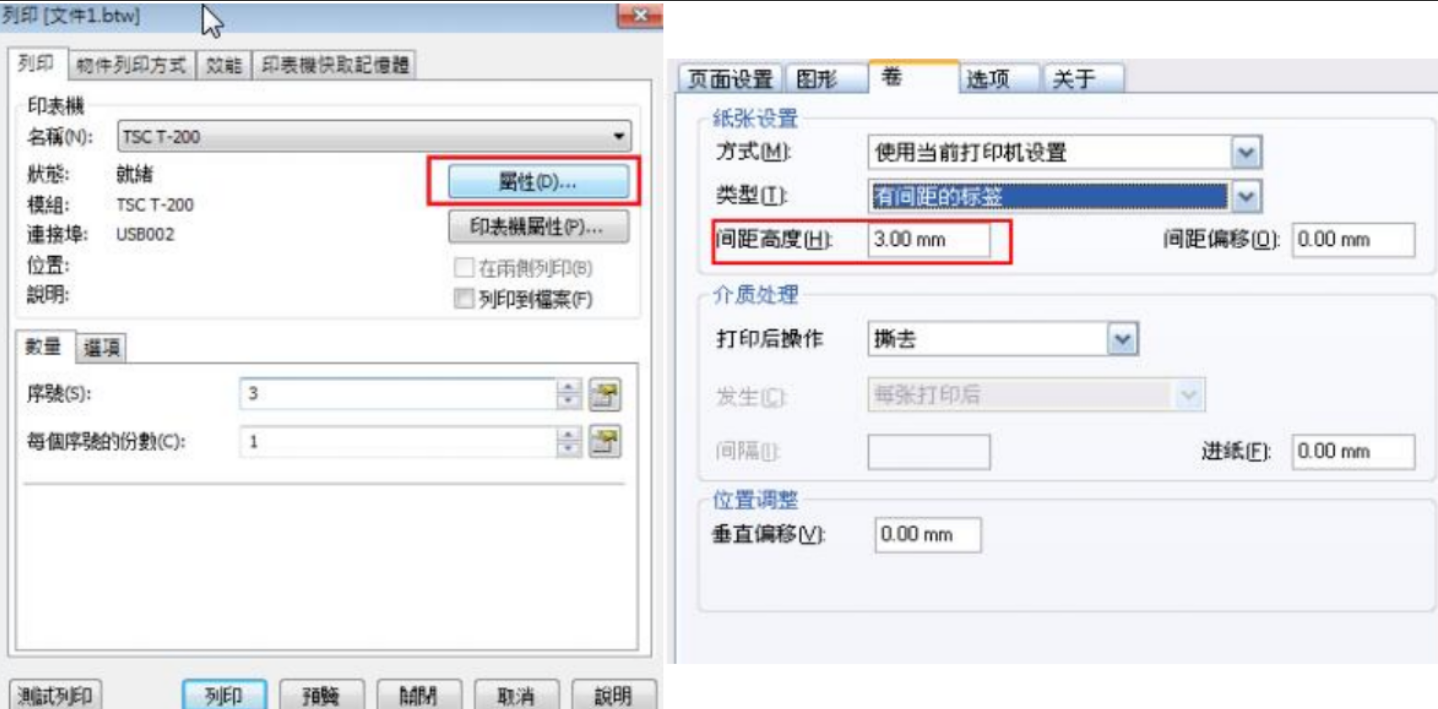
檢查驅動設置,如是否啟用了雙面打印或高質量輸出模式。
(3)BarTender軟件配置錯誤
配置文件損壞或未正確設置打印格式,也會導致卡頓。
表現: 打開特定模板時反應遲緩或卡死。
解決方法:
重新配置打印模板,避免嵌入復雜對象或大文件。
檢查數據源連接,如數據庫鏈接是否正常。
(4)系統權限不足
BarTender在無管理員權限下運行,可能無法正常加載打印驅動。
表現: 軟件開啟速度慢,打印任務卡住。
解決方法:
右鍵以管理員身份運行BarTender。
修改軟件屬性,使其始終以管理員模式啟動。
二、BarTender怎么修復驅動問題
在日常使用中,BarTender驅動問題是導致軟件異常的主要原因之一。以下是一些修復打印機驅動問題的具體步驟:
1. 更新打印機驅動程序
步驟一:卸載舊驅動
打開設備管理器(右鍵開始菜單,選擇“設備管理器”)。
展開打印機選項,右鍵有問題的打印機,選擇卸載設備。
勾選刪除此設備的驅動程序,點擊確定。
步驟二:下載最新驅動
前往打印機官網,搜索打印機型號,下載最新的驅動程序。
注意下載與操作系統匹配的驅動版本(如Windows 10 64位)。
步驟三:重新安裝驅動
運行下載的驅動程序,按照提示完成安裝。
安裝完成后,重新啟動計算機。
2. 手動修復驅動文件
步驟一:查找驅動安裝路徑
通常,BarTender驅動安裝在:
C:\Program Files\Seagull\Drivers
步驟二:刪除異常驅動文件
進入驅動目錄,刪除殘留的舊驅動文件。
刪除以下文件夾:
Drivers\Temp
Drivers\Old
清空回收站,避免系統緩存舊驅動文件。
步驟三:清理注冊表殘留
按Win+R,輸入regedit,打開注冊表編輯器。
定位到:
HKEY_LOCAL_MACHINE\SYSTEM\CurrentControlSet\Control\Print\Environments\Windows x64\Drivers
刪除與故障打印機相關的子項。
重啟電腦,重新安裝新的驅動程序。
3. 驅動兼容性調整
如果驅動安裝后依舊卡頓,可以嘗試以下設置:
兼容模式運行:
右鍵驅動程序,選擇屬性。
切換到兼容性選項卡,勾選以兼容模式運行此程序,選擇Windows 7或Windows 10。
禁用高級打印功能:
在打印機屬性中,取消勾選啟用高級打印功能,簡化打印任務。
設置為默認打印機:
右鍵目標打印機,選擇設為默認打印機,避免任務分配錯誤。
三、BarTender在企業應用中的優化建議
在企業級應用中,BarTender往往與ERP或MES系統集成,通過批量打印條碼和標簽來實現高效生產。然而,隨著標簽數據量的增加和打印任務的復雜化,卡頓問題愈發明顯。
1. 建立集中打印管理服務器
在大型生產環境中,采用打印服務器進行統一管理,避免單機打印資源分配不均。
2. 多打印機負載均衡
如果同一臺打印機任務過多,可以通過多臺打印機并行打印,減輕單機負擔。
3. 數據庫連接優化
當標簽數據來源于數據庫時,優化SQL查詢語句,避免一次性加載大量數據,采用分頁加載方式。
總結
通過對BarTender為什么卡頓和BarTender怎么修復驅動問題的詳細解析,我們了解到,打印卡頓問題多由硬件資源不足、驅動異常和軟件配置不當引起。通過合理更新驅動、優化配置和維護硬件資源,可以有效減少卡頓現象。同時,在企業環境中,通過集群打印和負載均衡管理,可以進一步提升BarTender在批量打印中的穩定性和流暢性。
展開閱讀全文
︾
?
標簽打印軟件下載 | 條碼打印軟件使用教程 | BarTender經典案例 | 隱私條款 | 網站地圖 | 關于我們



 ?
?
 ?
?
 正版行貨·質量保證
 便捷支付·閃電發貨
 售后無憂·服務保障