發(fā)布時(shí)間:2025/06/26 14:32:38
在企業(yè)日常標(biāo)簽制作中,圖片的應(yīng)用越來越廣泛,不管是公司Logo、產(chǎn)品照片、認(rèn)證圖標(biāo),還是定制化背景水印,都成為增強(qiáng)品牌識(shí)別度和防偽能力的重要組成部分。BarTender作為功能強(qiáng)大的標(biāo)簽設(shè)計(jì)軟件,不僅支持多種格式圖片的導(dǎo)入,還能精準(zhǔn)控制圖像的樣式、透明度與位置,滿足各類圖文結(jié)合需求。圍繞“BarTender如何導(dǎo)入圖片 BarTender怎么添加圖片水印”這兩個(gè)問題,本文將深入展開,同時(shí)擴(kuò)展BarTender圖片與數(shù)據(jù)庫結(jié)合的使用方式,助力用戶高效掌控圖像標(biāo)簽設(shè)計(jì)。
一、BarTender如何導(dǎo)入圖片
BarTender支持包括JPG、PNG、BMP、GIF、TIFF等常見圖像格式的導(dǎo)入方式,用戶可以將本地圖像插入到標(biāo)簽設(shè)計(jì)區(qū)域,也可以設(shè)置為動(dòng)態(tài)數(shù)據(jù)源,實(shí)現(xiàn)圖像隨數(shù)據(jù)庫記錄變化而變化。
1、插入靜態(tài)圖片的標(biāo)準(zhǔn)操作步驟
打開BarTender,新建或打開標(biāo)簽?zāi)0逦募?/span>
在工具欄選擇“圖片”工具,鼠標(biāo)拖動(dòng)繪制一個(gè)圖片框;
在彈出的“選擇圖像文件”窗口中,點(diǎn)擊“瀏覽”選擇本地圖片;
插入后,可以在右側(cè)“圖片屬性”中設(shè)置圖像大小、旋轉(zhuǎn)角度、對(duì)齊方式等。
注意:為了保持圖片清晰度,建議使用高分辨率圖像并保持原始寬高比。
2、調(diào)整圖像屬性細(xì)節(jié)
在“圖像選項(xiàng)”中可以設(shè)置“裁剪模式”,常用為“縮放至適應(yīng)框”或“按原尺寸居中”;
可通過“透明度”滑塊設(shè)置不透明度,適合用于標(biāo)簽背景圖設(shè)計(jì);
勾選“保持縱橫比”,避免圖像拉伸變形。
3、設(shè)置動(dòng)態(tài)圖像數(shù)據(jù)源
如果希望圖像根據(jù)數(shù)據(jù)庫內(nèi)容動(dòng)態(tài)變換,比如每個(gè)產(chǎn)品一張不同圖片:
在圖片對(duì)象上點(diǎn)擊右鍵,選擇“圖片屬性”;
進(jìn)入“圖像來源”設(shè)置為“外部文件路徑”;
數(shù)據(jù)源設(shè)置為數(shù)據(jù)庫字段(如圖片路徑字段),路徑中可使用變量,如`"C:\images\"&Field("ImageName")&".jpg"`;
打印時(shí),BarTender會(huì)根據(jù)當(dāng)前記錄自動(dòng)讀取對(duì)應(yīng)圖片。
這種方法在大規(guī)模商品標(biāo)簽、證件打印中非常常見,節(jié)省了人工切換模板的時(shí)間。
4、圖片路徑管理建議
使用統(tǒng)一的圖像存儲(chǔ)目錄;
保持?jǐn)?shù)據(jù)庫中圖像文件名與實(shí)際一致,避免路徑錯(cuò)誤;
圖像文件盡量不含空格或中文字符,避免解析失敗。
二、BarTender怎么添加圖片水印
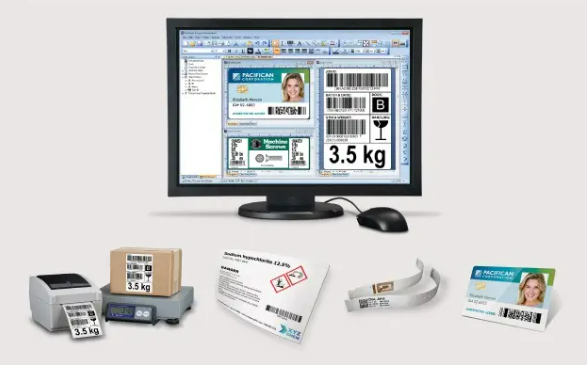
水印通常用于防偽、版權(quán)保護(hù)或企業(yè)標(biāo)識(shí)。BarTender中添加圖片水印非常靈活,可以使用圖層管理和透明度控制實(shí)現(xiàn)。
1、添加水印圖片的基礎(chǔ)方法
同樣使用“圖片”工具拖入一張圖片;
設(shè)置圖層屬性,將該對(duì)象移動(dòng)到背景層;
在“圖像屬性”中,調(diào)整其透明度為10%-30%,形成水印效果;
也可以使用“圖像顏色調(diào)整”設(shè)置灰度、亮度對(duì)比度,減少視覺干擾。
2、讓水印不干擾主要信息
調(diào)整圖層順序:BarTender支持多圖層,可以將水印圖片放在最底層;
設(shè)置“不可打印區(qū)域”之外,確保文字和條碼清晰;
使用圖像蒙版,保留Logo圖案但去除背景雜色。
3、水印位置與重復(fù)方式設(shè)置
將水印設(shè)置為全幅對(duì)角線斜放,在“圖像屬性”中手動(dòng)輸入旋轉(zhuǎn)角度;
如需重復(fù)水印效果,可復(fù)制多個(gè)圖片對(duì)象均勻排布,或使用腳本動(dòng)態(tài)生成多個(gè)圖像坐標(biāo);
如果標(biāo)簽是多頁或批量打印,可通過模板條件邏輯判斷哪些頁顯示水印。
4、結(jié)合模板模板頁控制顯示
例如對(duì)于標(biāo)簽封面頁顯示水印,其他頁不顯示:
在“模板設(shè)置”中添加兩頁模板;
第一頁加入水印圖層,第二頁正常排版;
設(shè)置模板頁顯示條件,如PageNumber=1。
5、保護(hù)水印不被篡改
可將水印圖層設(shè)置為“鎖定”,防止意外移動(dòng);
使用BarTender的“打印時(shí)間只讀變量”,讓水印內(nèi)容隨打印時(shí)間自動(dòng)生成,增加不可篡改性。
圖像水印功能的靈活性,體現(xiàn)了BarTender在圖文信息管理上的專業(yè)性,配合模板與腳本控制,能實(shí)現(xiàn)高防偽、高個(gè)性化的標(biāo)簽輸出。
三、BarTender怎么實(shí)現(xiàn)標(biāo)簽圖像與數(shù)據(jù)庫的自動(dòng)聯(lián)動(dòng)
為了實(shí)現(xiàn)批量標(biāo)簽中不同產(chǎn)品顯示不同圖片這一功能,BarTender與數(shù)據(jù)庫圖像字段的結(jié)合就顯得尤為重要。以下是常見實(shí)踐方式。
1、準(zhǔn)備數(shù)據(jù)庫字段
在Excel、Access或SQL數(shù)據(jù)庫中,新增一列“ImagePath”,填寫完整圖片路徑,如`C:\ProductImages\item001.jpg`;
確保BarTender數(shù)據(jù)源配置中連接此字段。
2、配置圖片對(duì)象數(shù)據(jù)源
插入圖片對(duì)象后,設(shè)置其圖像來源為“數(shù)據(jù)庫字段”;
引用字段格式可為:`Field("ImagePath")`;
確保圖片路徑存在,且BarTender對(duì)目標(biāo)文件有讀取權(quán)限。
3、批量打印預(yù)覽
使用“打印預(yù)覽”功能切換不同數(shù)據(jù)庫記錄,確認(rèn)圖像是否成功切換;
可配合預(yù)覽查看效果及圖像大小匹配性。
4、增強(qiáng)方案:圖像格式轉(zhuǎn)換
若數(shù)據(jù)庫中僅存儲(chǔ)圖片文件名,則可通過腳本拼接路徑;
若圖片為Base64編碼或二進(jìn)制存儲(chǔ),可使用BarTender企業(yè)版與中間件處理解碼。
圖像與數(shù)據(jù)庫的結(jié)合為標(biāo)簽系統(tǒng)帶來了“所見即所得”的靈活體驗(yàn),在電商發(fā)貨、藥品追溯、證卡打印等行業(yè)中極具實(shí)用價(jià)值。
通過深入掌握BarTender如何導(dǎo)入圖片BarTender怎么添加圖片水印這些高級(jí)功能,用戶不僅能夠創(chuàng)建出更具視覺沖擊力與品牌識(shí)別度的標(biāo)簽,還能實(shí)現(xiàn)圖像信息與數(shù)據(jù)邏輯的高效集成。無論是靜態(tài)Logo,還是動(dòng)態(tài)產(chǎn)品圖,BarTender都能做到靈活、精準(zhǔn)地呈現(xiàn)于標(biāo)簽上,全面提升標(biāo)簽管理系統(tǒng)的專業(yè)水平。
展開閱讀全文
︾
?



 ?
?
 ?
?
 正版行貨·質(zhì)量保證
 便捷支付·閃電發(fā)貨
 售后無憂·服務(wù)保障