發(fā)布時間:2025/05/22 14:21:26
很多人在用BarTender打印標(biāo)簽時,都會遇到一個常見問題:標(biāo)簽內(nèi)容總是固定的,想打印不同批次或者不同產(chǎn)品的標(biāo)簽時,就得一個個修改,效率低還容易出錯。其實(shí),BarTender有一個變量打印功能,能幫我們省不少事兒。尤其是在零售行業(yè),不同商品的標(biāo)簽格式和內(nèi)容千差萬別,管理起來也挺麻煩。今天咱們就聊聊,BarTender怎么設(shè)置變量打印,以及BarTender怎么管理零售標(biāo)簽,希望能幫大家把打印這件事兒做得更順手。
一、BarTender怎么設(shè)置變量打印
BarTender能批量打印標(biāo)簽,這很方便,但很多時候標(biāo)簽上的內(nèi)容不是固定的,比如產(chǎn)品批次號、生產(chǎn)日期、序列號等等。這些信息需要隨著每次打印變化,所以就要用到變量打印。
1. 變量打印是啥?
簡單來說,變量打印就是每次打印時,標(biāo)簽上的某些信息會自動更新,不用手動去改。比如:
批次號:今天打印Batch-001.明天自動變成Batch-002.
日期:每次打印時,日期自動更新成當(dāng)天的日期。
流水號:標(biāo)簽上編號自動遞增,比如001、002、003……
2. 變量打印的操作步驟
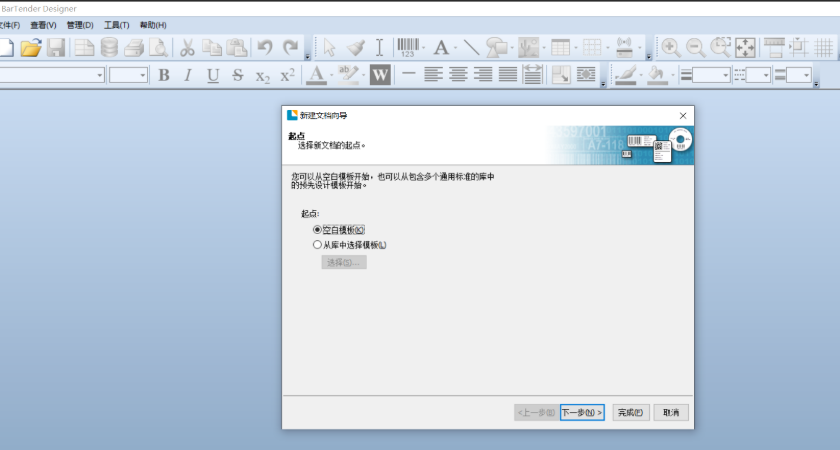
第一步:打開BarTender,新建模板
啟動BarTender,點(diǎn)新建文檔。
選擇標(biāo)簽尺寸,比如50mm x 30mm,按實(shí)際需求來設(shè)置。
第二步:添加文本字段
在左側(cè)工具欄中,點(diǎn)文本工具,在標(biāo)簽區(qū)域點(diǎn)一下,就出現(xiàn)了文本框。
右鍵點(diǎn)擊文本框,選屬性,在彈出來的窗口里,找到數(shù)據(jù)來源。
第三步:選擇數(shù)據(jù)源類型
在數(shù)據(jù)源類型下拉框里,有幾個選項:
手動輸入:自己輸入固定內(nèi)容。
序列號:每次打印編號自動遞增。
日期時間:每次打印自動更新為當(dāng)天日期。
數(shù)據(jù)庫:鏈接Excel或者SQL數(shù)據(jù)庫,自動讀取產(chǎn)品信息。
比如我們要打印帶批次號的標(biāo)簽,就選序列號,設(shè)置成每次加1.
第四步:預(yù)覽和打印
設(shè)置好后,點(diǎn)打印預(yù)覽看看效果,確認(rèn)沒問題就可以開始批量打印了。
打印的時候,標(biāo)簽上批次號會自動更新,完全不用手動改。
3. 小技巧:怎么讓變量打印更靈活
設(shè)置自動遞增規(guī)則:如果是流水號,可以設(shè)置成每次加1.這樣標(biāo)簽自動編號。
自定義日期格式:可以選擇“YYYY-MM-DD”格式,打印時顯示當(dāng)天日期。
多個變量組合:比如“產(chǎn)品名+日期+批次號”,可以用公式把這些信息拼在一起。
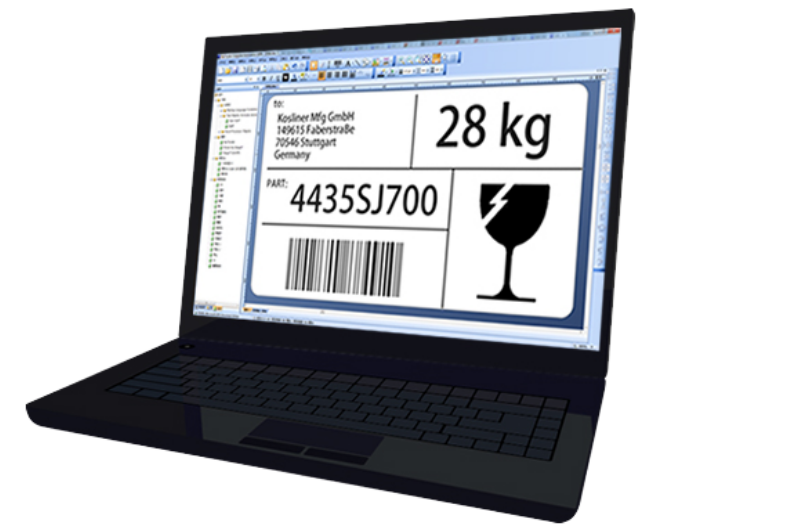
二、BarTender怎么管理零售標(biāo)簽
在零售行業(yè),標(biāo)簽管理真是個頭疼事。不同商品用不同標(biāo)簽,有的是價格標(biāo)簽,有的是促銷標(biāo)簽,還有庫存標(biāo)簽。如果不分類管理,打印的時候很容易弄混。BarTender可以幫我們把這些零售標(biāo)簽分類管理,還支持批量打印,省時又省心。
1. 零售標(biāo)簽的常見類型
零售店里的標(biāo)簽種類不少,主要有這些:
價格標(biāo)簽:打印商品名稱、單價、條碼。
促銷標(biāo)簽:打折活動、特價商品的標(biāo)簽。
庫存標(biāo)簽:倉庫管理用的,比如產(chǎn)品ID、入庫時間、數(shù)量。
商品描述標(biāo)簽:比如配料表、生產(chǎn)日期、保質(zhì)期等。
2. 零售標(biāo)簽管理的具體做法
第一步:建立模板分類
打開BarTender,新建一個零售標(biāo)簽項目,里面按類型建幾個模板,比如價格標(biāo)簽?zāi)0濉⒋黉N標(biāo)簽?zāi)0濉齑鏄?biāo)簽?zāi)0濉?/span>
第二步:制作價格標(biāo)簽?zāi)0?/span>
設(shè)置標(biāo)簽尺寸,比如60mm x 40mm。
添加商品名稱、單價、條碼等文本框。
如果價格經(jīng)常變,可以用Excel表來管理,直接和模板綁定,打印時自動讀取最新價格。
第三步:制作促銷標(biāo)簽?zāi)0?/span>
模板上加促銷文案,比如“買一送一”或者“限時特惠”。
字體加粗,顏色用紅色,看起來醒目一些。
加上有效期,比如“活動截止到2025-05-31”。
第四步:生成庫存標(biāo)簽?zāi)0?/span>
標(biāo)簽尺寸可以稍微小一點(diǎn),比如40mm x 20mm,適合貼在貨架上。
打印信息包括庫存編號、入庫日期、批次號。
用Excel管理庫存清單,每次打印時直接導(dǎo)入。
3. 標(biāo)簽批量打印的簡單操作
打開BarTender,選擇要打印的模板,比如價格標(biāo)簽。
點(diǎn)擊批量打印,導(dǎo)入Excel表格,檢查字段映射對不對。
設(shè)置打印數(shù)量,比如每種標(biāo)簽打印50張,點(diǎn)開始打印。
遇到的小問題:
打印混亂:一般是因?yàn)槟0搴蛿?shù)據(jù)庫對不上,檢查一下字段名稱。
標(biāo)簽順序錯亂:可以設(shè)置打印順序,比如按產(chǎn)品編號排序。
打印中斷:網(wǎng)絡(luò)打印機(jī)容易中斷,建議直接用USB連接打印機(jī)。
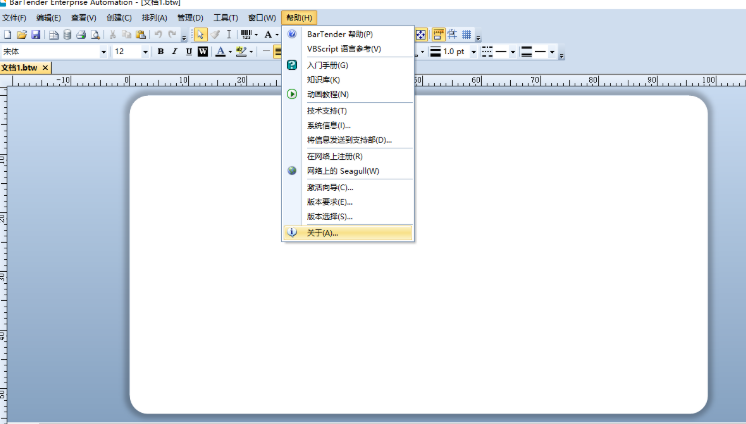
三、怎么讓零售標(biāo)簽管理更高效
在零售門店里,標(biāo)簽打印任務(wù)特別多,想提高效率可以試試這些方法:
提前備好標(biāo)簽?zāi)0澹?不同商品類別用不同模板,打標(biāo)簽時直接調(diào)用,省去每次重新設(shè)計的麻煩。
批量導(dǎo)入商品信息: Excel表里提前錄好商品名稱、價格和條碼,打印時直接批量導(dǎo)入。
定期清理打印機(jī): 標(biāo)簽打印多了,打印頭容易堵,建議定期清理,避免打印模糊或者漏字。
總結(jié)
通過這篇文章,咱們詳細(xì)聊了BarTender怎么設(shè)置變量打印和BarTender怎么管理零售標(biāo)簽。其實(shí),做好模板分類和變量設(shè)置,可以省下不少時間,打印也會順暢很多。在實(shí)際操作中,遇到打印異常別慌,先檢查模板設(shè)置和打印機(jī)狀態(tài),多練幾次就熟悉了。希望這些方法能幫大家把打印工作搞定!
展開閱讀全文
︾
?



 ?
?
 ?
?
 正版行貨·質(zhì)量保證
 便捷支付·閃電發(fā)貨
 售后無憂·服務(wù)保障