發布時間:2025/03/12 14:35:40
今天我們來聊聊一個超級實用的工具——Bartender。特別是它的兩個功能:數據源設置和自動排序數字。這些功能能讓你在制作標簽的時候既省時又省力,避免很多重復性工作。好啦,廢話不多說,咱們直接看看怎么在Bartender里設置數據源,怎么讓數字自動排序。
一、Bartender怎么設置數據源?
首先,我們得知道,數據源在Bartender里就像是給標簽注入數據的“源頭”。你可以把Excel、CSV文件或者數據庫里的信息導入到標簽上,避免手動一個個填,簡直省心省力。
1. 打開Bartender,創建新標簽
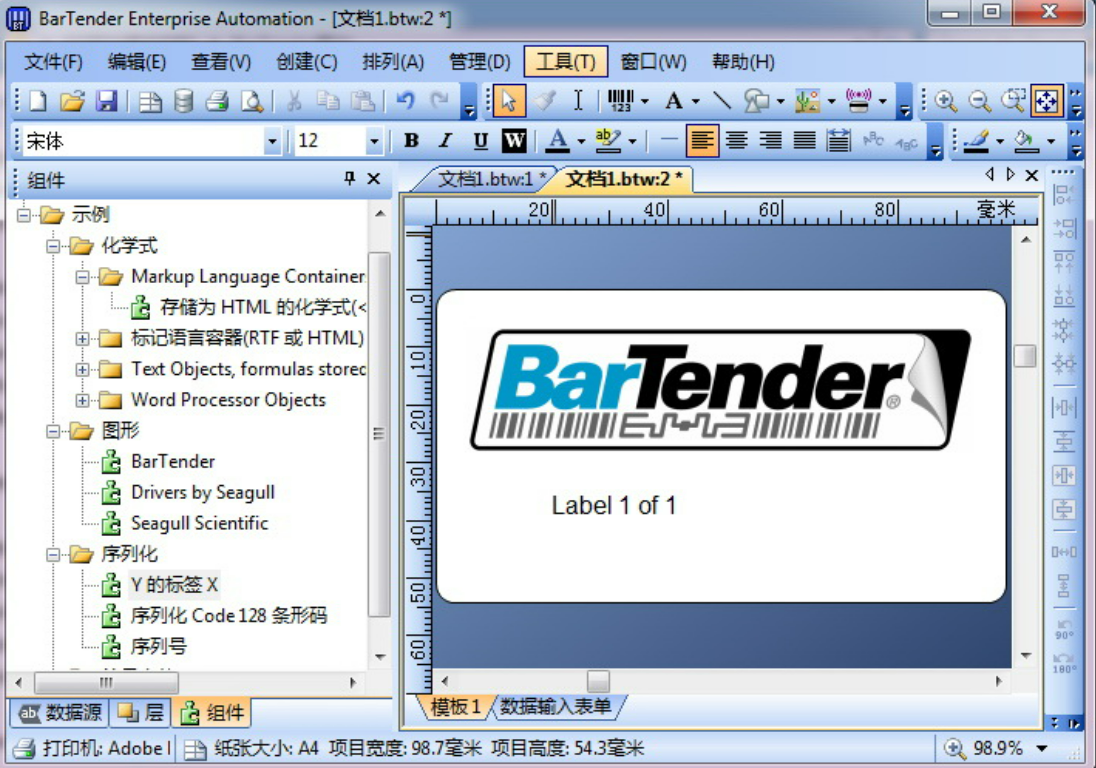
第一步,打開Bartender軟件,選擇“新建標簽”。然后,選一個合適的標簽尺寸,進入設計界面,你就可以開始設計標簽模板啦。比如你需要一個A4尺寸的標簽或者其他大小的標簽,直接選就行。
2. 導入數據源
接下來,點擊“數據源”按鈕,開始導入你需要的數據。你可以選擇從Excel文件、CSV文件或者直接從數據庫導入。選擇完后,就能輕松將這些數據引入到標簽中。
如果是Excel文件,直接點擊“瀏覽”選擇你的文件就行。
如果是數據庫里的數據,輸入數據庫連接信息,Bartender就能直接從數據庫抓取數據。
3. 將數據綁定到標簽上
一旦數據導入完成,你會看到數據源中的每個字段都顯示在界面上。這時,你只需要把這些字段綁定到標簽上的對應文本框或者條形碼上。例如,你想把產品名稱打印到標簽上,就把“產品名稱”字段拖到標簽的文本框里。這樣,系統就會自動替你填充標簽內容,每次打印都能從數據源里取數據,簡直太省時了。
4. 數據源的設置
如果你不想打印所有的數據,或者需要根據某些條件選擇數據,Bartender也提供了篩選和分頁功能。你可以選擇打印某一特定的產品標簽,或者按日期范圍篩選數據,方便又高效。
二、Bartender如何讓數字自動排序?
如果你需要打印一些順序排列的數字,比如訂單號、序列號、產品編號等等,Bartender也能幫你輕松搞定。你不需要一個個手動輸入,數字可以自動順序遞增。
1. 插入文本框并設置數字序列
首先,在標簽上插入一個文本框,準備顯示自動排序的數字。接著,點擊“數據源”選項卡,選擇“數字序列”。這時,你就可以設置數字的起始值、步長和格式。
2. 設置數字的起始值
你可以設置數字的起始值,比如從1001開始,就輸入1001.然后,Bartender會從這個數字開始,自動生成后續的數字。
3. 設置步長
步長決定了數字遞增的幅度。一般情況下,數字遞增1.所以步長設置為1.如果你希望數字遞增10、100也沒問題,直接調整步長即可。
4. 設置數字的格式
如果你需要數字有固定格式,比如4位數、5位數,Bartender也能做到。例如,你希望數字從1001開始,設置為4位數,后面的數字會自動補齊零,保持一致。
5. 設置打印數量
你可以設置打印多少個標簽,比如打印10個標簽,數字就會從1001到1010遞增。Bartender會根據你的設置自動生成這些數字,打印出來。
6. 預覽和打印
完成設置后,點擊預覽看看效果。如果沒問題,就可以開始打印了。這個過程真的是超省事,特別是批量打印時。
三、Bartender如何管理和優化數據源與排序?
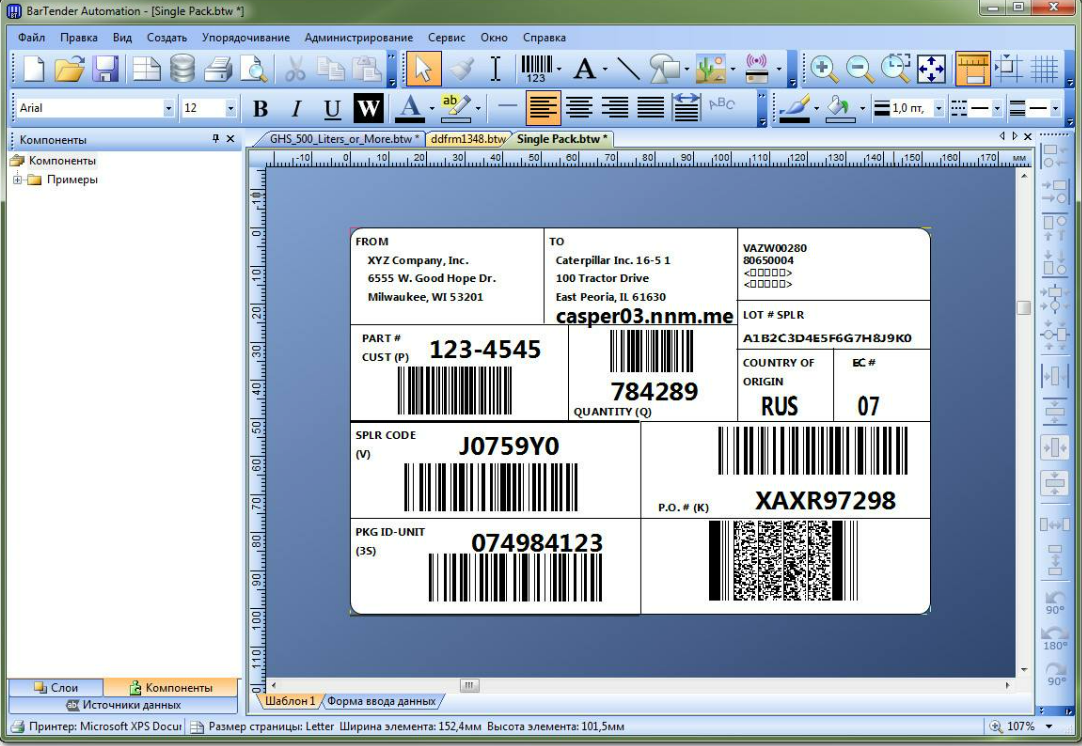
除了基本的設置,Bartender還提供了很多強大的功能,能幫助你優化數據源和排序。比如,篩選數據、批量生成多個數字序列等,進一步提高工作效率。
1. 數據篩選和排序
有時不需要打印所有的數據,Bartender可以按產品類別、日期等條件篩選,打印出符合需求的標簽。
2. 條件數據替換
數據源中的某些字段是空的,或者根據某些規則來替換標簽上的內容,Bartender可以條件替換。
3. 批量生成多個數字序列
需要多個不同的數字序列時,Bartender也能搞定。批量生成不同的訂單號、序列號等。每個序列的數字都能按照設定自動排序,非常方便。

總結
今天咱們聊了Bartender怎么設置數據源和如何讓數字自動排序,這些功能確實能幫你提高很多效率,尤其是在做大量標簽時。通過數據源設置,Bartender可以自動導入并填充數據;數字自動排序功能則幫你快速生成序列號、訂單號等。希望這些技巧能幫你更好地使用Bartender,節省時間,提高工作效率!
展開閱讀全文
︾
?
標簽打印軟件下載 | 條碼打印軟件使用教程 | BarTender經典案例 | 隱私條款 | 網站地圖 | 關于我們



 ?
?
 ?
?
 正版行貨·質量保證
 便捷支付·閃電發貨
 售后無憂·服務保障