發布時間:2025/01/23 10:48:15
今天我們聊聊Bartender這款軟件,很多人可能只知道它能打印條碼,但其實它的功能可多了。今天咱們重點看看兩個常見問題:“Bartender怎么設置固定文字?”和“Bartender怎么設置條碼寬度”。如果你對這兩個問題有疑問,或者剛開始接觸Bartender,放心,跟著我一步步來,肯定能搞定!
一、Bartender怎么設置固定文字?
首先,很多標簽設計里你可能需要一些固定不變的文字,比如公司名稱、產品代碼、或者其他信息。這些文字每次打印出來都得一樣,那我們怎么在Bartender里設置呢?
1. 插入一個文本框,輸入你的固定文字
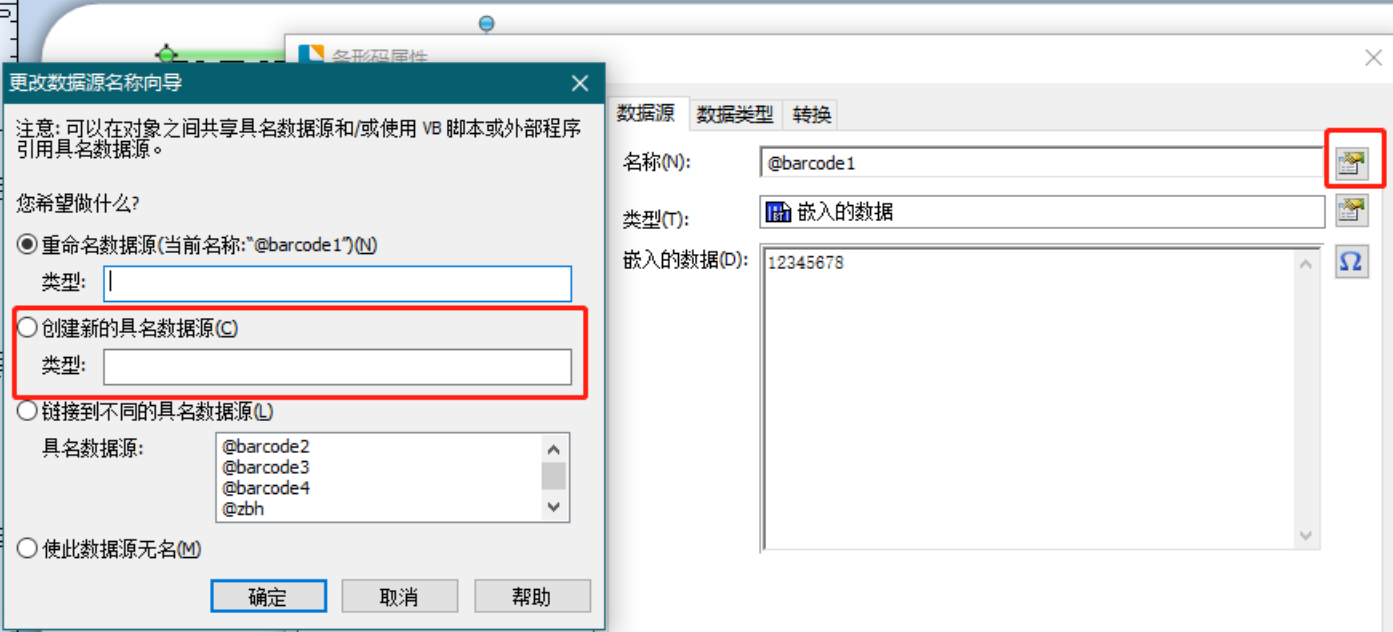
簡單!打開Bartender,選個模板,然后在工具欄里找到那個“文本”工具,點擊一下,它就會讓你在標簽上畫一個框。你只要把鼠標拖動一下,就能創建一個文本框,然后直接在里面輸入你想要的文字,比如“產品名稱”或者“公司地址”這種固定內容。
2. 調整文字樣式
文字輸入好之后,肯定得讓它好看一點,對吧?在文本框選中的時候,工具欄上會有字體、字號、顏色、對齊方式這些選項。你可以隨便調整,調整到你覺得合適的位置和大小,看起來清晰又漂亮。
3. 讓文字自動適應標簽大小
有時候,我們會碰到標簽大小不一的情況,這時,Bartender也有辦法讓文字自適應。你可以勾選“自動調整”選項,這樣無論標簽大小怎么變,文字都會自動調整,保證不被截斷,也不會太小看不清楚。
二、Bartender怎么設置條碼寬度?
接著,咱們來說說條碼的事。很多時候,條碼的寬度必須調整到合適的大小,不然掃描可能會有問題。那么,Bartender里怎么調整條碼寬度呢?
1. 插入條碼
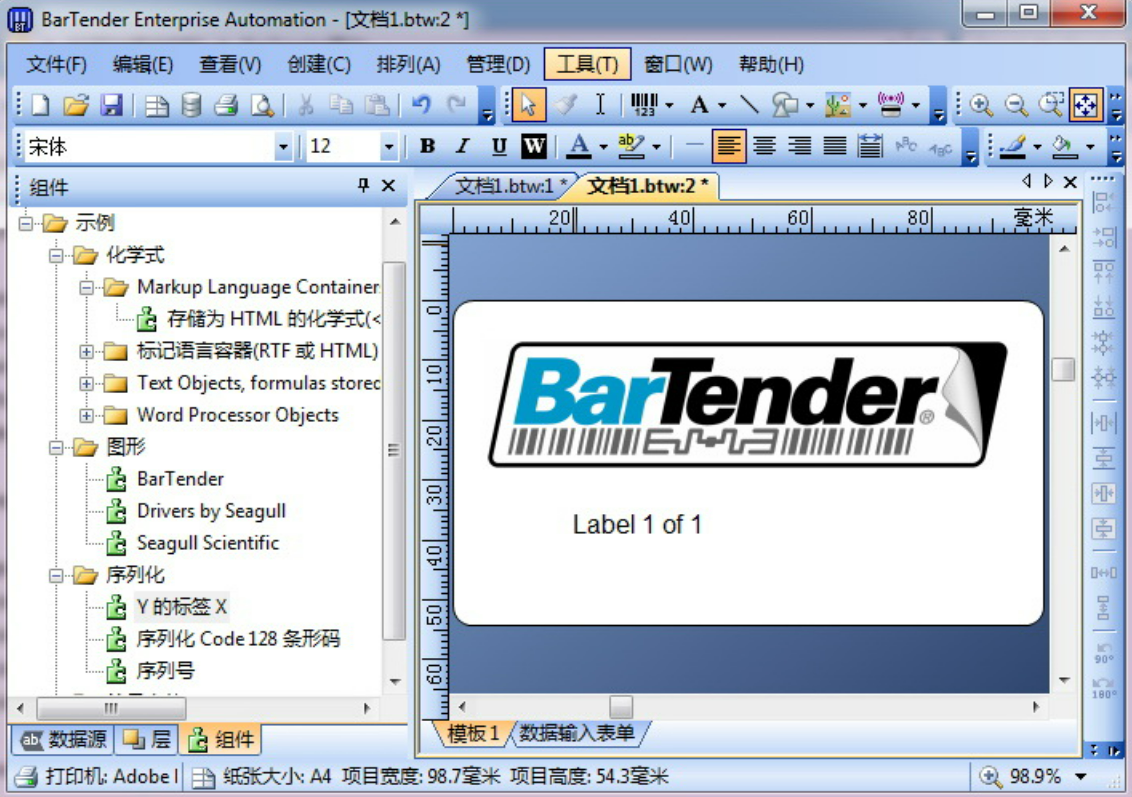
首先,打開你的標簽模板,然后選擇條碼工具,選擇你需要的條碼類型(比如EAN、QR碼等),然后在標簽上拖動一下就能插入條碼了。條碼插入后,你就可以調整它的位置和大小了。
2. 調整條碼寬度
條碼寬度的調整也是很簡單的。選中條碼后,在工具欄里有一個“寬度”設置選項。你可以直接調整條碼的寬度,增加或減少,直到它適應標簽的設計。如果你擔心條碼太寬或太窄不適合掃描,可以先打印出來測試一下,看看掃描是否順暢。
3. 設置條碼比例
除了寬度,條碼的比例也挺重要。你可以調整條碼的“寬高比”,這也是通過工具欄里的設置項來完成的。調整比例能讓條碼看起來更符合打印效果,也有助于掃描器識別。
三、Bartender條碼怎么編輯?
有些時候,我們插入的條碼可能不完全符合需求,比如它的內容、樣式、大小等需要調整。那么,如何對條碼進行編輯呢?
1. 修改條碼內容
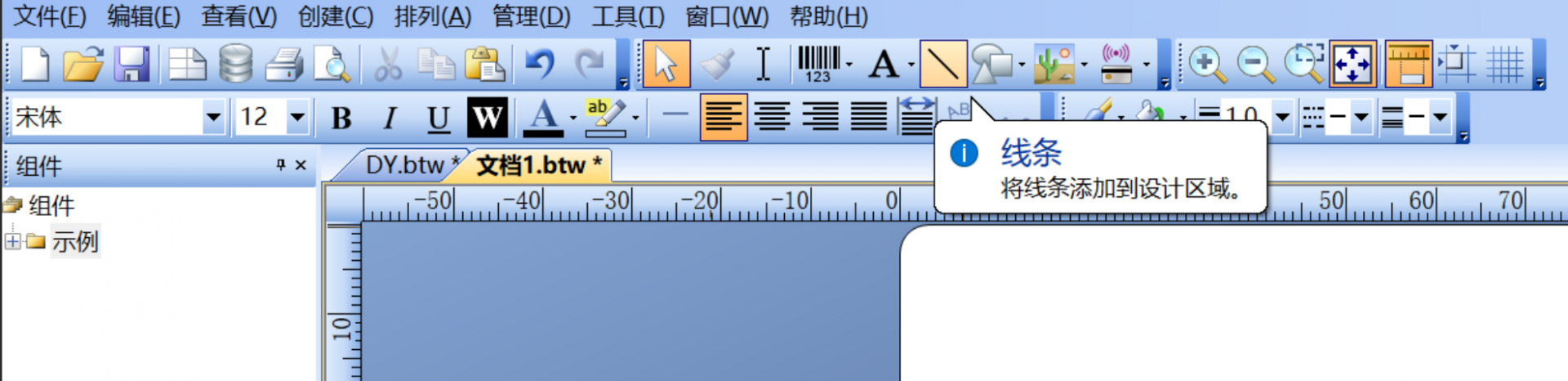
在Bartender中,條碼的內容一般是由一個數據源來決定的。你可以通過點擊條碼,在屬性欄里修改它的數據來源。如果是從數據庫中獲取的數據,也可以直接調整。比如你想讓條碼顯示一個新的產品編號或者批次號,只需改一下數據源,條碼就會自動更新。
2. 改變條碼類型
有時候你可能需要換一種條碼類型,比如從QR碼換成EAN碼或者Code 128。這時,點擊條碼,選擇條碼類型選項,系統會提供各種條碼類型,選擇你需要的類型,條碼就會自動轉換。
3. 設置條碼的文本
有些條碼可能需要在條碼下方顯示文本,這時候你只需要勾選“顯示文本”選項,然后輸入對應的文本內容。這對一些需要標明條碼編號或產品信息的標簽非常有用。
四、總結
以上就是Bartender怎么設置固定文字?Bartender怎么設置條碼寬度的內容,總結一下,不管是設置固定文字,還是調整條碼寬度,Bartender都能通過簡單的操作幫你完成。而且,最棒的是,Bartender的靈活性和自定義選項,讓你能夠根據實際需求隨時調整。只要掌握了這些基礎操作,制作專業的條碼標簽就變得超簡單,快去試試吧!
展開閱讀全文
︾
?
標簽打印軟件下載 | 條碼打印軟件使用教程 | BarTender經典案例 | 隱私條款 | 網站地圖 | 關于我們



 ?
?
 ?
?
 正版行貨·質量保證
 便捷支付·閃電發貨
 售后無憂·服務保障