發(fā)布時間:2015/10/21 20:32:53
很多情況下,我們都會選擇使用密碼來保護(hù)重要文檔,以免被不小心篡改。那在BarTender 10.1中,有哪些方法可以保護(hù)文檔呢?下面,小編來給大家分享BarTender保護(hù)文檔的幾種方法。
一、安全鎖對象
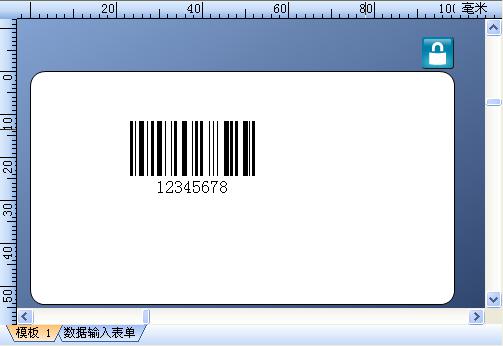
“安全鎖”對象指示用戶對打開的BarTender文檔不具有修改權(quán)限。有三種方式可以限制對文檔中模板的修改權(quán)限:通過 Security Center 內(nèi)的安全設(shè)置、通過“BarTender 文檔密碼”對話框或者通過Librarian工具。
裝入文檔后,BarTender 將會確定是否授予對文檔中包含的模板具有修改權(quán)限。 如果沒有授予權(quán)限,那么將在模板設(shè)計區(qū)域的右側(cè)顯示“安全鎖”對象。
二、BarTender 文檔密碼
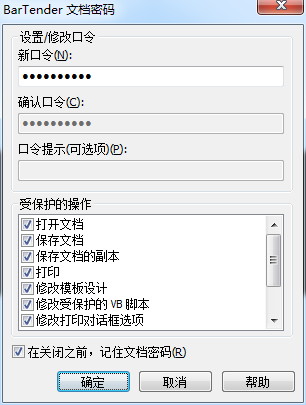
通過“文件”菜單可訪問“BarTender 文檔密碼”對話框,使用此對話框可以設(shè)置密碼以保護(hù)活動的 BarTender 文檔的各個方面。 當(dāng)用戶嘗試執(zhí)行任何受保護(hù)的操作時,系統(tǒng)將提示輸入密碼。 默認(rèn)情況下,未定義密碼。
對一個或多個受保護(hù)的操作啟用密碼保護(hù)后,如果您已啟用“在關(guān)閉之前,記住文檔密碼”,則可以繼續(xù)在 BarTender 中正常工作,直到您退出或重新打開應(yīng)用程序為止。 重新打開 BarTender 時,所配置的密碼保護(hù)將阻止您完成操作,除非您提供密碼。 此外,現(xiàn)在訪問“BarTender 文檔密碼”對話框也需要密碼。
三、只打印密碼設(shè)置
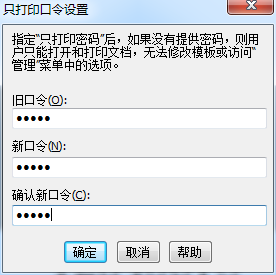
通過“管理”菜單可訪問“只打印密碼設(shè)置”對話框,使用此對話框可以設(shè)置“只打印密碼”。 指定“只打印密碼”后,用戶不提供密碼就無法修改對象或使用“管理”菜單中的選項。 不過,他們能打開和打印文檔。
指定“只打印密碼”后,您將能夠正常運行 BarTender,直到退出或重新打開該應(yīng)用程序為止。 將來打開文檔時,BarTender 將提示您輸入“只打印密碼”。 要授予修改模板的權(quán)限,請在對話框中輸入密碼。
想要了解更多關(guān)于BarTender條碼打印軟件的詳細(xì)信息,可點擊BarTender教程服務(wù)中心查找你想要的內(nèi)容。
展開閱讀全文
︾
?



 ?
?
 ?
?
 正版行貨·質(zhì)量保證
 便捷支付·閃電發(fā)貨
 售后無憂·服務(wù)保障