發布時間:2015/09/04 22:05:02
在使用BarTender條碼打印軟件時,根據一些特定情況,可能需要文本或條碼打印時隱藏,也就是說文本或條形碼的內容可以顯示,但選擇不打印。本文小編給大家講如何實現Bartender對象打印時隱藏的方法。
小編也算是現學現賣,學到兩種Bartender對象打印時隱藏的方法,一個是使用“無條件”隱藏,另一個是使用“有條件”隱藏。
“無條件”隱藏
通過“條形碼屬性”或“文本屬性”對話框,點擊條形碼或者文本,在“打印條件”這一選項中,單擊右邊的圖標按鈕,選擇打印條件為“從不”;
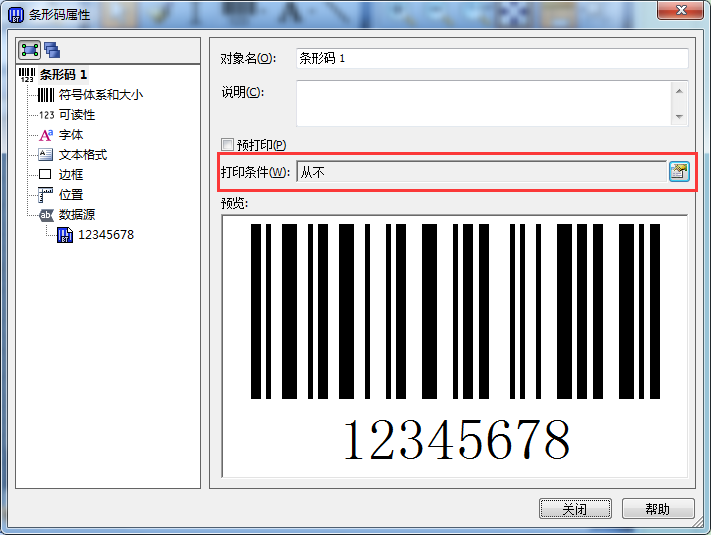
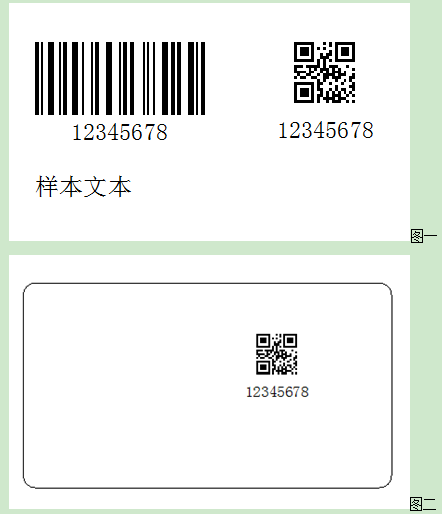
這樣,條形碼或文本就像以前一樣顯示在模板中,但打印時隱藏著。(下圖圖一為模板顯示,圖二為打印預覽顯示)
“有條件”隱藏
有條件隱藏是指根據VB腳本中的條件來決定是否打印該對象。
VBA:
Object.PrintVisibility = True|False
或
Object.DoNotPrint = True|False
想要了解更多關于BarTender條碼打印軟件的詳細信息,可點擊BarTender教程服務中心查找你想要的內容。
展開閱讀全文
︾
?
標簽打印軟件下載 | 條碼打印軟件使用教程 | BarTender經典案例 | 隱私條款 | 網站地圖 | 關于我們



 ?
?
 ?
?
 正版行貨·質量保證
 便捷支付·閃電發貨
 售后無憂·服務保障