發(fā)布時間:2016/08/18 14:07:59
最近很多BarTender用戶都出現(xiàn)了打印問題,如3700錯誤消息及3721錯誤消息。這個問題存在于BarTender的所有版本,這主要是因為什么?又該如何去解決呢?
根據(jù)BarTender英文官網(wǎng)提示,這主要是因為用戶應用了Microsoft?Windows安全更新,應用了該安全更新之后,連續(xù)打印多個文檔時,前兩個文檔也許可以成功打印,但第三個以及后面的文檔可能無法打印。
Security?Update?for?Microsoft?Windows?(KB3177725)
Security?Update?for?Microsoft?Windows?(KB3176493)
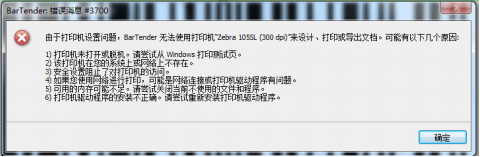
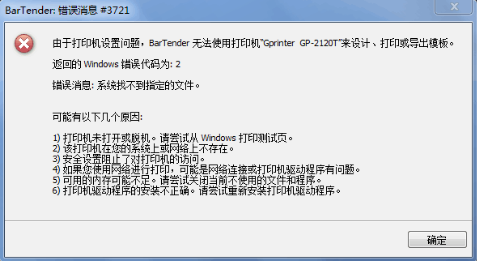
Seagull研發(fā)團隊目前正在研究此問題,他們將直接與Microsoft合作尋找解決方案,Windows更新一旦可用就會發(fā)布出來,這個問題當前有三個可行的解決方案:
BarTender?2016和10.1版本有一個功能叫“對每個打印作業(yè)使用新的設備上下文”,啟用該功能,BarTender即可正常打印,不會因安裝了Windows更新而受影響。具體操作如下:
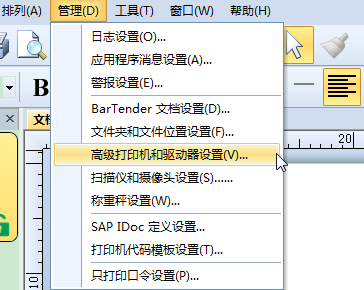
1)在BarTender中,點擊工具欄中的“管理”,選擇“高級打印機和驅(qū)動設置”。
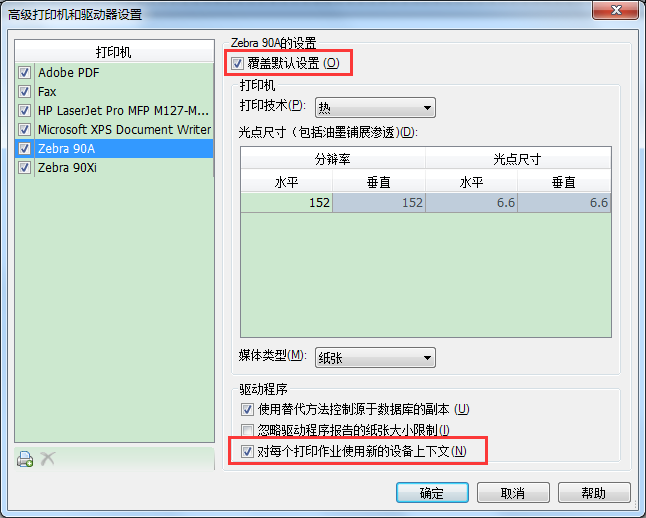
2)在彈出的設置對話框中,選擇你要用于打印的打印機,然后在右側(cè)的設置界面勾選“覆蓋默認設置”及“對每個打印作業(yè)使用新的設備上下文”。單擊確定即可。你可以重復此操作為其他你要使用的打印機進行設置。
這個問題的出現(xiàn)直接與2016年8月9日的Windows更新有關,卸載相應的更新應該能讓BarTender恢復正常功能。
在決定是否卸載或延遲安裝以下Windows安全更新之前,請仔細評估你的安全需求。
Windows版本要刪除的Windows更新:
Windows?10——Microsoft?Windows?(KB3176493)安全更新
Windows?7——?Microsoft?Windows?(KB3177725)安全更新
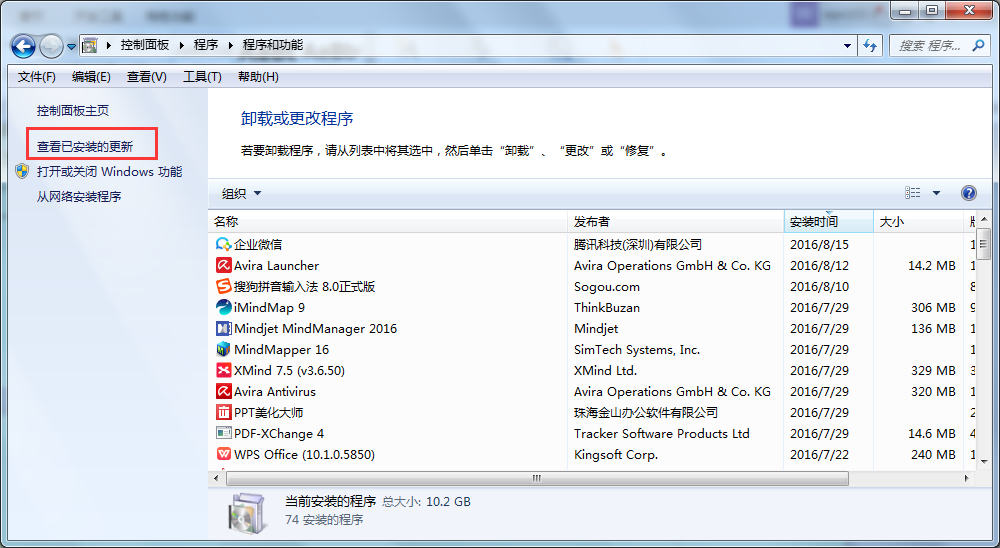
1)在你的計算機中打開控制面板,選擇程序——卸載程序,點擊“查看已安裝的更新”。
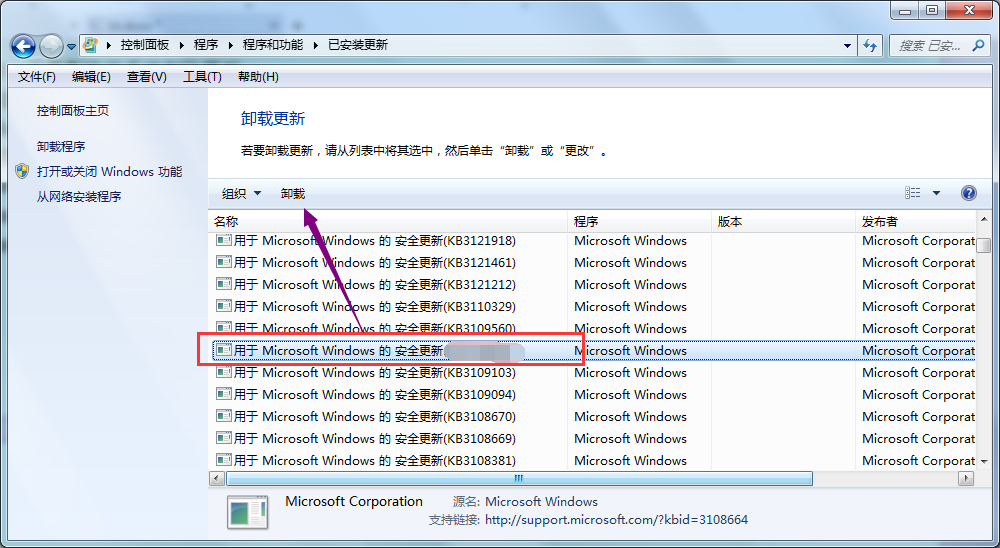
2)然后在右側(cè)找到對應的更新,小編這里并沒有更新,小伙伴們要注意找到對應的安全更新,最后點擊左上角的“卸載”即可。
重啟BarTender可以在它需要被再次重啟之前讓2-3個打印作業(yè)工作。
以上就是目前這個問題的相關可行的解決辦法,Windows更新一旦可用就會發(fā)布出來,更多關于BarTender的詳細信息及使用教程,盡在BarTender官網(wǎng)教程。
展開閱讀全文
︾
?
標簽打印軟件下載 | 條碼打印軟件使用教程 | BarTender經(jīng)典案例 | 隱私條款 | 網(wǎng)站地圖 | 關于我們



 ?
?
 ?
?
 正版行貨·質(zhì)量保證
 便捷支付·閃電發(fā)貨
 售后無憂·服務保障