發布時間:2025/06/26 11:37:26
在日常的標簽打印工作中,尤其是多人共用一個標簽系統時,權限管理變得尤為關鍵。BarTender作為一款強大的標簽設計與打印平臺,提供了細粒度的用戶權限控制能力。通過合理設置用戶權限和限制打印權限,不僅可以確保數據安全,還能規范打印流程,避免錯誤操作。下面圍繞“BarTender如何設置用戶權限,BarTender怎么限制打印權限”展開詳細說明。
一、BarTender如何設置用戶權限
BarTender的用戶權限管理是通過其“Administration?Console”(管理控制臺)進行的,這里提供完整操作步驟,幫助你設置用戶訪問范圍及功能權限。
步驟一:打開管理控制臺并啟用安全模式
在安裝好BarTender的電腦上打開“BarTender?Administration?Console”。
進入左側的“系統安全”模塊,勾選“啟用安全性”,這是啟用權限控制的前提。此時BarTender將開始基于用戶身份對系統操作進行管理。
步驟二:設置身份驗證方式
你可以選擇讓BarTender采用哪種方式進行用戶識別:
使用Windows賬戶:通過當前Windows登錄賬號識別權限。
使用BarTender本地賬戶:獨立于系統賬戶,適合非AD環境的小團隊使用。
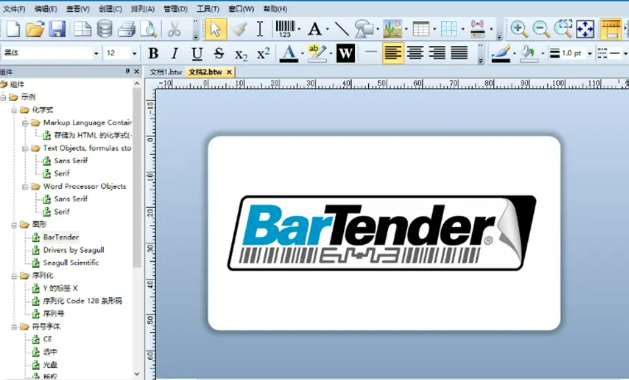
步驟三:添加用戶或用戶組
點擊“用戶和組”頁面,選擇“添加”。你可以選擇現有的Windows用戶或Active?Directory中的域用戶,也可以手動添加BarTender本地賬戶。
添加成功后,可根據崗位將其歸類到“管理員”、“打印員”、“審閱員”等角色組中。
步驟四:分配權限角色
進入“權限”設置,為每個用戶或組分配操作權限:
是否可以設計模板
是否可以修改數據庫連接
是否可以執行打印任務
是否可以管理日志記錄
每項功能均可單獨授權,使權限管理更加靈活。
步驟五:保存設置并測試權限效果
完成設置后點擊“應用”或“確定”保存修改。建議以普通用戶身份登錄系統,測試設置是否生效,防止權限配置遺漏。
二、BarTender怎么限制打印權限
在一些嚴謹的行業場景中,如醫藥、電子、食品等領域,打印權限往往需要層層把關。BarTender提供了多種方式限制打印操作,從而防止未授權的用戶擅自操作。
步驟一:關閉默認的“允許所有用戶打印”設置
默認情況下,所有賬戶擁有打印權限。進入“Administration?Console”中的“系統安全”>“權限”,將“所有人”用戶組中“打印”相關權限取消勾選。
步驟二:為特定用戶賦予打印權限
選中需要授權的用戶組或單個用戶,勾選“允許打印”權限。這種設置方式精確控制了哪些人可以操作打印機。
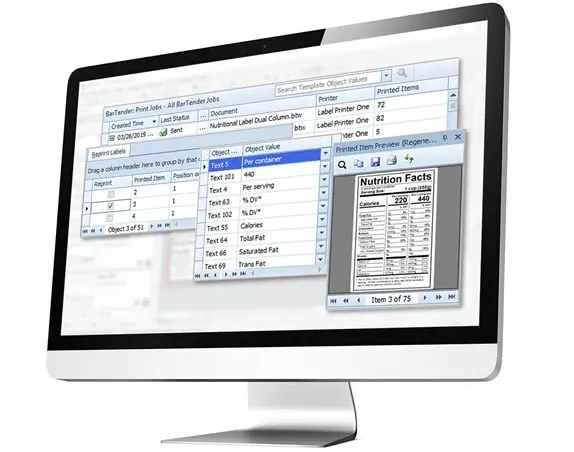
步驟三:文件級控制標簽文件訪問權限
除了控制軟件操作權限,你還可以對標簽模板文件本身進行訪問控制。
右鍵點擊模板(\.btw文件)所在的文件夾,選擇“屬性”>“安全”,編輯權限:
設置僅特定用戶組可“讀取+執行”
移除其他用戶組的訪問權限,防止私自復制或修改模板
步驟四:啟用審計日志追蹤打印操作
BarTender的“系統日志”功能可以記錄所有打印操作,包括誰打印了什么標簽、時間、設備信息等。
啟用日志后,即便發生權限漏洞或錯誤操作,也可快速追蹤溯源。
步驟五:借助Integration?Builder設計審批流程(可選)
對于需求更高的企業環境,BarTender的IntegrationBuilder工具允許你創建自動化流程。例如,當用戶提交打印請求時,系統會發起審批流程,審批通過后才會觸發實際打印。
三、BarTender如何綁定數據庫字段生成變量標簽
在實際標簽打印場景中,很多標簽內容都不是靜態的,而是從數據庫中讀取的動態變量,比如產品編號、批次號、生產日期等。BarTender支持與多種數據庫綁定,能輕松生成動態標簽。
步驟一:新建標簽模板并插入文本字段
打開BarTender,新建一個標簽模板。點擊工具欄中的“文本”工具,在模板上插入一個文本框,用于顯示數據庫字段。
步驟二:連接數據庫
點擊菜單“文件”>“數據庫連接設置”,選擇你所用的數據庫類型,如Access、SQLServer、Excel表格等。
點擊“新建連接”按鈕,填寫數據庫路徑和字段映射信息。
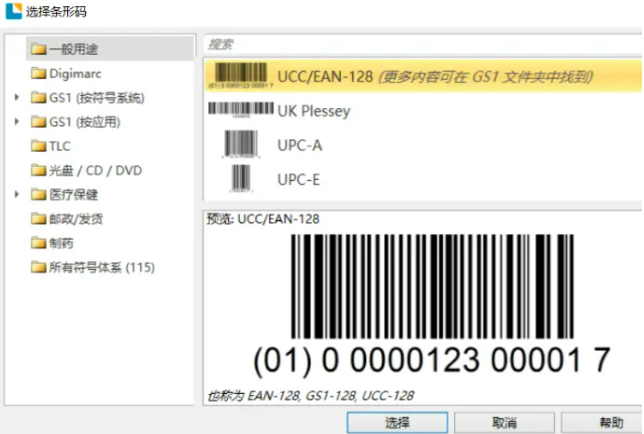
步驟三:綁定字段變量
返回到文本字段,右鍵選擇“屬性”>“數據源”,選擇“數據庫字段”作為數據來源。
從下拉框中選擇所需字段,如“ProductCode”或“BatchID”,確認后字段將自動替換成來自數據庫的數據。
步驟四:打印時預覽綁定效果
點擊“打印預覽”,即可看到標簽中已經填充了數據庫字段的內容。如果數據庫有多條記錄,BarTender會自動生成多張對應的標簽。
步驟五:自動過濾或篩選數據庫記錄
你還可以在數據庫連接設置中添加過濾條件,例如只打印某個日期段內的數據。
點擊“過濾器”選項,設置WHERE條件,系統只會讀取符合條件的記錄。
通過以上步驟,BarTender不僅能設置用戶權限和控制打印操作,還能靈活接入數據庫,實現自動化標簽生產,提高整體作業效率。
BarTender如何設置用戶權限BarTender怎么限制打印權限的問題本質上涉及到權限管理與系統自動化能力的結合,在掌握基本設置后,通過進一步功能拓展,能滿足中大型企業對標簽流程可控性與規范性的更高要求。
展開閱讀全文
︾
?
標簽打印軟件下載 | 條碼打印軟件使用教程 | BarTender經典案例 | 隱私條款 | 網站地圖 | 關于我們



 ?
?
 正版行貨·質量保證
 便捷支付·閃電發貨
 售后無憂·服務保障