發布時間:2019/08/14 17:12:54
當我們需要做標準有序的序列號標簽或條碼時,第一反應就是利用BarTender序列化來做了,BarTender序列化是指為序列中的每個項目分配一個獨特標識代碼的操作。在生產過程中,為了省時省力,條形碼標簽一般都會設置流水號打印,BarTender序列化設置就是為了適應高效的工作。下面我們就一起以制作標準序列雙標簽條碼全過程來演示相關操作步驟。
這里以Code 128條形碼為例:
1. 單擊工具欄上條碼生成圖標,選擇Code 128條形類型,在文檔空白處單擊添加該條碼;雙擊條碼在彈出的“條形碼屬性”中可任意更改數據源中“嵌入的數據”,小編這里隨便定義一組數據樣本。
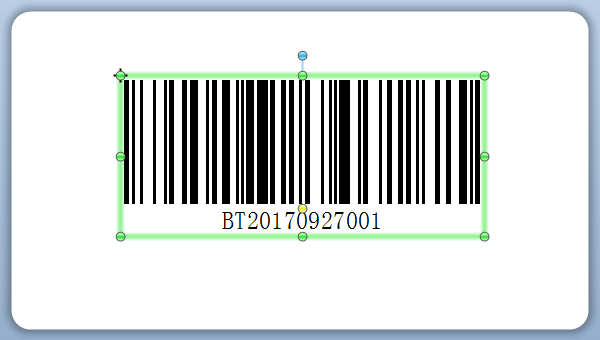
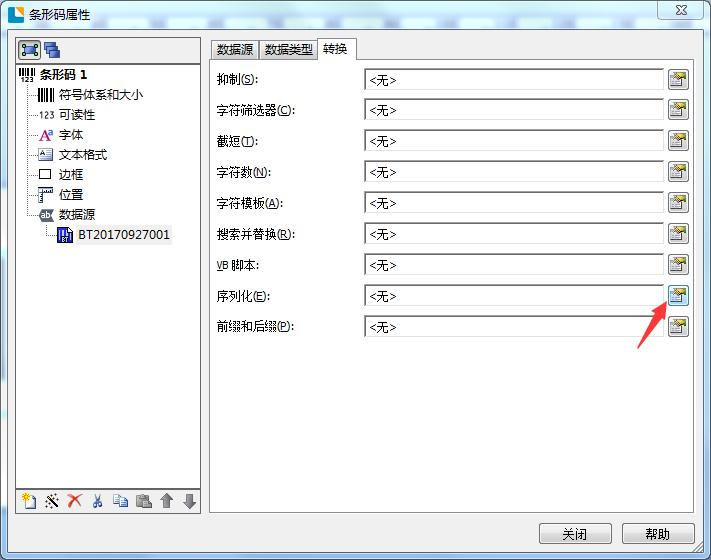
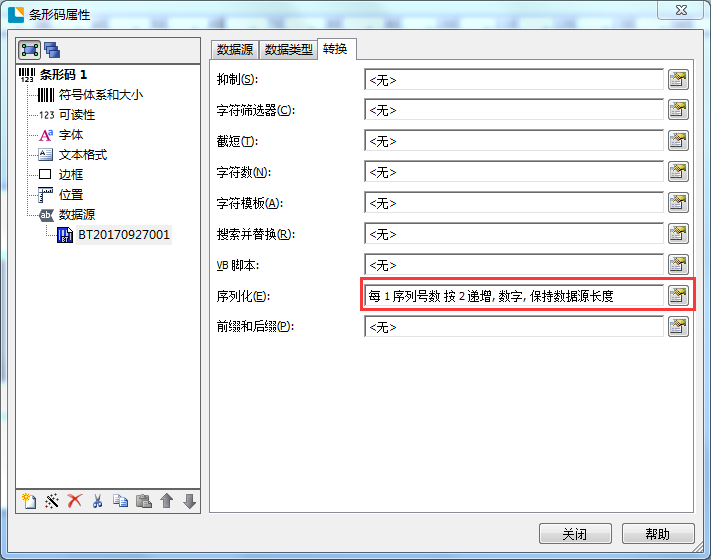
2. 在“條形碼屬性”對話框右側選擇“轉換”選項卡,單擊“序列化”右側的按鈕,進入“序列設置”對話框。
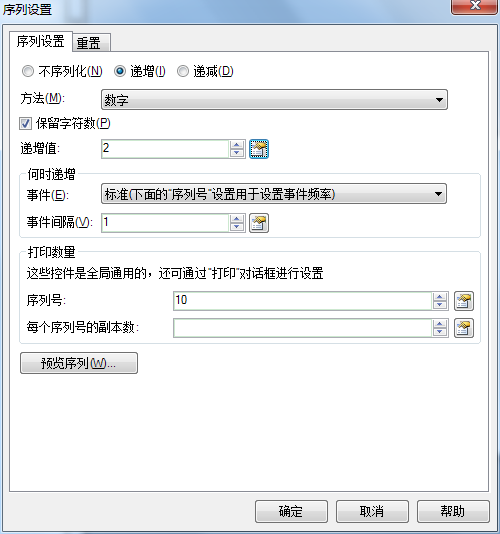
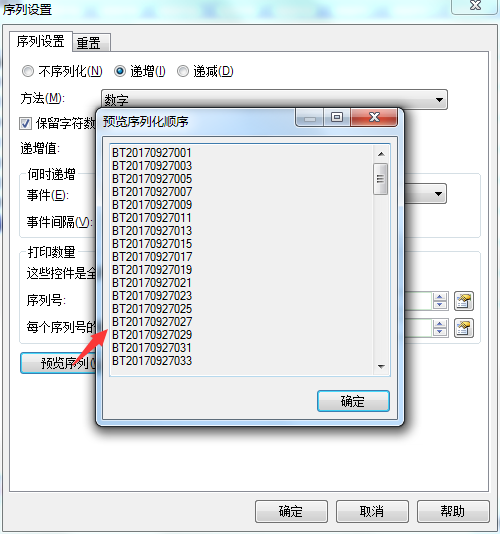
3. 按需求選擇“遞增”序列或“遞減”序列,此處以遞增為例,方法選擇為數字(當然,您也可以根據需求以字母或者其他選項為序列方法),勾選“保留字符數”,設置“遞增值”為2,“序列號”設置為10(所有數字自定義,以需要為準)。
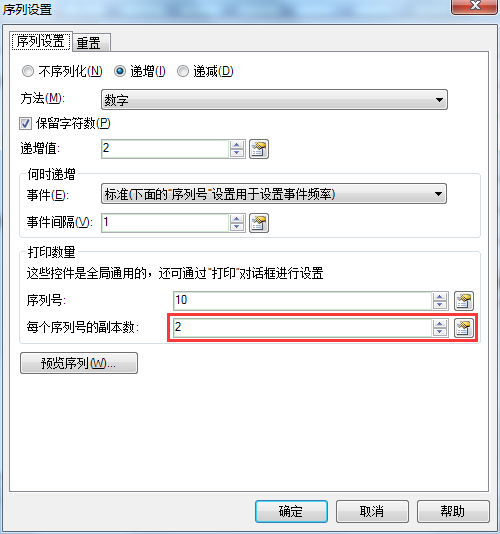
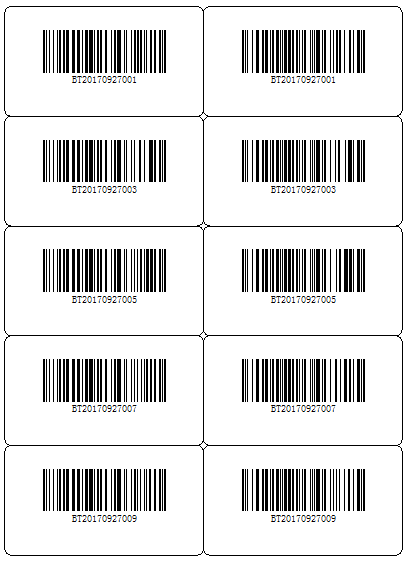
4. 根據上面的設置就能夠打印出有序的的標簽數據了,要想每次打印都是一行2個一樣的標簽?那就要額外再進行一項序列設置:BarTender序列號副本數,這里設置為2,即每個標簽打印兩個,才會進行一次序列變換。
5. 單擊下面的“預覽序列”,您可以預覽到序列化順序,查看自己設置的是否正確(副本數看不到哦)。
6. 單擊“確定”之后,在“轉換”選項卡部分,“序列化”設置就完成了,點擊關閉。
7. 通過主工具欄上的預覽按鈕(Ctrl+R),您可以看到BarTender 序列化設置已經配置好了,以遞增值為2的規律,且每次打印兩個相同的序列號,是不是很簡單?快來學習操作吧。
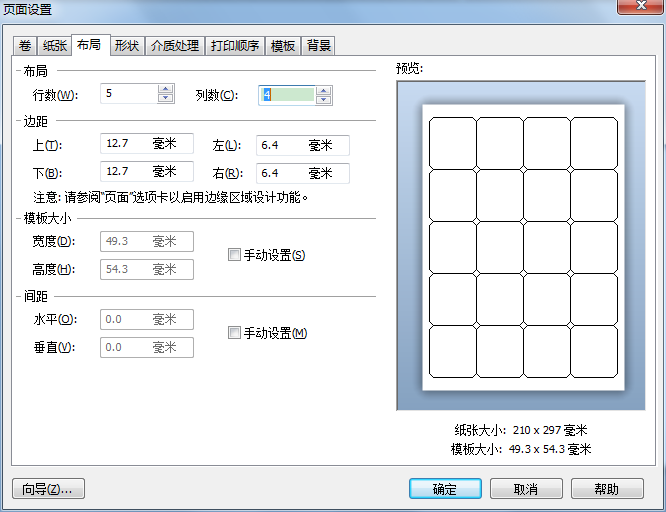
如果想在一行中顯示多個標簽,可在“頁面設置”的“布局”版塊中進行設置。
更多關于BarTender標簽設計軟件的應用案例,及使用教程,歡迎至BarTender官網查詢。
展開閱讀全文
︾
?
標簽打印軟件下載 | 條碼打印軟件使用教程 | BarTender經典案例 | 隱私條款 | 網站地圖 | 關于我們



 ?
?
 ?
?
 正版行貨·質量保證
 便捷支付·閃電發貨
 售后無憂·服務保障