發布時間:2019/08/14 17:08:01
BarTender除其他應用程序外,還有一個實用程序——History Explorer(歷史記錄瀏覽器)。該應用程序用于顯示存儲在BarTender系統數據庫中的信息,例如BarTender打印的項目作業信息、應用程序消息、安全權限檢查和庫存級別。
在BarTender 2016中,通過菜單欄“工具”即可選擇啟動History Explorer(需要企業自動化版):
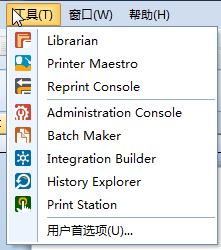
History Explorer提供了一個易于使用和可定制的界面,允許用戶監控BarTender系統數據庫中的數據,并重新打印可能已丟失或損壞的項目。
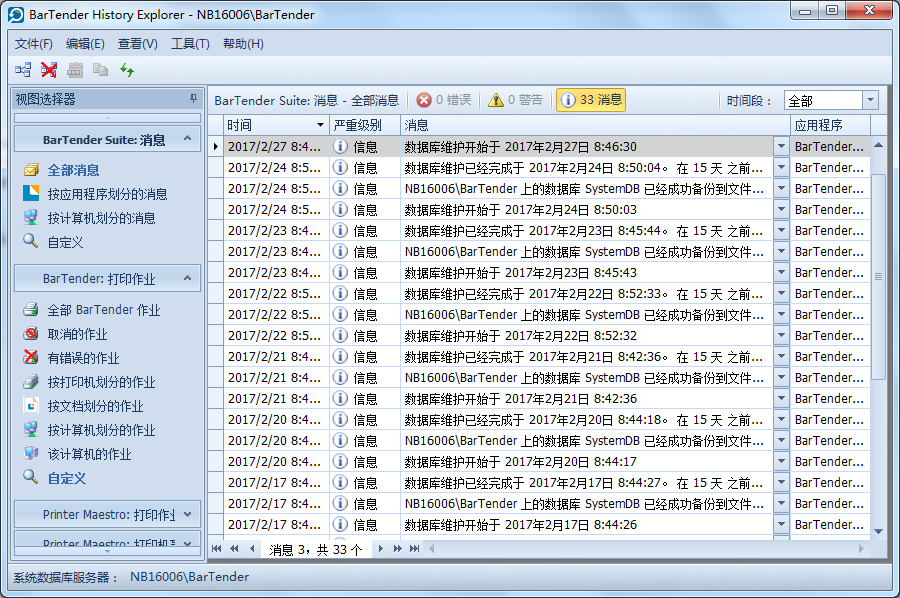
打開History Explorer時,將顯示主視圖。使用主視圖,用戶可以在BarTender系統數據庫中查看、過濾或排序信息;還可以重新打印項目、跟蹤庫存或更改連接的BarTender系統數據庫。
使用History Explorer,需要了解的窗格、菜單和控件:
主菜單欄是屏幕頂部的水平條,允許下拉菜單。它包含要配置和使用歷史記錄瀏覽器的命令列表。以下菜單可用:

文件:包含控制歷史記錄瀏覽器行為的選項。
編輯:包含允許您從記錄單元格和列復制和粘貼信息的控件。
查看:包含允許您在歷史記錄瀏覽器用戶界面中顯示或隱藏窗格的選項。
工具:包含在BarTender Suite中啟動其他應用程序的控件。
幫助:包含訪問幫助和產品信息的控件。
工具欄提供了許多歷史記錄瀏覽器常用的命令的快捷方式。提供以下工具欄:
主工具欄:包含文件和編輯菜單中可用選項的快捷方式。
打印項目圖像工具欄:包含允許您管理預覽圖像的快捷方式。
搜索工具欄:包含允許您在BarTender系統數據庫中過濾和/或搜索記錄的快捷方式。
選定的打印作業詳細信息工具欄:包含允許您復制或打印所選打印作業的信息的快捷方式。
導航欄:允許您瀏覽所選窗格中的記錄。
窗格顯示BarTender系統數據庫中每個記錄的詳細信息。每個窗格包含過濾的數據,以便顯示有關一種類型事件的信息,例如打印作業或安全檢查。您可以使用默認位于主用戶界面左側的“視圖選擇器”窗格選擇要顯示的事件類型。
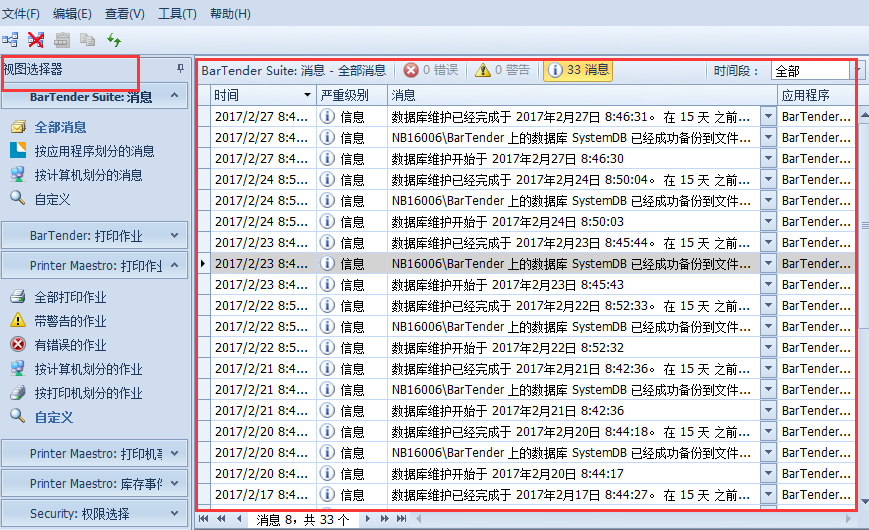
使用History Explorer時,您可能會遇到以下窗格:
BarTender Suite:消息:顯示BarTender Suite中的應用程序生成的消息。在“視圖選擇器”窗格的BarTender Suite:消息視圖中選擇過濾器時,此窗格可見。
BarTender:打印作業:顯示有關從BarTender執行的打印作業的信息。在“視圖選擇器”窗格的“BarTender:打印作業”視圖中選擇過濾器時,此窗格可見。
打印項目圖像:顯示在所選打印作業中打印的項目的預覽圖像。在“視圖選擇器”窗格的“BarTender:打印作業”視圖中選擇過濾器時,此窗格可見。
所選打印作業詳細信息:顯示有關所選打印作業的詳細信息。在“視圖選擇器”窗格的BarTender:打印作業或打印機主題:打印作業視圖中選擇過濾器時,此窗格可見。
Printer Maestro:打印機事件:顯示打印作業期間由Printer Maestro記錄的事件。在“視圖選擇器”窗格的“打印機主題:打印機事件”視圖中選擇過濾器時,此窗格可見。
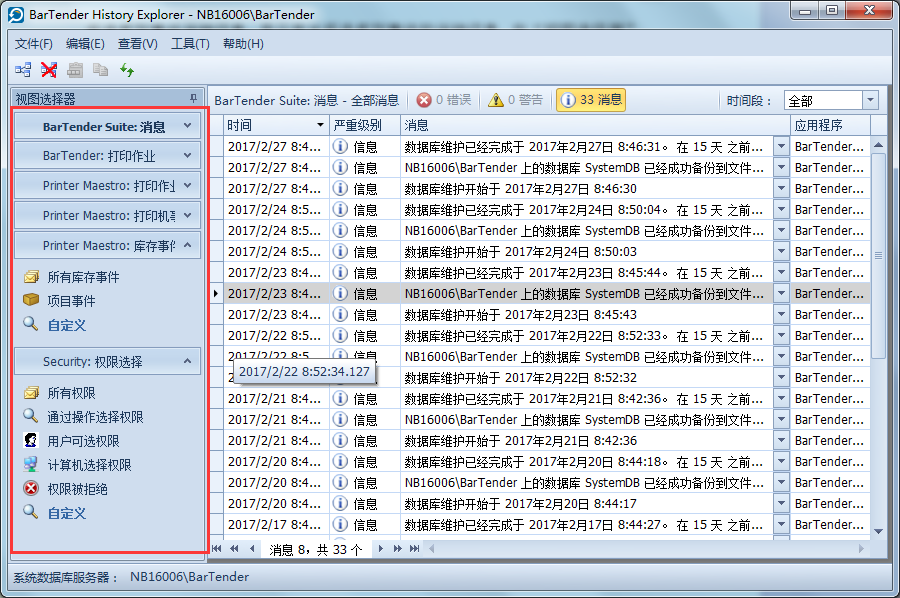
Printer Maestro:庫存事件:顯示Printer Maestro的打印機耗材管理返回的消息。在“視圖選擇器”窗格的“打印機主題:庫存事件”視圖中選擇過濾器時,此窗格可見。
所選庫存事件詳細信息:顯示有關所選庫存事件的詳細信息。在“視圖選擇器”窗格的“打印機主題:庫存事件”視圖中選擇過濾器時,此窗格可見。
Security Center:權限檢查:顯示有關BarTender Suite中的應用程序執行的權限檢查的信息。當在“選擇器”窗格的“安全中心:權限檢查”視圖中選擇過濾器時,此窗格可見。
狀態欄位于主視圖的下邊緣,顯示歷史記錄瀏覽器與BarTender系統數據庫的連接的當前狀態。
以上就是關于BarTender應用程序History Explorer的界面綜合介紹,如果您想了解更多關于BarTender中History Explorer程序的使用,歡迎點擊BarTender官網,查詢相應教程介紹。
展開閱讀全文
︾
?
標簽打印軟件下載 | 條碼打印軟件使用教程 | BarTender經典案例 | 隱私條款 | 網站地圖 | 關于我們



 ?
?
 ?
?
 正版行貨·質量保證
 便捷支付·閃電發貨
 售后無憂·服務保障