發布時間:2019/08/14 17:05:43
在新版BarTender 2016中,Commander已替換為BarTender Integration Builder。這個新應用程序具有直觀,簡單的界面,您可以使用它創建高度可定制的集成(以前的Commander任務),并將BarTender的打印功能與幾乎任何企業業務操作無縫連接。本文,我們就一起來了解下BarTender中的Integration Builder工具。
事實上,有許多方法可以將BarTender與其他業務系統集成。BarTender的自動化版本安裝了兩個工具,可幫助您創建、配置、部署和管理集成:Integration Builder和Administration Console。
此外,在后臺有兩個Windows服務執行您的集成和自動化您的企業環境:BarTender Integration Service和BarTender Print Scheduler Service。
BarTender集成生成器可以輕松地從頭創建集成文件。集成文件僅僅是定義一個或多個集成的專有XML文檔,每個集成包括觸發事件和一個或多個動作。
Integration Builder還允許您編輯和測試集成文件,并將它們部署到Integration Service。 部署集成文件后,Integration Service將開始監視集成文件中定義的每個集成定義的觸發事件。
BarTender Integration Builder引導您完成創建包含一個或多個高度可配置集成的集成文件的過程。集成文件中的每個集成包括:
·Integration服務將檢測的“事件”或“觸發器”
·檢測到集成觸發器時,Integration Service執行的一個或多個“操作”
集成文件中的簡單集成可能如下所示:
觸發器:創建一個新文件
操作:使用文件中包含的數據打印標簽,然后發送“打印完成”消息至 消息日志
在這種情況下,每次有人在受監控的目錄中創建一個新文件時,標簽將自動打印,并在計算機上記錄一條消息。 通過這樣的簡單集成,公司在其自動打印操作的同時實施基本審計機制。
Integration Builder可以通過以下方式之一打開:
1)從BarTender的“工具”菜單中,單擊Integration Builder。
2)從Windows的“開始”菜單中,單擊所有程序,展開BarTender文件夾,然后選擇Integration Builder。
啟動Integration Builder界面時,首先顯示的是一個開始視圖,包含開始和幫助兩個部分。
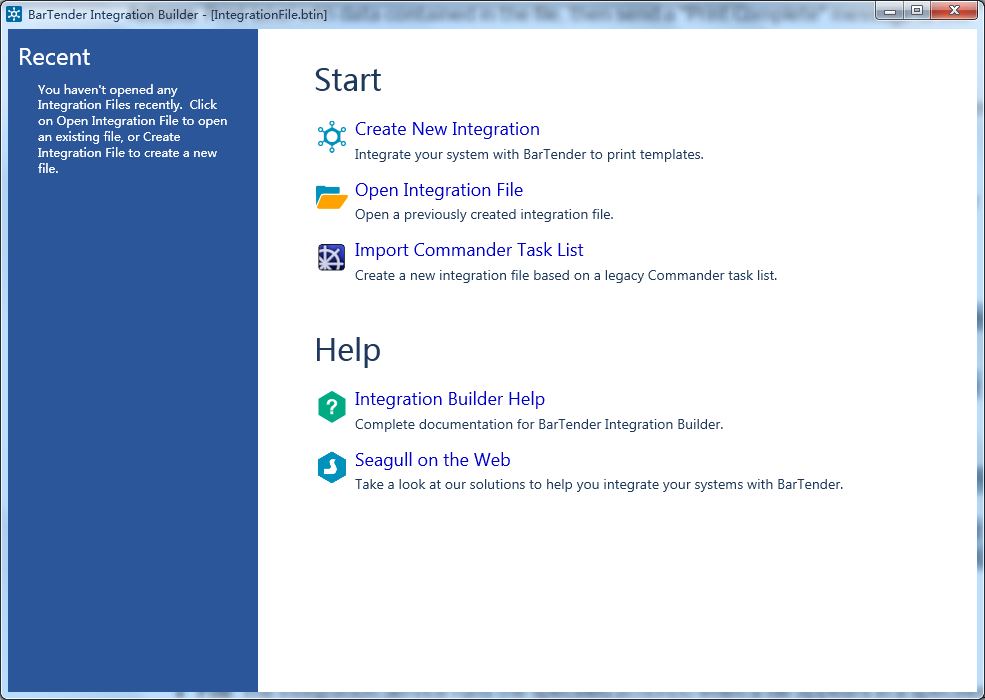
開始:首次打開Integration Builder時,將顯示“開始視圖”。 它允許您快速啟動新的集成文件或打開現有的集成文件。
幫助:從幫助部分,您可以打開Integration Builder幫助系統或在Internet瀏覽器中打開Seagull Scientific網站。
新建一個集成:
1)單擊新建集成(Create New Integration);
2)選擇集成方法,單擊“OK”;
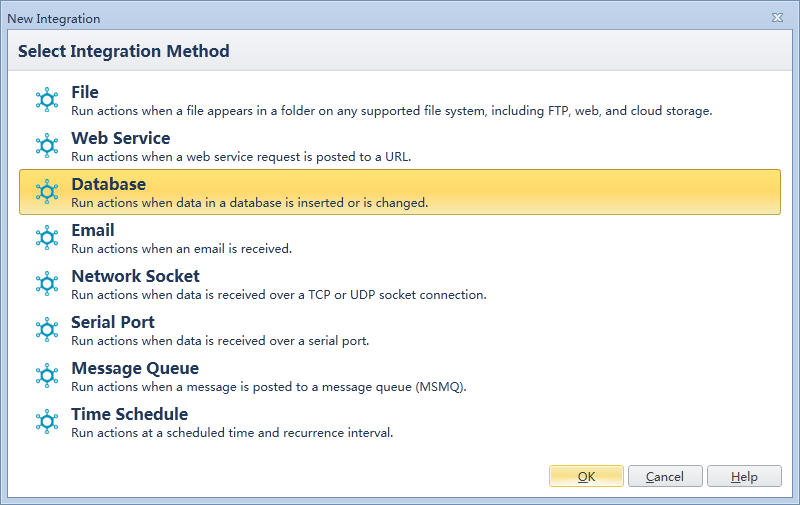
3)進入Integration Builder主視圖,進行集成配置。
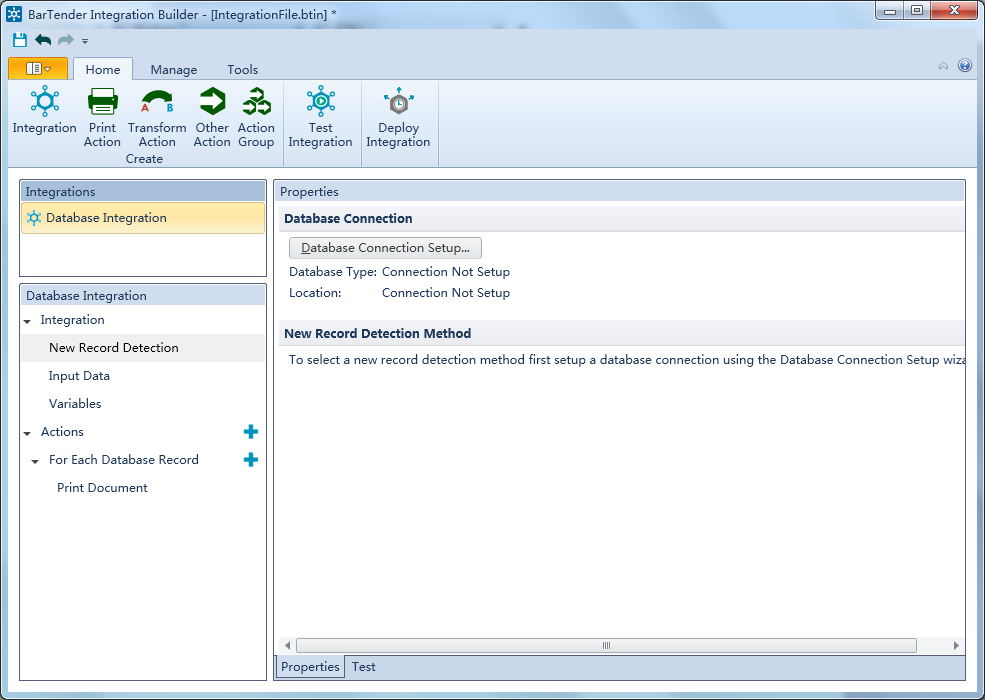
Integration Builder的主視圖可用于配置集成的屬性,并選擇和配置集成的操作。主視圖包括以下組件和控件:
①快速訪問工具欄
默認情況下,快速訪問工具欄顯示在主視圖窗口的頂部,并提供以下控件:
 :使用與先前保存的相同文件名保存集成。如果集成是新的并且以前未保存,將顯示“另存為”對話框。
 :反回上一個操作,即撤消。
 :反回之前撤消的操作,即恢復。
 :當快速訪問工具欄位于默認位置(位于主視圖窗口的頂部)時,此控件允許您將其重新定位到“主頁”選項卡上的工具欄下方。當工具欄位于“主頁”選項卡上時,此控件允許您將其重新定位到“主視圖”窗口的頂部。
②(Hoem)選項卡
“主頁”選項卡允許您配置所選集成的屬性以及要執行集成的操作。您還可以從此選項卡測試和部署集成。集成工具欄位于“主頁”選項卡的頂部,并提供以下控件:
 :打開“新建集成”對話框。 選擇要添加到集成文件的集成,然后單擊“確定”以選擇集成并關閉對話框。
 :打開新操作對話框,只顯示打印操作。 選擇要添加到當前選定集成的打印操作,然后單擊確定以選擇操作并關閉對話框。
 :打開新操作對話框,只顯示轉換操作。 選擇要添加到當前選定集成的變換操作,然后單擊“確定”以選擇操作并關閉對話框。
 :打開顯示所有操作的“新建操作”對話框。 選擇要添加到當前選定集成的操作,然后單擊“確定”以選擇操作并關閉對話框。
 :向集成添加組操作。
 :打開測試選項卡,以便您可以測試所選的集成。
 :打開“新建部署”對話框,您可以在其中指定希望何時部署集成。 單擊“確定”關閉“新建部署”對話框時,Integration Builder會在“管理”選項卡上顯示“部署”頁面,您可以在其中驗證是否已計劃部署集成。
③管理選項卡
“管理”選項卡提供了一個管理工具欄,允許一鍵訪問管理控制臺資源,以幫助您管理與BarTender的集成。 選項包括:
 :打開管理控制臺的集成頁面,您可以在其中查看,停止和啟動集成文件,并打開文件中每個集成的詳細視圖。
 :打開管理控制臺的“部署”頁面,您可以在其中查看您的待完成集成部署和過去部署的歷史記錄,以及創建和管理部署計劃。
 :打開管理控制臺的云存儲頁面,您可以在其中查看您的待完成集成部署和過去部署的歷史記錄,以及創建和管理部署計劃。
 :打開管理控制臺的Windows服務頁面,您可以在其中管理BarTender Suite的Windows服務。
了解更多關于BarTender標簽制作軟件的使用方法及應用案例,歡迎點擊BarTender案例查詢。
展開閱讀全文
︾
?
標簽打印軟件下載 | 條碼打印軟件使用教程 | BarTender經典案例 | 隱私條款 | 網站地圖 | 關于我們



 ?
?
 ?
?
 正版行貨·質量保證
 便捷支付·閃電發貨
 售后無憂·服務保障