發布時間:2020/12/25 19:01:10
BarTender 是一款優秀的條形碼打印軟件,目前在行業中使用比較多,也是一款快速,容易設計專業、高質量標簽的條碼打印軟件。然而很多新用戶在使用BarTender時都會問BarTender對象如何對齊這個問題。
對齊使用對一款條形碼的設計是十分重要的,接下來小編就給大家講講BarTender2019版本如何使用對齊功能。
在BarTender2019中對齊的方法有兩種。“對齊對象或標尺”和“對齊網格”。這兩個方法最多只能啟用一個,不能同時啟用。但是卻可以同時關閉,這樣可以在移動對象的時候不受約束,移動的更自由,缺點是不夠精確。
1.首先講一下“對齊對象或標尺”。它的解釋就是使對象和其它對象對齊或與標尺對齊(如果附近無其他對象的話)
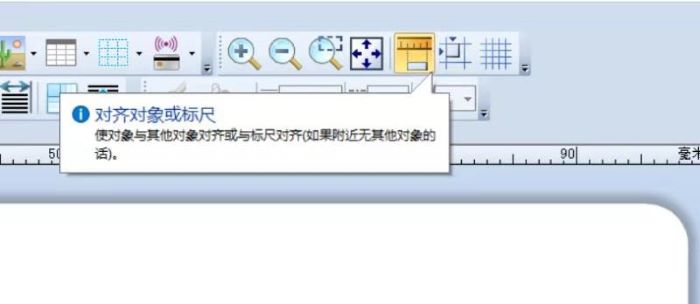
BarTender的標尺在模板設計區域的水平邊界和垂直邊界旁會顯示。這個功能在設計模板的時候非常有用,尤其是在精確定位和調整對象大小的時候更是如此。我們可以對標尺進行設置,改成我們自己想要的效果。
首先打開查看一欄,然后選擇“查看選項”。這時候就彈出了一個設置頁面。
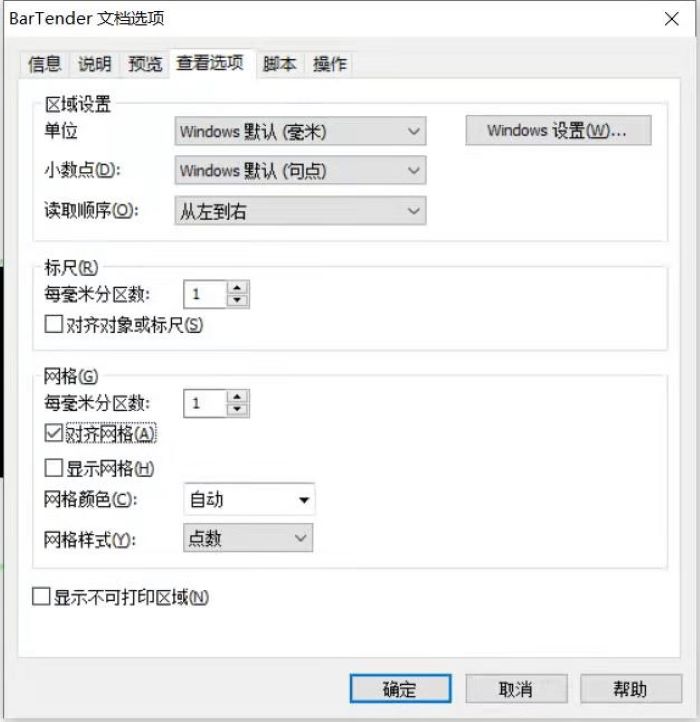
在標尺的“每毫米分區數”選項中,輸入每個度量單位所需的分區數。
在網格的“每毫米分區數”選項中,同樣也是輸入每個度量單位所需的分區數。
通過改變每毫米分區數可以設置自己想要的精度。如果想要精度高,就可以把數值調大,如果需求不高的話,保留1就可以了。
設置完成之后點確定。我們可以看一下效果。如圖所示:
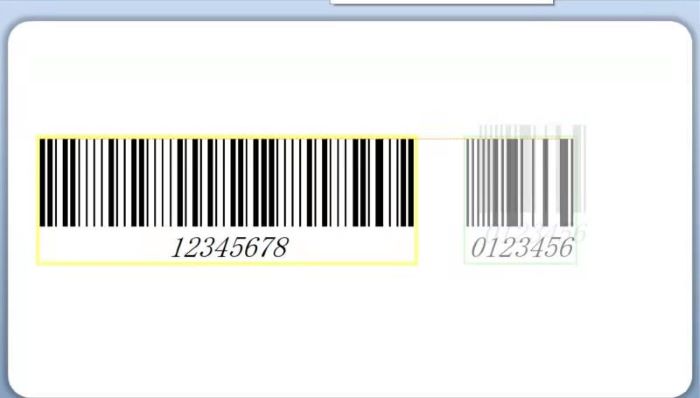
我們使用的是“對齊對象或標尺”。當我們拖動右邊的條形碼進行定位的時候,可以看到有一根黃線連接著左邊的條形碼。這就表明這個時候兩個條形碼在橫軸上是對齊的。
2.接著我們來看另一種對齊方式——網格對齊。網格對齊顧名思義就是使對象對齊網格。
使用這個操作的時候我們一般會先顯示網格,然后選擇對齊網格工具。關于網格精度的設置我前面已經講過了,這里就不說了。
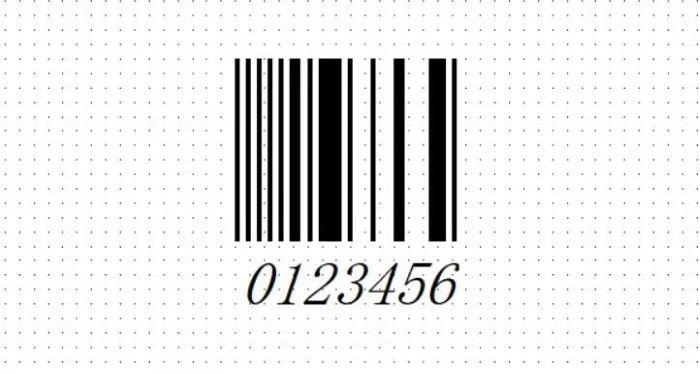
網格對齊上的每一個點就像是一個個坐標,對象落腳點只能是在坐標上。這樣在設計模板的時候有個全局觀。整體看起來會很整齊,協調。
這兩種對齊方式都有自己的特點,到底用哪種還是依情況而定。無論是哪種對齊方式都很重要,因為都可以幫助統一和組織項目的特定區域。
到這里,BarTender2019的對齊方式就介紹結束了。掌握對齊操作將會更精確的對齊對象。如果手動對齊的話還是比較費勁的,而且也不太準確。希望大家還是能盡快掌握這兩種方法。
如果大家想了解更多關于BarTender2019的使用技巧,歡迎訪問BarTender中文官網。
作者:六月晴空
展開閱讀全文
︾
?
標簽打印軟件下載 | 條碼打印軟件使用教程 | BarTender經典案例 | 隱私條款 | 網站地圖 | 關于我們



 ?
?
 ?
?
 正版行貨·質量保證
 便捷支付·閃電發貨
 售后無憂·服務保障