發布時間:2023/09/25 13:49:41
Bartender打印機設置及其相關問題是許多用戶常遇到的問題之一。Bartender作為專業的標簽和條碼打印軟件,在工業和商業領域有著廣泛應用。然而,打印過程中的一些問題,例如打印條碼不居中等,可能會造成一些困擾。本文將圍繞BarTender打印機設置、BarTender打印條碼不居中以及BarTender怎么批量打印條碼等問題進行詳細解讀。
1.啟動BarTender: 打開 BarTender 應用程序。
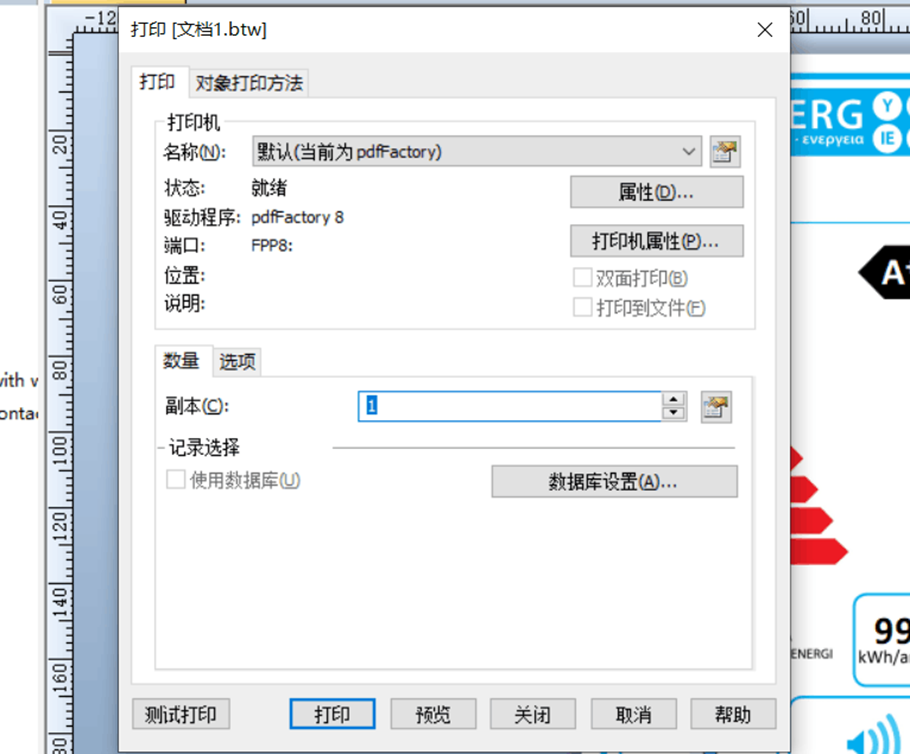
3.指定打印機: 在列表中找到你需要用來打印標簽或條碼的打印機,點擊選擇。
4.配置參數: 在選定打印機后,可以配置各種打印參數,比如紙張大小、打印方向、打印質量等。具體的設置項會因打印機型號而異。
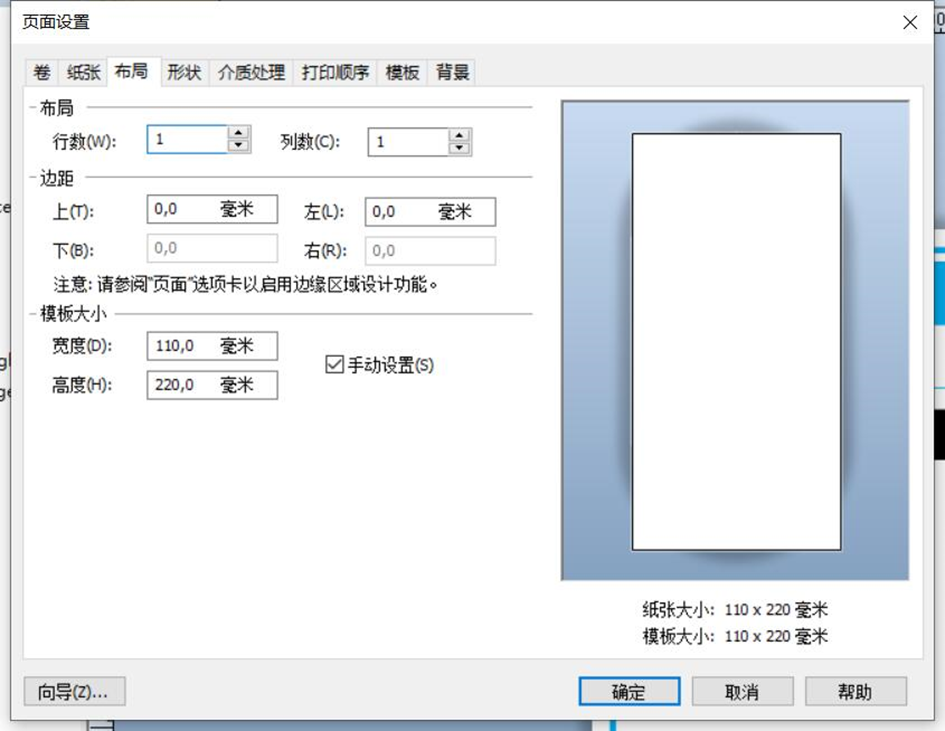
5.設置標簽尺寸: 在 BarTender 中,通常可以直接輸入標簽的尺寸,或從預定義的標簽尺寸中選擇。
6.設置打印材料: 如果打印機支持多種類型的打印材料(如熱敏紙、不干膠標簽等),這時也需要在軟件中進行相應的設置。
7.保存設置: 完成以上設置后,建議保存這些設置,以便以后快速使用。
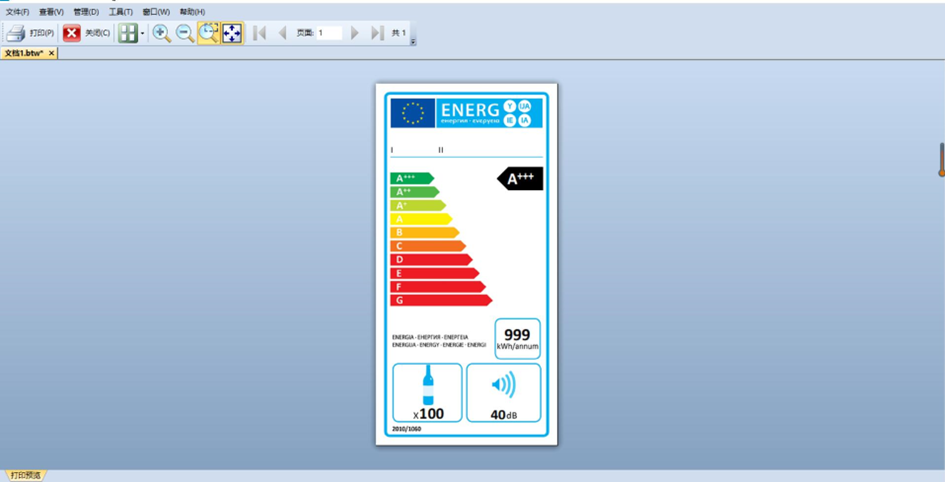
9.高級設置(可選)
●端口配置: 對于某些特殊的打印需求,可能需要配置打印機端口的高級設置,比如串口、網絡端口等。
●編程語言: 高級用戶還可以使用打印機自帶的編程語言(如 ZPL、EPL 等)進行更復雜的設置。
bartender打印條碼不居中是很多用戶在打印過程中可能遇到的問題。該問題可能是由于紙張大小設置不正確、打印機校準偏差、條碼設計布局不當等原因造成的。解決這一問題的辦法有多種,包括校準打印機、調整設計布局、選擇合適的紙張大小等。如果以上方法都無法解決問題,用戶還可以嘗試更新打印機驅動程序或聯系技術支持尋求專業幫助。
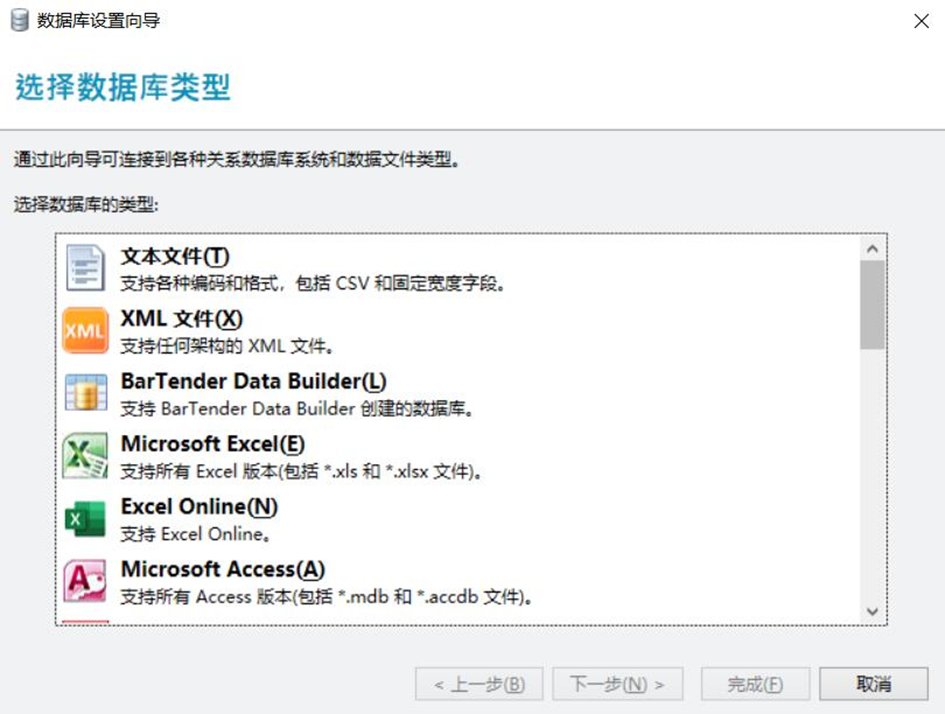
2.字段映射: 將數據源中的數據字段映射到標簽模板中的相應字段。
3.選擇打印機: 在“文件”或“打印”選項中選擇連接好的打印機。
4.打印數量設置: 在“打印”對話框中,你會看到一個“數量”或“拷貝”的選項,這里可以設置批量打印的數量。
5.打印參數: 可以設置其他打印參數,比如標簽大小,打印質量等。
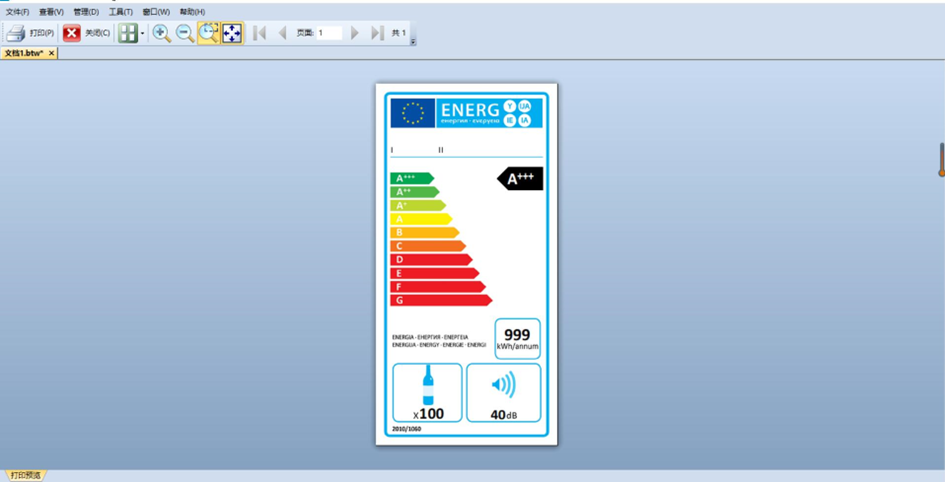
7.開始打印: 確認無誤后,點擊“開始打印”或“打印”按鈕,BarTender會開始批量打印操作。
8.注意:
●在批量打印前,建議先進行少量的測試打印,以確保標簽的準確性和質量。
●根據你的打印需求,BarTender 還提供了更高級的批量打印選項,比如條件打印、序列打印等。
Bartender軟件在標簽和條碼打印方面提供了豐富的功能和靈活的設置選項。本文通過詳細解釋bartender打印機設置、bartender打印條碼不居中以及bartender怎么批量打印條碼等常見問題,為您的打印工作提供了實用的指導和幫助。無論您是Bartender的新手用戶還是有經驗的專業人員,都可以通過本文的指導更好地利用Bartender軟件的強大功能,實現精準、高效的打印效果。
展開閱讀全文
︾
?
標簽打印軟件下載 | 條碼打印軟件使用教程 | BarTender經典案例 | 隱私條款 | 網站地圖 | 關于我們



 ?
?
 ?
?
 正版行貨·質量保證
 便捷支付·閃電發貨
 售后無憂·服務保障