發布時間:2023/08/08 13:50:11
品牌型號:聯想小新16pro 2021
系統:win11
軟件版本:BarTender
對于需要在標簽或產品標識上使用圖標的設計任務,Bartender提供了簡便的方法來導入圖標并與文檔進行配對。下面就讓我們一起來了解一下Bartender怎么導入圖標以及Bartender怎么導入CDR文件的具體操作步驟。
一、bartender怎么導入圖標
給標簽導入圖標不僅可以幫助用戶更快地識別所需的標簽,還可以提供更好的導航和組織信息的方式。那么Bartender怎么導入圖標呢
首先,打開Bartender標簽設計軟件并創建一個新的空白模板。
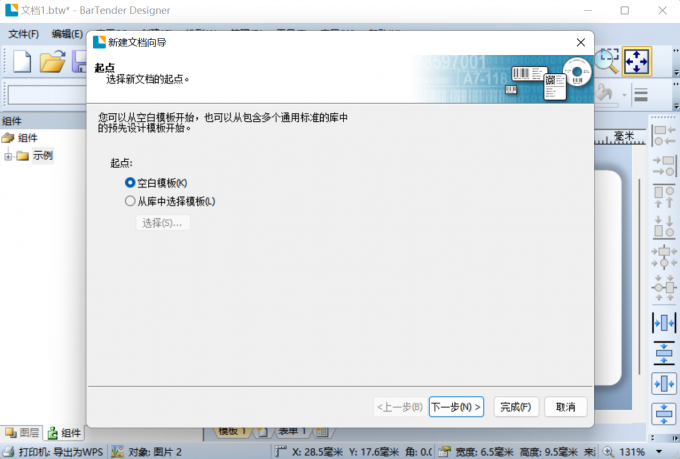
在空白模板中,選擇你想要添加圖標的位置,比如標簽上的某個區域或產品包裝上。
接下來,在工具欄選項中選擇"圖片",在“嵌入的圖片”選擇插入圖標的方式,如從文件插入、剪貼板插入等。
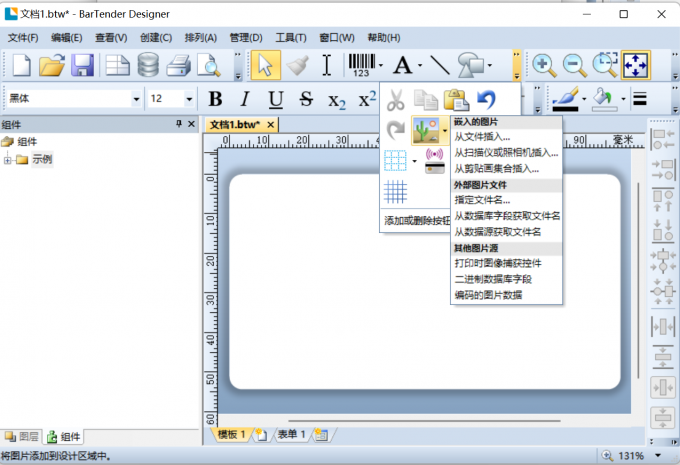
這里我們單擊“從文件插入”,選擇導入圖標的來源。Bartender支持多種圖標文件格式,如ICO、PNG、JPEG等。可以根據你的需要選擇合適的圖標格式。
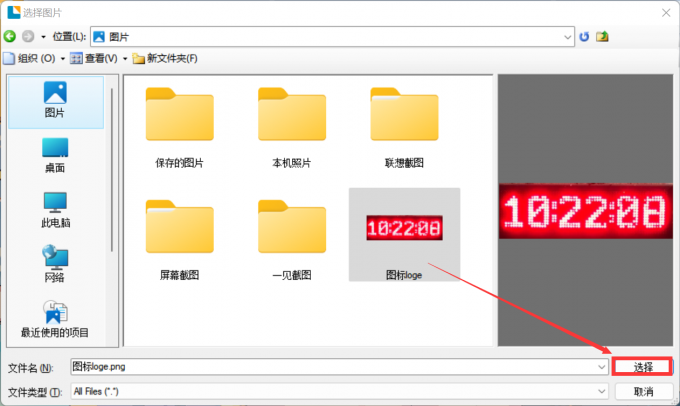
在選擇圖標文件后,你可以預覽圖標的外觀。如果符合你的期望,點擊"選擇"按鈕即可將圖標導入到空白模板。
此外,你可以在插入圖標時調整其大小和位置,以便與模板中的其他元素進行配對。可以使用鼠標拖拽或調整圖標的屬性來實現這些操作。
通過以上簡單的步驟,你可以在Bartender中輕松導入圖標并將其應用到你的設計項目中。這個功能使得添加圖標變得簡單方便,無論是在制作標簽、徽章還是產品包裝時,都能讓你的設計更加豐富和有吸引力。
二、Bartender怎么導入CDR文件
CDR文件是CorelDRAW圖形文件的文件擴展名。CorelDRAW是一款流行的矢量圖形編輯軟件,用于創建和編輯圖形設計、插圖、標志、海報等,那么你知道bartender怎么導入CDR文件嗎?
Bartender標簽設計軟件不支持直接導入CDR文件,但可以先將CDR文件轉換成Bartender支持的圖像格式(如JPEG、PNG或BMP),然后將該圖像文件導入到Bartender中。
打開Bartender軟件,選擇軟件左上角的“文件”按鈕,在菜單欄中點擊“打開”。
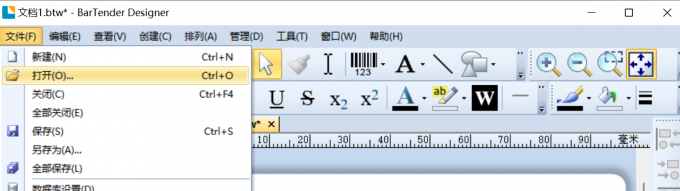
選擇轉換成功的CDR文件。單擊“打開”,文件會自動導入軟件。
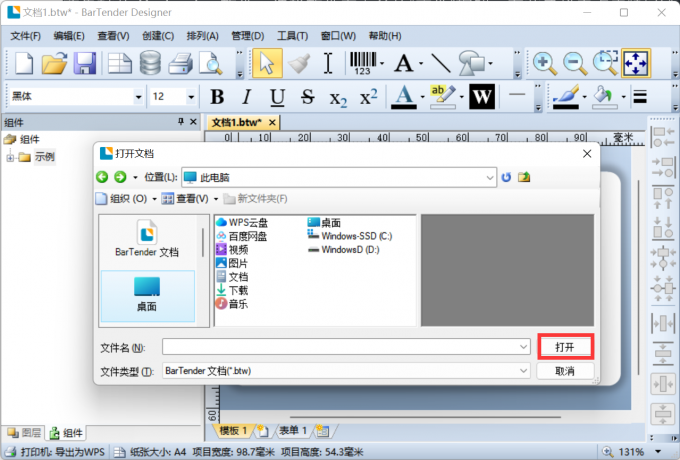
在完成選擇后,Bartender將顯示轉換成功的CDR文件的內容和格式。您可以根據需要調整標簽的布局、內容以及圖像等,然后保存所做的更改。
最后,你可以通過Bartender標簽設計軟件的“打印預覽”功能,對標簽最后的效果進行預覽,從而調整標簽的一些內容,讓標簽更加完美。
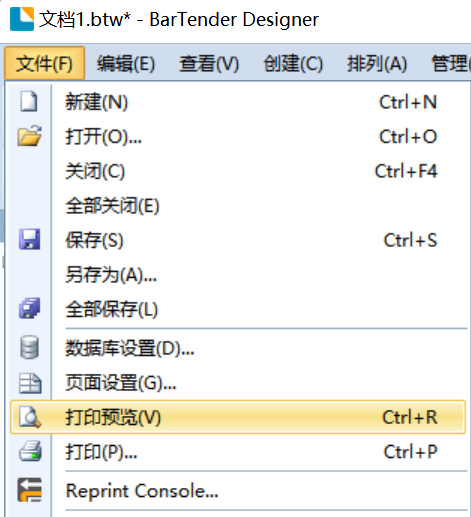
通過以上的操作步驟,相信您已經了解了Bartender怎么導入圖標,Bartender怎么導入CDR文件,并如何使用Bartender對文件進行編輯和調整。希望這些信息能對你在設計工作中帶來便利和創造力。如果您有任何其他問題或疑問,可以訪問Bartender中文網站,我們將竭誠為您服務!
作者:大餅
展開閱讀全文
︾
?
標簽打印軟件下載 | 條碼打印軟件使用教程 | BarTender經典案例 | 隱私條款 | 網站地圖 | 關于我們



 ?
?
 ?
?
 正版行貨·質量保證
 便捷支付·閃電發貨
 售后無憂·服務保障