發布時間:2025/03/27 17:12:40
Bartender這款軟件做標簽打印很方便,尤其是涉及到數據源管理、打印口令設置這些功能,不過有時候可能會出現一些數據源不再需要了,或者設置的打印口令已經沒用了,所以今天就介紹一下:Bartender怎么刪除沒用的數據源?Bartender如何刪除打印口令。
一、Bartender怎么刪除沒用的數據源?
很多人剛用Bartender做標簽設計的時候,數據源一多,發現有一些以前用的,現在已經不用了,怎么給它徹底刪掉呢?
1、 首先打開Bartender軟件,找到你之前設計的標簽文件,然后進入標簽設計主界面。
2、 接下來,仔細上面的菜單欄,找到“數據源”或者“數據庫連接”這個選項。
3、 點擊以后,你會看到自己之前添加過的各種數據源,包括文本、數據庫、Excel等等。你選中那個已經不再用的數據源,點擊一下右鍵,選“刪除”或者“移除”就可以了。
4、 如果是綁定數據庫的,你還得在數據庫設置里取消綁定之后再刪,不然可能會報錯,別急,先解除綁定就OK。
5、 刪除完成以后,記得保存一下你的標簽文件,以后再打開,這些沒用的數據源就被刪除了。

二、Bartender如何刪除打印口令
Bartender設置打印口令本來是為了安全考慮,比如防止隨便打印浪費。不過有時候,打印口令設多了,或者根本不需要了,反倒影響工作效率。這時候咱們就得把這個打印口令給取消掉,以下是具體步驟:
1、 還是回到Bartender的主界面,先打開你設置過打印口令的標簽設計文件。
2、 在菜單欄上找到“管理”或者“安全”這個菜單,點進去以后找到“打印設置”或者“安全設置”,這邊就能看到你之前設置的打印口令了。
3、 找到打印口令那個選項,旁邊一般有個取消或刪除的按鈕,你點一下這個按鈕,就可以輕松取消掉原來設置的打印口令。
4、 有的版本可能會讓你再確認一下,比如再輸入一遍原來的口令,你按照提示輸一下確認無誤就行了。
5、 取消完以后,再保存一下你的標簽文件,這樣你再打印的時候就不會彈出口令輸入框了,直接就能打印出來。

三、Bartender怎么快速調整標簽設計布局
說完數據源和口令的問題,再聊聊Bartender另外一個特別好用的功能,就是怎么快速調整標簽布局。標簽設計經常需要排版,如果逐個手動調整非常累。Bartender其實有很簡單的排版小技巧:
1、 在標簽設計窗口里,按住Ctrl鍵,多選幾個標簽上的元素,比如文字、條碼這些東西。
2、 選中之后,右鍵點擊它們,就會出現“對齊”和“分布”兩個選項,點進去能快速幫你搞定布局。
3、 “對齊”可以快速統一左對齊、居中、右對齊這些,非常方便。
4、 “分布”可以讓多個元素之間的距離完全一樣,看起來特別整齊。
5、 調整完以后記得保存,標簽排版就特別專業了,也節省了大量調整的時間。
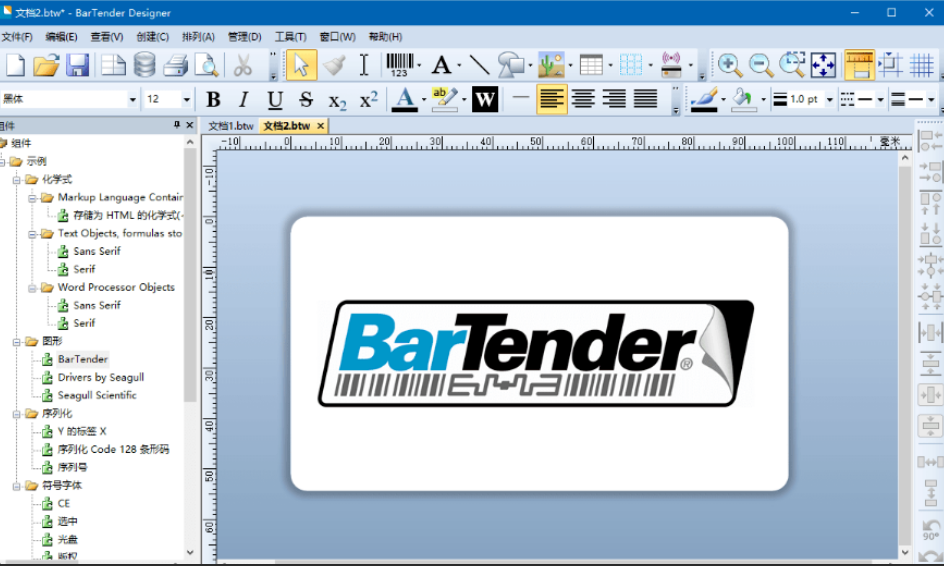
總結
今天給你講的Bartender怎么刪除沒用的數據源?Bartender如何刪除打印口令,還有快速調整標簽布局的方法,這幾個小技巧雖然簡單,但是真正能省掉不少工作時間,少走很多彎路。
展開閱讀全文
︾
?
標簽打印軟件下載 | 條碼打印軟件使用教程 | BarTender經典案例 | 隱私條款 | 網站地圖 | 關于我們



 ?
?
 ?
?
 正版行貨·質量保證
 便捷支付·閃電發貨
 售后無憂·服務保障