發布時間:2025/04/16 16:24:41
在工業、制造、航天、電子元器件等高溫環境下工作的產品上,普通紙質或PET標簽難以滿足需求,這時候就需要使用耐高溫金屬標簽來標識產品信息。金屬標簽不但具備優良的耐候性,還能在高溫、腐蝕性環境下保持信息完整不變。為了保證金屬標簽上的內容打印精準、清晰、持久,企業通常會使用BarTender這類專業標簽設計與打印軟件來完成排版與輸出。本文將詳細介紹BarTender如何打印耐高溫金屬標簽,并深入解析BarTender打印金屬標簽方法,為從事工業標識工作的用戶提供實操參考。
一、BarTender如何打印耐高溫金屬標簽
BarTender 是一款功能強大的條碼標簽設計軟件,支持多種打印機驅動、材質類型和打印技術。針對金屬標簽,BarTender 可配合熱轉印打印機或激光刻寫設備,將信息永久性地轉印或雕刻在金屬材質上,滿足工業環境對標簽穩定性和耐久性的高要求。
1. 明確金屬標簽的打印類型
在BarTender中打印金屬標簽,首先需要根據你的實際設備確定打印方式:
熱轉印方式:通過特殊的耐高溫碳帶,將油墨轉印到金屬涂層上(如鋁、鋼板噴漆層);
激光打標方式:通過BarTender生成打標內容,導出文件后由激光打標機雕刻在金屬表面;
腐蝕標簽方式:BarTender生成腐蝕圖案模版,通過化學腐蝕處理形成持久標記。
其中最常見的是熱轉印和激光打標。
2. 使用專用打印機和耗材
BarTender 本身不限制材質,但打印金屬標簽時必須配合合適的打印機:
推薦使用Godex、TSC、Zebra工業型熱轉印打印機;
需要選配樹脂基碳帶(Resin Ribbon),適合高溫和金屬附著;
標簽材質需選擇涂層金屬片(如陽極氧化鋁)或特種合金表面處理材質。
BarTender 可通過 Seagull 官方驅動連接這些打印機,并能提供精確的碳帶溫度、打印速度等參數設置。
3. BarTender標簽模板設計流程
具體步驟如下:
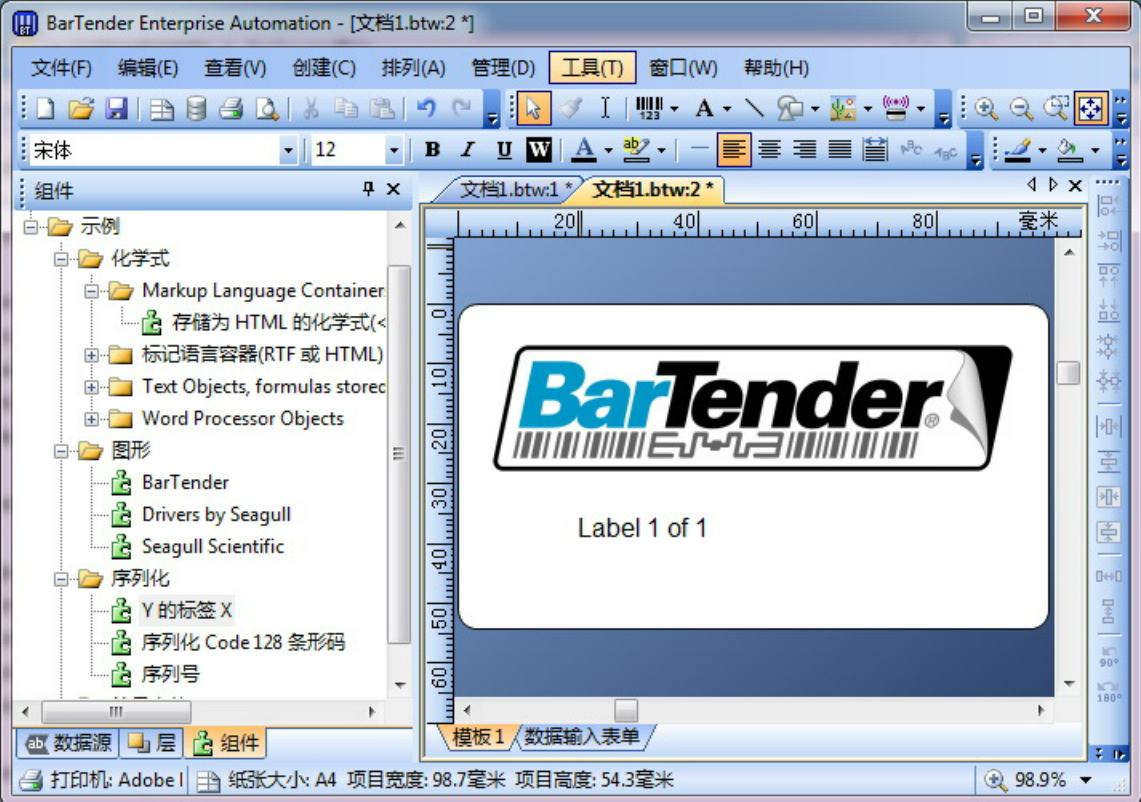
打開 BarTender,選擇 “新建模板”;
設置標簽尺寸:如寬度70mm × 高度25mm;
插入文本、條碼、二維碼或圖形內容,調整字體大小、加粗、對齊等樣式;
設置字體顏色為純黑,確保熱轉印碳帶最大密度輸出;
若用于激光打標,則圖像內容建議用矢量黑白圖表示,適應雕刻路徑。
4. 打印設置注意事項
點擊“文件 > 打印”,進入打印設置:
選擇合適的打印機型號;
進入“屬性”按鈕,設置以下關鍵參數:
打印溫度(暗度):樹脂碳帶需加熱更高,建議設置在1215(Zebra打印機為200250℃);
打印速度:建議設為2~4 IPS(英寸/秒)以保證清晰度;
介質類型:設置為“黑標”或“連續標簽”;
打印方向:若是反貼標簽需設置180度旋轉。
設置完成后預覽并打印測試頁,確認打印圖案不掉色、不模糊。
二、BarTender打印金屬標簽方法
打印金屬標簽除了軟件設置,操作流程和材料準備也決定了成品質量。下面介紹具體的實施方法,從選材到打印后的檢測,幫助你系統掌握整套流程。
1. 材料準備與清潔處理
選用已涂層的金屬標簽片材,如陽極氧化鋁、不銹鋼、鍍鋅鋼等;
使用酒精擦拭標簽表面,去除油污,保證油墨/熱轉印附著效果;
若使用激光打標,需要保證金屬表面平整無漆,能準確聚焦。
2. BarTender導入數據批量打印
設計好標簽模板后,可通過“數據庫連接”功能,綁定Excel、Access、CSV等數據源;
在 BarTender 中選擇“數據導入”,對應字段自動匹配文本、條碼等位置;
使用“打印預覽”查看每一頁的內容,確認無誤后進行批量打印;
可選擇每頁打印數量、打印順序,適合大批量工業產線應用。
3. 熱轉印打印參數優化技巧
調整碳帶壓力和溫度,避免圖案褪色或無法轉印;
保持打印頭清潔,定期用專用清潔筆擦拭,避免燒損;
若出現打印模糊,可調低速度或加熱溫度;
4. 激光打標場景中如何使用BarTender
BarTender 可作為前端內容編輯器,將排版好的標簽信息導出為 PDF/EMF/SVG/PLT 格式文件,交由激光控制軟件(如EzCAD、LaseMarker)導入雕刻。
圖形內容建議使用純黑填充(代表打標區域);
不建議使用過多灰度或漸變圖像,影響雕刻精度;
導出分辨率建議設置在600dpi以上。
5. 成品檢驗與貼附
打印完成后,對金屬標簽進行如下檢驗:
圖案清晰度:無鋸齒、無缺筆斷線;
附著牢固度:用酒精棉擦拭無脫落;
高溫測試:可將標簽放入烘箱150℃以上進行耐溫測試;
現場粘貼:配合高強度背膠或鉚釘固定,保證在振動、潮濕環境下不脫落。
三、BarTender打印金屬標簽常見問題
在實際打印過程中,尤其是金屬標簽類材質,由于其表面不易吸附,容易出現一系列問題,下面列出常見場景及處理方式。
問題1:打印后標簽內容易掉色
檢查是否使用了蠟基碳帶(不適合金屬);
更換為高品質樹脂基碳帶;
增加打印溫度、減慢速度,提高墨層附著強度。
問題2:文字或條碼斷線、不清晰
可能是打印頭過臟或碳帶未貼合;
用酒精清洗打印頭,并確保碳帶走位正確;
使用高分辨率(300dpi或600dpi)打印機可提升精度。
問題3:激光導出內容無法導入打標機
檢查導出的格式是否為激光軟件支持格式(如DXF/EMF);
確保字體已轉為曲線或輪廓,避免缺字;
不使用RGB圖像,統一轉為黑白矢量圖。
問題4:標簽材質變形或焦黑
熱轉印時碳帶溫度設太高,建議逐級調整;
更換更耐溫的金屬基材,如陽極氧化鋁或高熔點合金片;
不建議使用塑料基底模擬金屬貼紙。

總結
BarTender如何打印耐高溫金屬標簽 BarTender打印金屬標簽方法,涉及的不僅是軟件層面的設計與打印命令操作,更重要的是與打印硬件、標簽材料、碳帶耗材的配合協同。BarTender憑借強大的模板設計、批量數據導入、精準打印控制能力,已經成為工業標簽打印中不可或缺的重要工具。掌握正確的打印流程、選擇合適的材質與設備,能夠確保在高溫、潮濕、腐蝕等極端環境中,金屬標簽依舊清晰、牢固且可追溯,助力企業建立更高標準的工業標識體系。
展開閱讀全文
︾
?
標簽打印軟件下載 | 條碼打印軟件使用教程 | BarTender經典案例 | 隱私條款 | 網站地圖 | 關于我們



 ?
?
 ?
?
 正版行貨·質量保證
 便捷支付·閃電發貨
 售后無憂·服務保障