發(fā)布時(shí)間:2021/03/15 11:45:10
在化學(xué)物品的運(yùn)輸中,安全問題顯得格外重要,所以,要在外包裝上清楚標(biāo)明是何種化學(xué)物品,還有其他須知問題等,這時(shí),就需要相對(duì)應(yīng)的標(biāo)簽來注明這些信息。本案例為使用BarTender條形碼制作軟件制作化學(xué)用品外包裝箱標(biāo)簽。
本文以乙酸為例,其中包括了乙酸的濃度,凈重,安全措施,生產(chǎn)廠家,聯(lián)系電話,郵編,中文編號(hào),生產(chǎn)地址為例,制作標(biāo)簽
打開BarTender 2019(Win系統(tǒng))條形碼制作軟件,新建“空白模板”點(diǎn)擊“下一步”,設(shè)置所需要的參數(shù),直到“頁面打印的項(xiàng)目形狀”頁面,選擇方框,點(diǎn)擊“下一步”,如圖1。

在行數(shù)和列數(shù)設(shè)置界面,將“行數(shù)”設(shè)置為“3”,“列數(shù)”設(shè)置為“2”,如圖2。

如圖設(shè)置后點(diǎn)擊“完成”,可以看到新建的模板,如圖3。

首先,需要一個(gè)邊框來將所有內(nèi)容包含在內(nèi)。
點(diǎn)擊BarTender條形碼制作軟件菜單中的“創(chuàng)建”按鈕,在下拉菜單中,點(diǎn)擊“形狀”,此時(shí)可以看到形狀的下拉菜單,選擇矩形,在模板內(nèi)畫出邊框,如圖4。
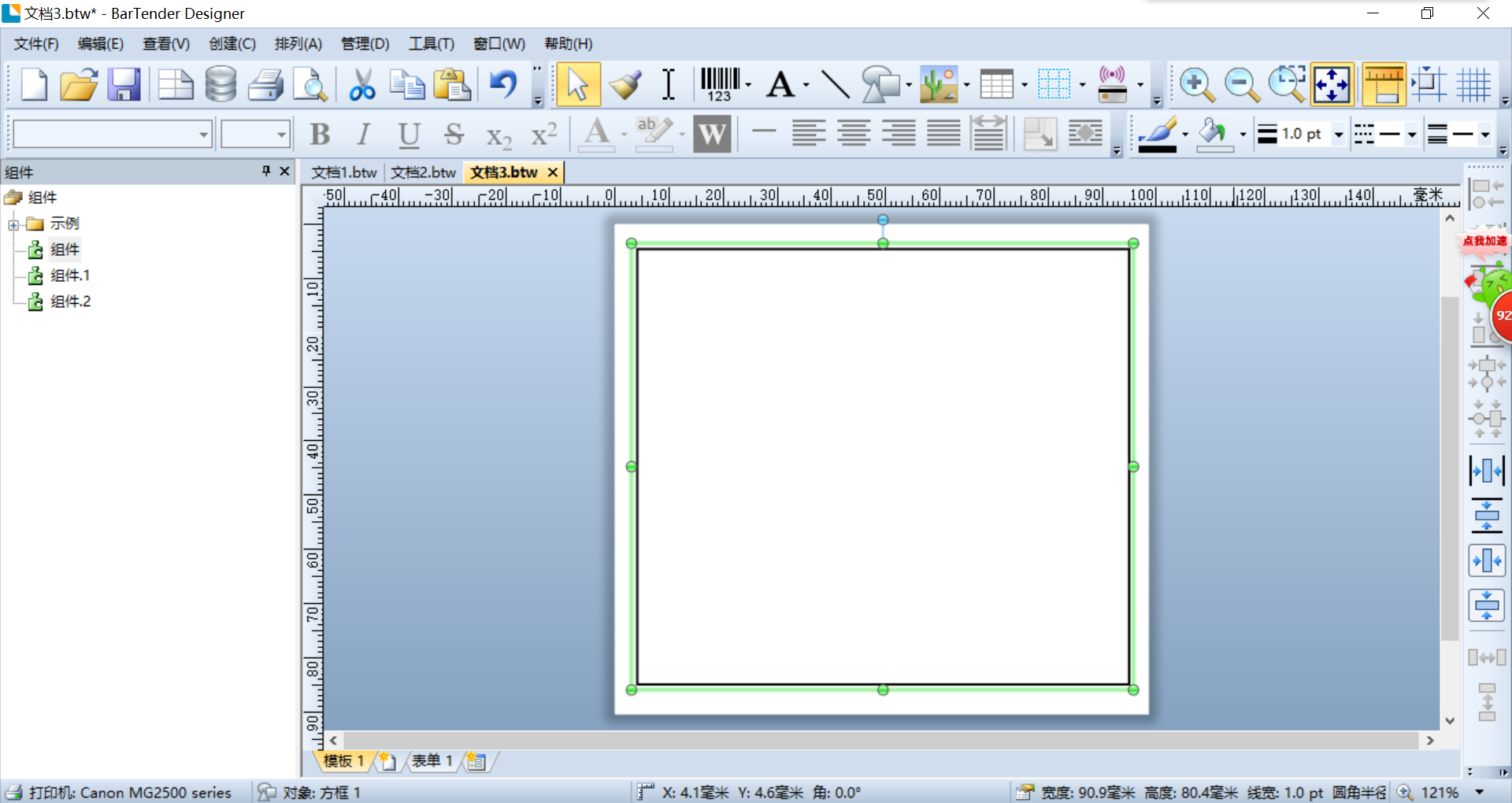
此時(shí)需要改變邊框的樣式,即改變線條的樣式,修改線條樣式,如圖5。

樣式改變完后再確認(rèn)一下位置,注意對(duì)齊,如圖6。
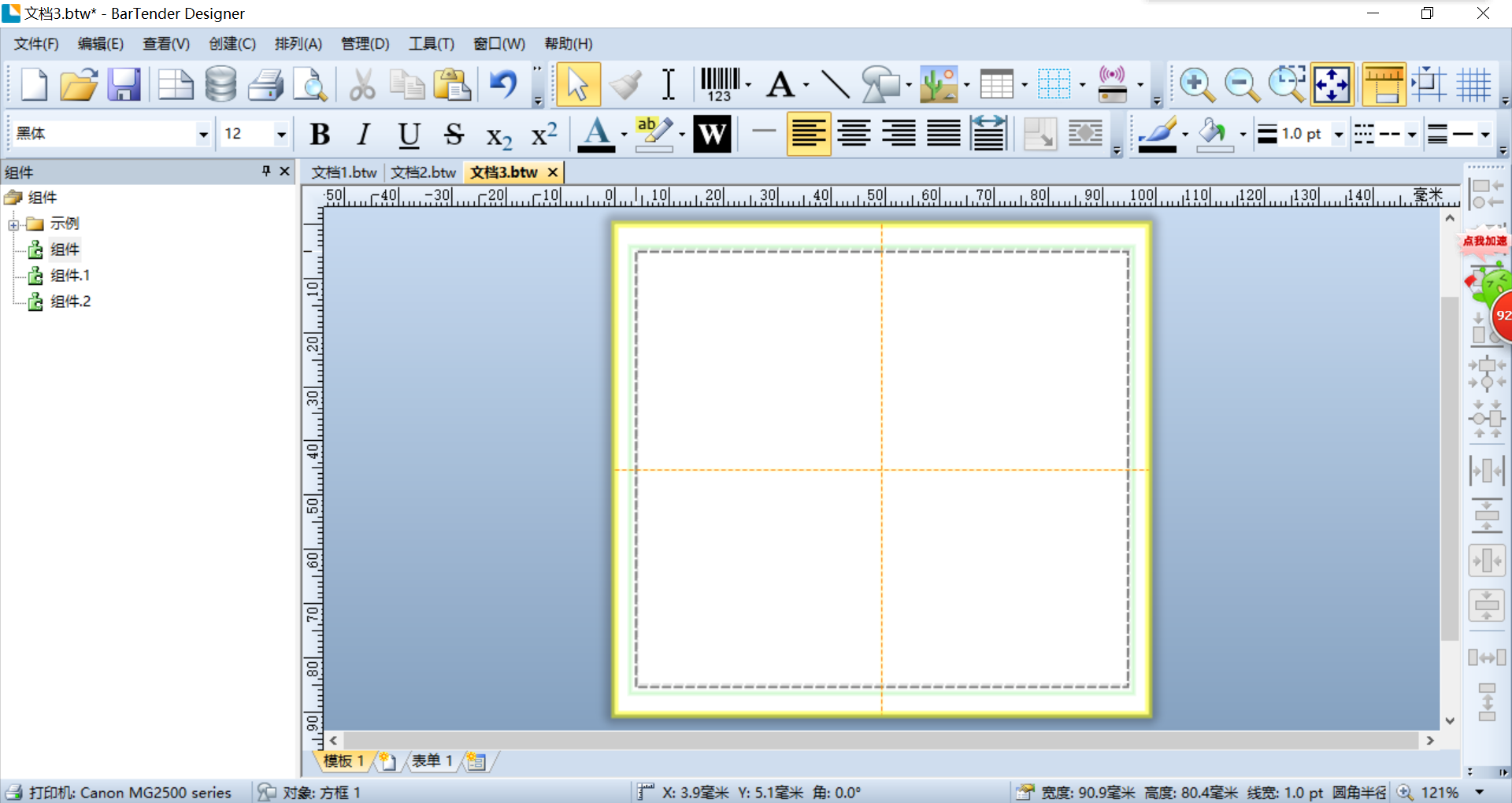
此時(shí)使用線條功能,點(diǎn)擊BarTender條形碼制作軟件菜單中的“創(chuàng)建”,在下拉菜單中,點(diǎn)擊“線條”,此時(shí)可以看到線條的按鈕,在需要處畫上線條,如圖7。
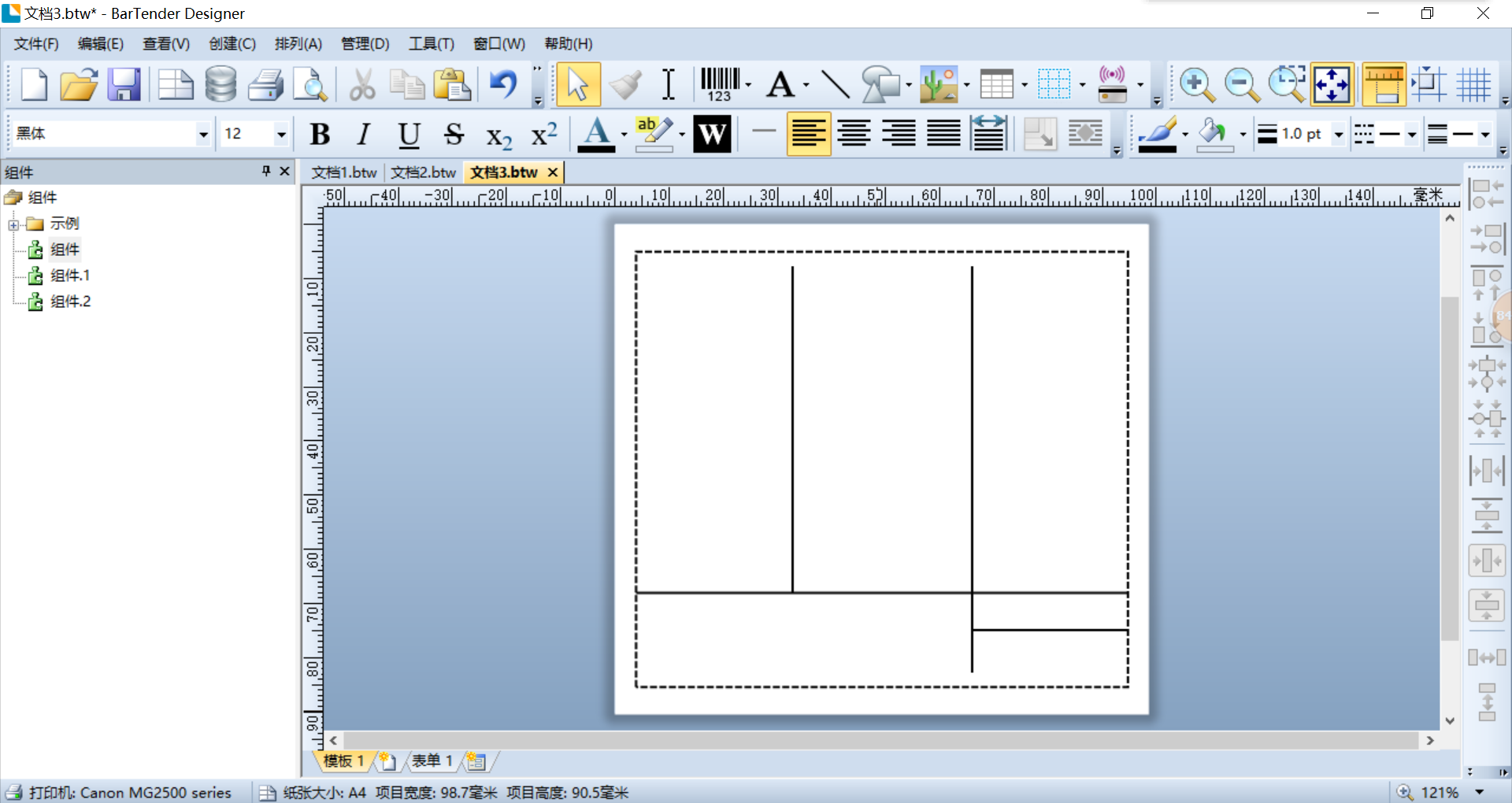
此時(shí)添加文字,放置多個(gè)文本框,如圖8。

將文本框進(jìn)行位置更改,放置至合適的位置,如圖9。

此時(shí)編輯標(biāo)題,同時(shí)需要醒目的提醒,將警告字樣設(shè)計(jì)為黑底白字。
首先將警告處文本框的字體,大小設(shè)置好,此時(shí)選中漢字,點(diǎn)擊上方菜單中“w”字樣的按鈕,或使用快捷鍵“CTRL+W”,如圖10。
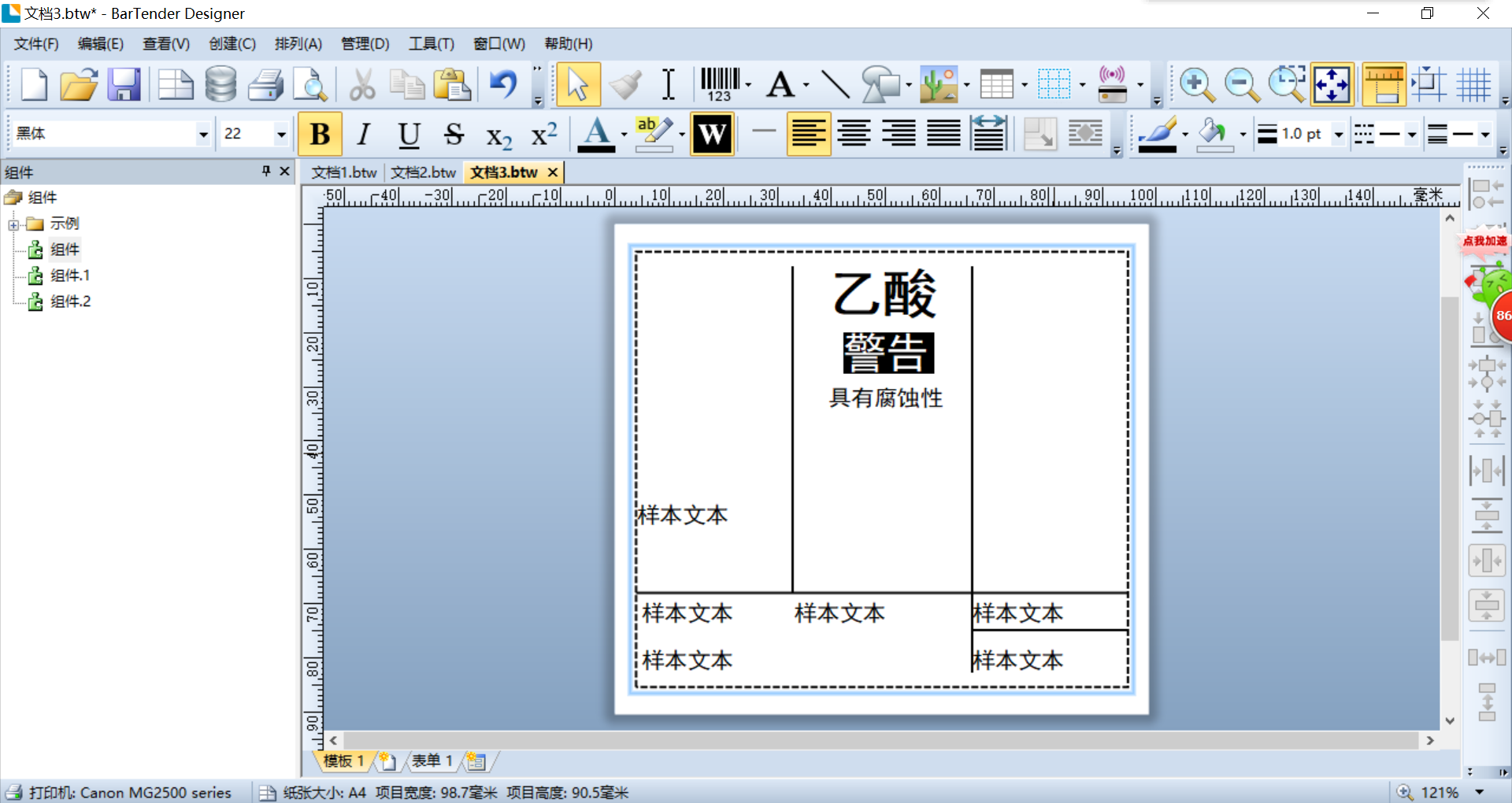
改變完后,可以看到警告字樣已經(jīng)變生黑底白字,樣式如圖11。

此時(shí),編輯其他信息,以及字體的具體樣式,如圖12。
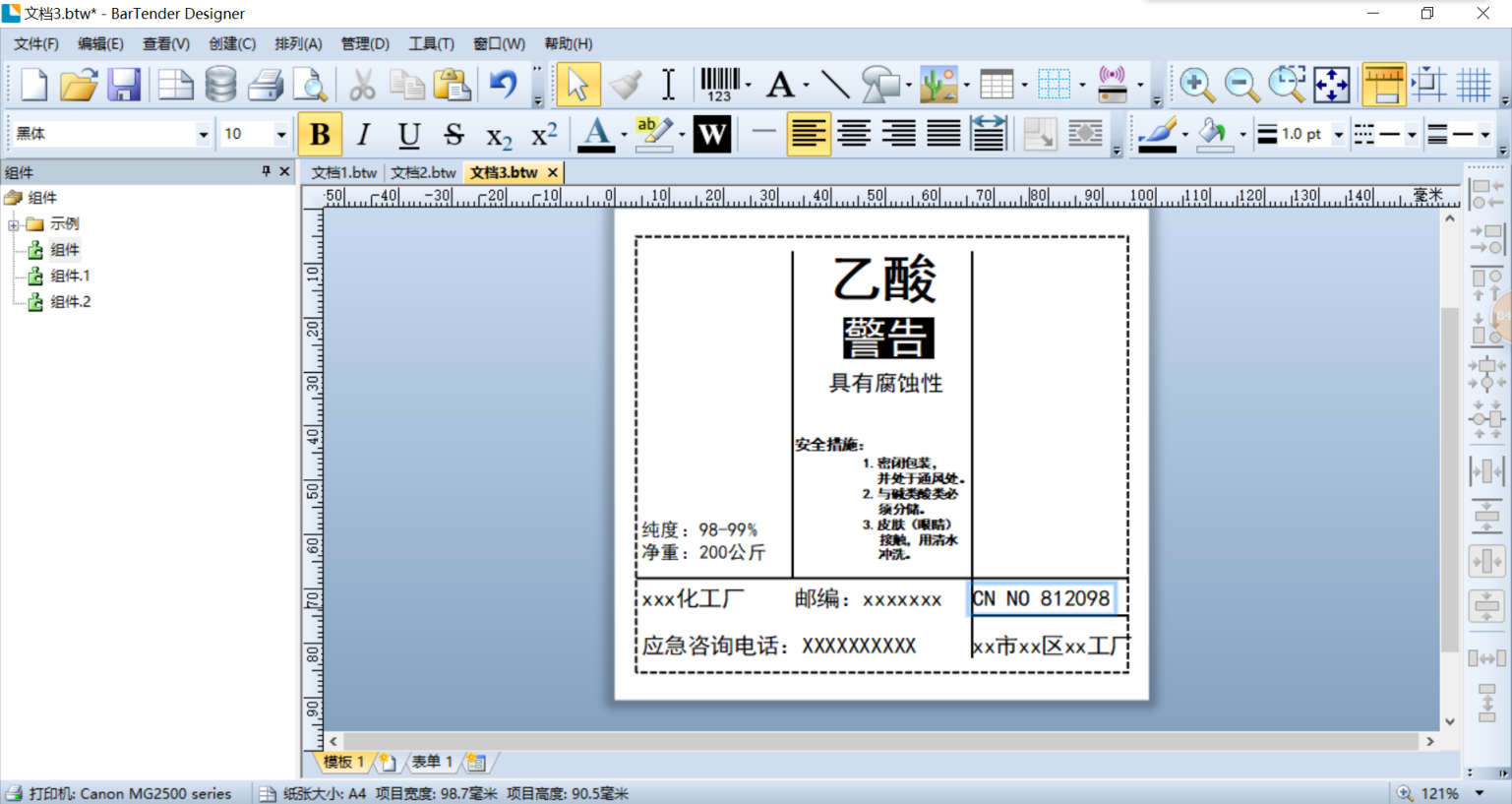
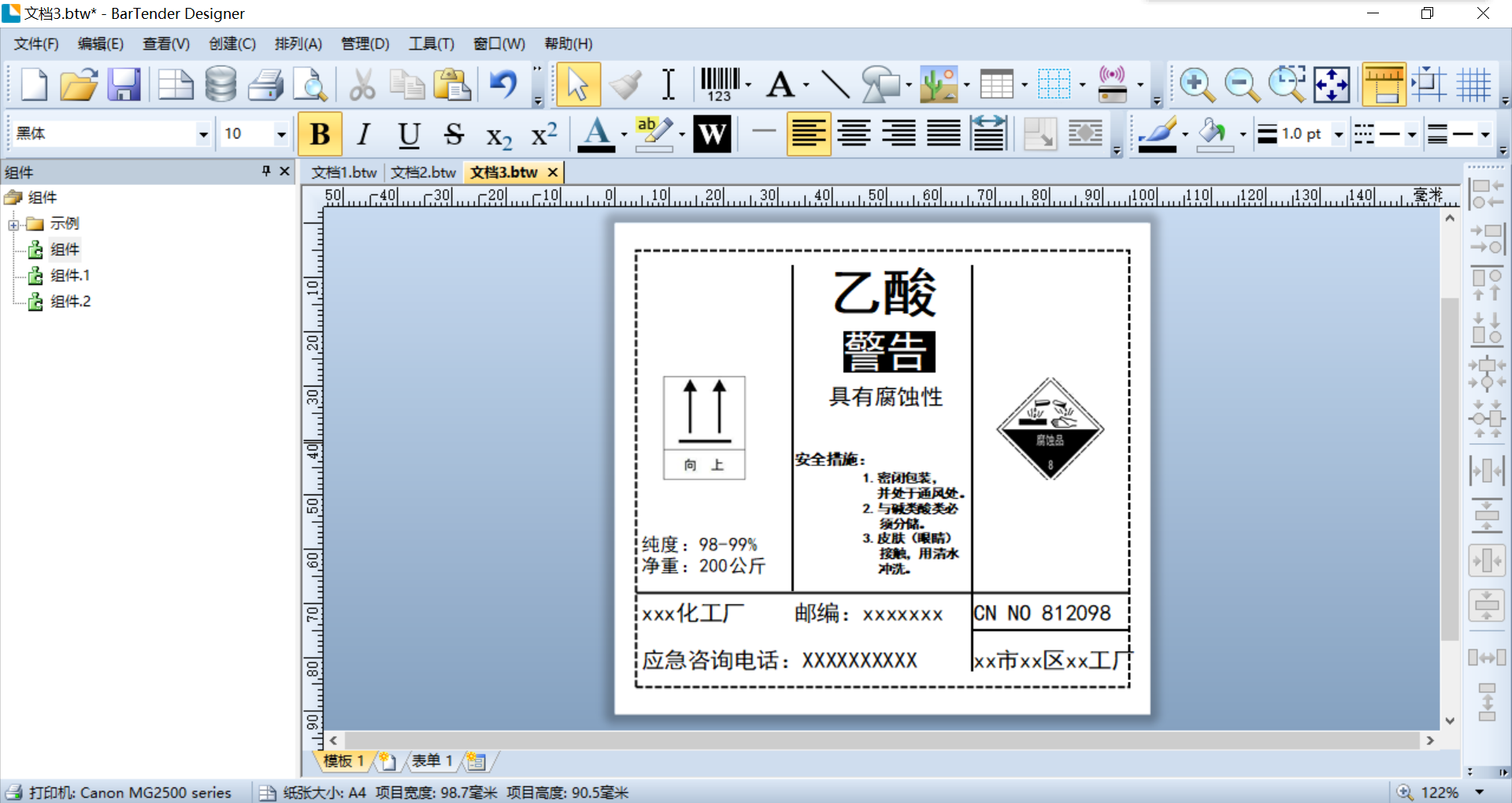
信息編輯完后,需要在標(biāo)簽上放置危險(xiǎn)標(biāo)識(shí),提醒接觸。點(diǎn)擊BarTender條形碼制作軟件菜單中的“創(chuàng)建”按鈕,在下拉菜單中,點(diǎn)擊“圖片”,在“圖片”的下拉菜單中,點(diǎn)擊“從文件掃入”,選擇圖片,將其添加進(jìn)去,并放置在適當(dāng)位置,如圖13。

此時(shí)使用BarTender條形碼制作軟件制作的化學(xué)用品外包裝標(biāo)簽就制作完成了,如圖14。
以上就是使用BarTender制作化學(xué)用品外包裝標(biāo)簽打印的全部過程了,想了解其他資訊,學(xué)習(xí)使用小技巧,或是查詢其他案例,請(qǐng)?jiān)L問BarTender中文官網(wǎng)。
作者:123abc
展開閱讀全文
︾
?



 ?
?
 ?
?
 正版行貨·質(zhì)量保證
 便捷支付·閃電發(fā)貨
 售后無憂·服務(wù)保障