發布時間:2021/02/22 11:22:49
BarTender(win系統)作為一款優秀的條碼制作軟件,要如何設置頁面模板呢?而頁面模板又有什么用處呢?
其實,頁面模板的用處很大,通過使用頁面模板,BarTender允許您在文檔中添加頁眉、頁腳或水印等元素,或者創建復雜的設計(如裝箱單、發票)。下面小編就給大家講講如何設置條碼制作軟件的頁面模板。
在此先行申明,本教程是在Windows10操作系統上,使用條碼制作軟件BarTender 2019 R6的64位版本,為大家進行演示講解。
1、具體操作
當一張標簽分為5個部分,第一部分為:“最上”也是“頁面模板”;第二部分為:“編輯變量模板”跟平常接觸的模板,可以理解為4個標簽聯合在一起,上面則為標題。具體操作如下:
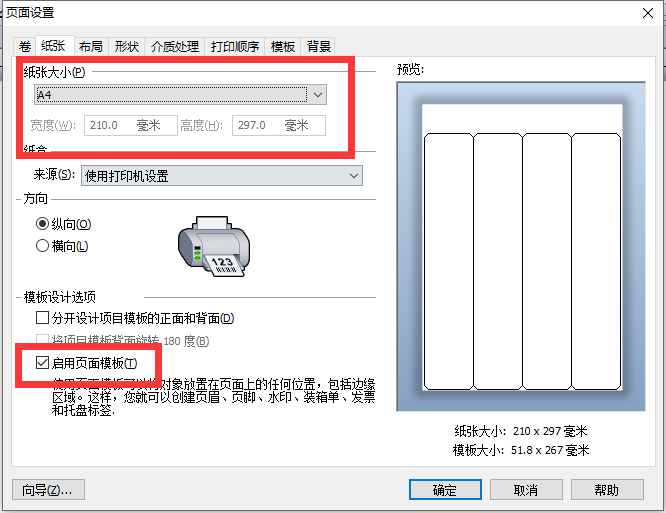
1.設置標簽長度,寬度。如圖1中紅框1所示,設置紙張大小為A4紙張大小,默認寬度210毫米,高度297毫米。
2.在模板設計選項中,勾選啟用頁面模板。
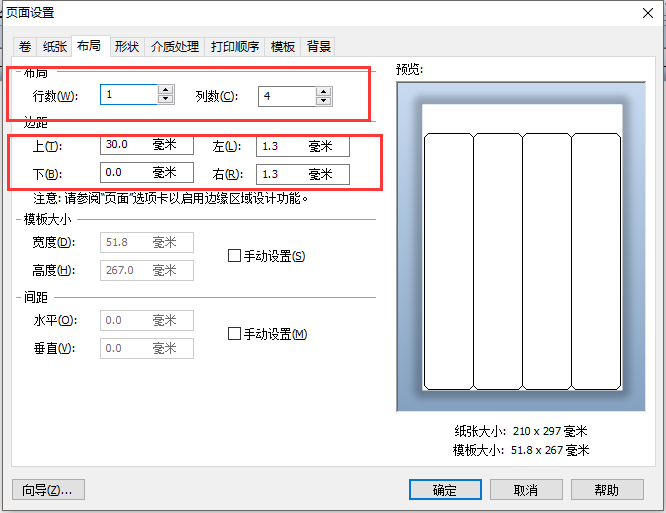
3.設置行數與列數(如圖2,行數設置為1,列數設置為4)。
4.設置邊距,上為“上間距”,下為“下間距”,左為“左間距”,右為“右間距”。當啟用頁面模板,標題在上,則上間距為“實際標簽標題尺寸”,如圖2,上間距30MM。
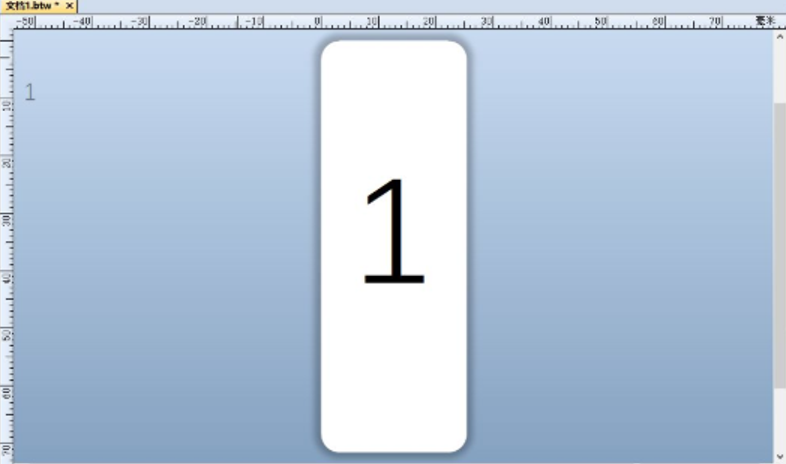
5. 設置完畢后,建立文本框/或條形碼,(設置變量,或者鏈接數據庫),如圖3。
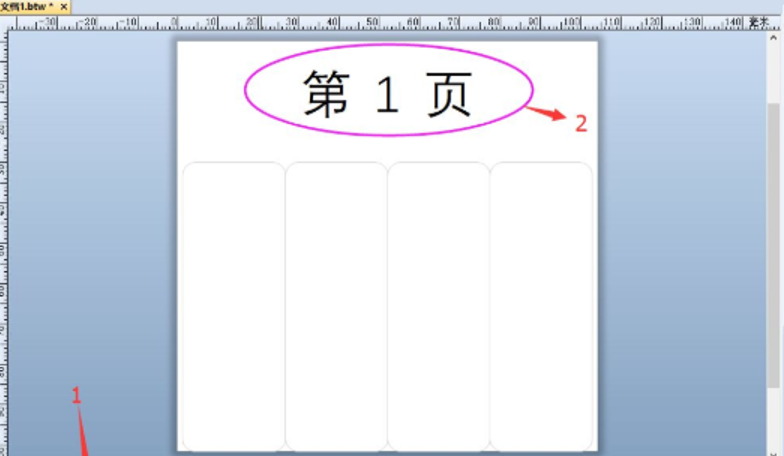
6.編輯頁面模板標題,新建文本框或條形碼,如圖4。
7. 那么模板初步已經完成了,變量數據需要填寫序列號后點擊預覽(數據庫連接則不用填寫),如圖5所示。
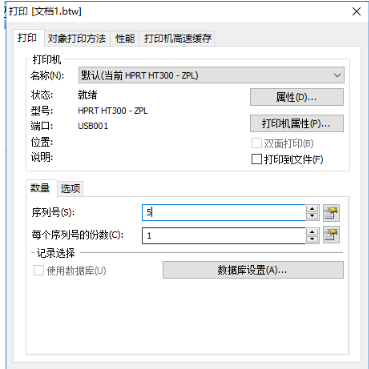
8. 大功告成,最終創建的模板效果圖如圖6所示。
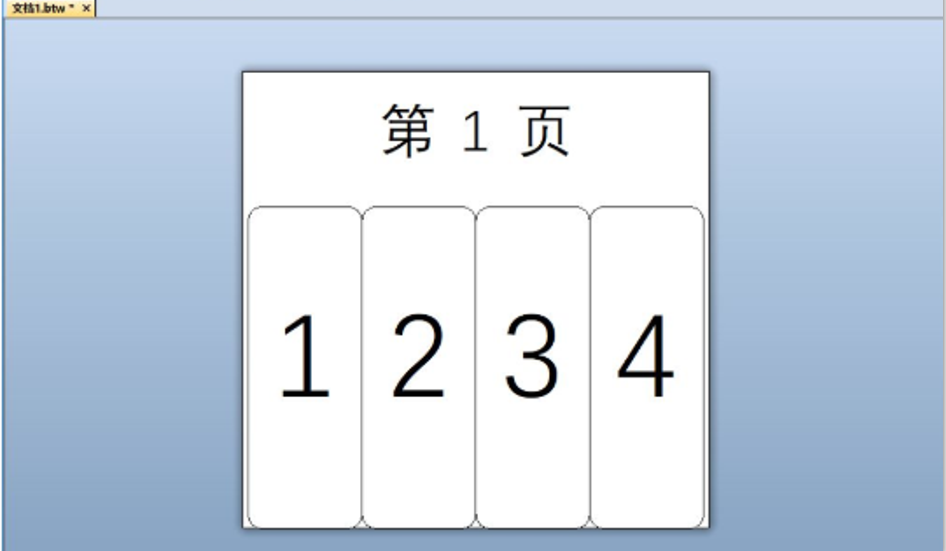
以上就是所有關于如何在BarTender條碼制作軟件中,設置頁面模板的教程講解啦。大家可以利用自己所學到的知識創建自己想要的模板,多多嘗試才能將所學融會貫通,感興趣的同學們就快去動手試試吧!
作者:123abc
展開閱讀全文
︾
?
標簽打印軟件下載 | 條碼打印軟件使用教程 | BarTender經典案例 | 隱私條款 | 網站地圖 | 關于我們



 ?
?
 ?
?
 正版行貨·質量保證
 便捷支付·閃電發貨
 售后無憂·服務保障