發布時間:2021/01/19 10:32:32
BarTender(win系統)是一款制作條形碼的條碼打印,標簽打印軟件,目前市面上許多各式各樣的條碼制作都是利用BarTender進行制作的。當然,在使用過程中新手小白也面臨難題。
最近小編就遇到了這么一個問題:就是一個標簽模版里有多條同樣的流水號數據,每次打印都需要逐條更改數據內容操作起來太麻煩,能不能實現只改一條數據內容其他的多條數據同步更改?答案肯定是可以的。現在小編就將自己研究的成果分享給大家。
先行申明,本教程是在Windows10操作系統上,使用條碼打印軟件BarTender 2019的64位版本,為大家進行演示。
一、操作演示
問題如下圖1所示:
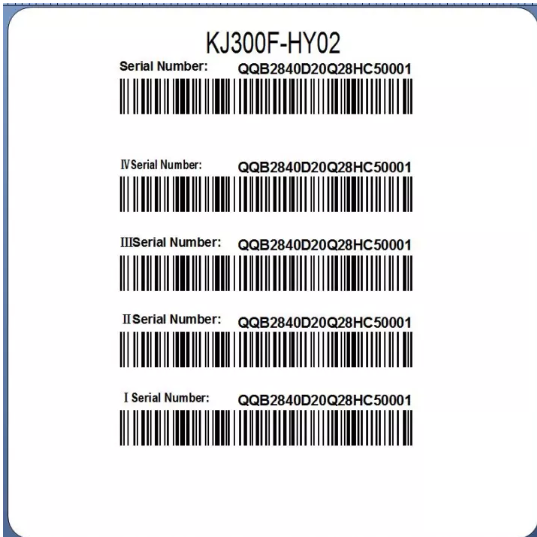
從圖片中可以看出,每個流水號都是一模一樣的,但是在打印的時候一個一個去改,又的確太繁瑣了一點。本文就針對這個現象來給大家講下具體的解決方法。
2、解決辦法
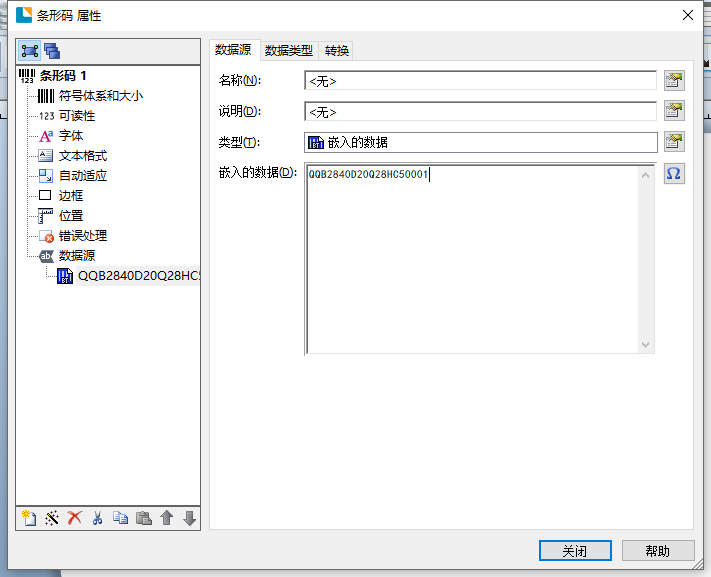
(1)首先需要新建一個樣本文本,輸入你想要的數據內容點下方關閉,如下圖2:
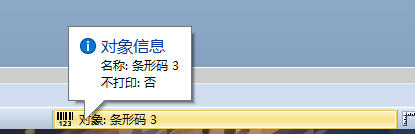
(2)單擊剛剛新建的數據,看下模版的左下角本條新建的數據名稱叫什么,(本案例中對象名稱是:條形碼3)如下圖3所示:
(3)雙擊您所需要同步修改的數據到對話框點擊所有對象。
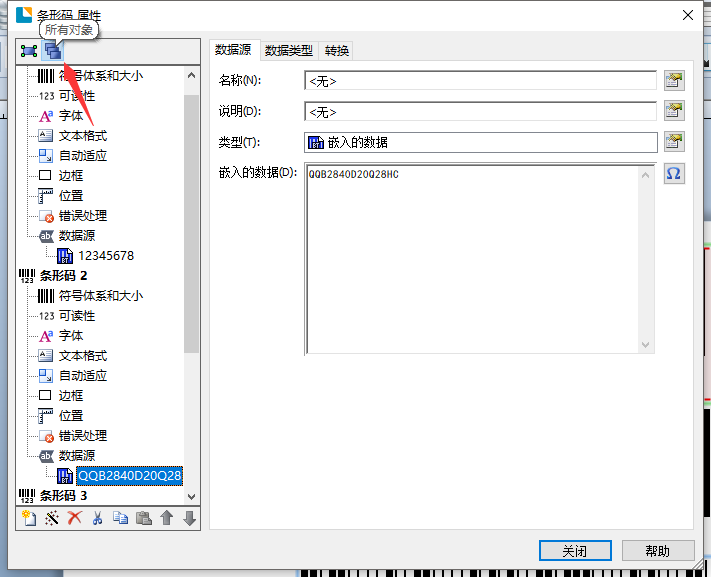
(4)然后在“數據源”處,選擇更改數據源類型,如下圖5所示:
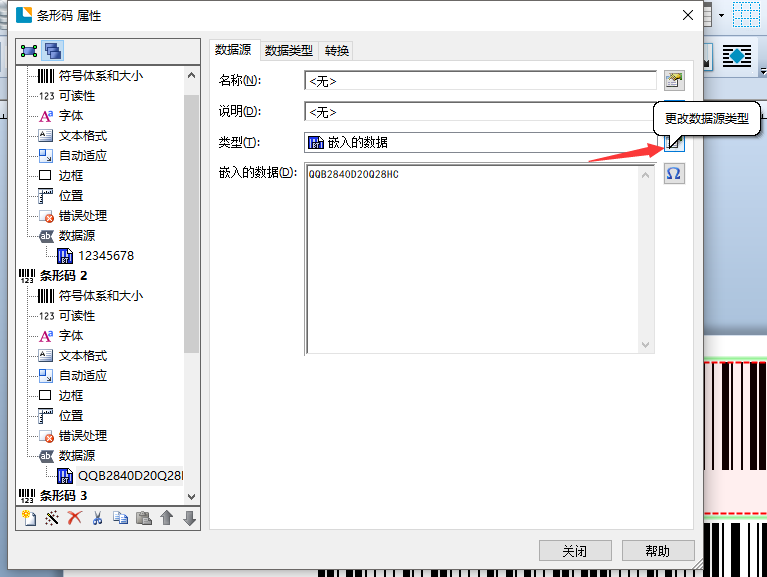
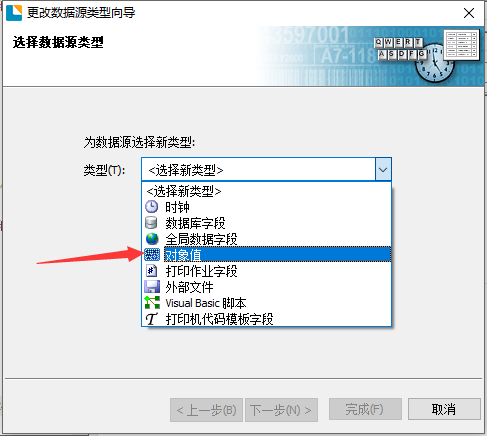
(5)然后點擊選擇新類型—選中“對象值”,點擊下一步,如下圖6所示:
(6)然后點擊對象名選中“條形碼3”點擊完成,如下圖7所示:
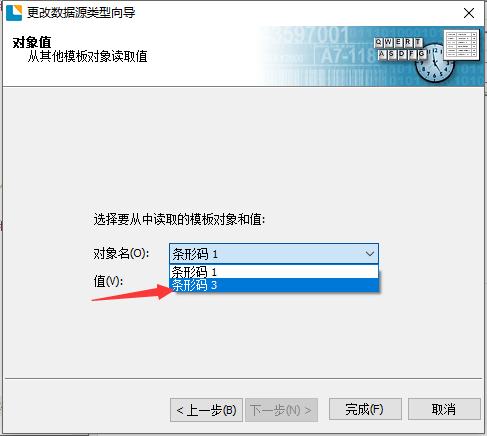
關閉對話框,看看您剛剛編輯的對象是不是和之前所說到的示例“條形碼3”的數據內容一樣呢?其他多條需要編輯同步的文檔依次按照上述方法進行操作即可。您可以實驗一下更改“條形碼3”的內容,即可呈現所有的數據即時同步了。
以上就是所有關于如何在條碼打印,標簽打印軟件BarTender中同步修改多個流水號的教程啦,感興趣的同學們可以趕緊去試試哦。
作者:123abc
展開閱讀全文
︾
?
標簽打印軟件下載 | 條碼打印軟件使用教程 | BarTender經典案例 | 隱私條款 | 網站地圖 | 關于我們



 ?
?
 ?
?
 正版行貨·質量保證
 便捷支付·閃電發貨
 售后無憂·服務保障