發布時間:2021/03/24 16:06:56
在某些情況下,模板上一個或多個對象的數據在打印之前可能不知道是否可用。例如:標準運輸標簽包括包裝的重量,但包裝在打印前不稱重,易腐物品的產品標簽需要在每次打印標簽時輸入當前日期,打印運算符必須指定要從包含在數據庫表中的一組記錄中打印的特定數據庫記錄。
BarTender條形碼制作軟件數據輸入表單支持這些類型的場景。打印時,您可以使用數據輸入表單輸入隨后打印在項目上的數據(或用于確定數據的條件)。
一、向數據輸入表單添加控件
打開BarTender 2019(Win系統)條形碼制作軟件,新建“空白模板”點擊“完成”。
在“模板設計”視圖中,向模板添加新的文本對象,如圖1。

在設計區域的底部,單擊“表單 1”選項卡,打開“數據輸入表單”視圖,如圖2。

在對象工具欄上,單擊要添加的控件類型的圖標。或者,單擊“創建”菜單上的控件類型。
在子菜單上,單擊所需的控件。
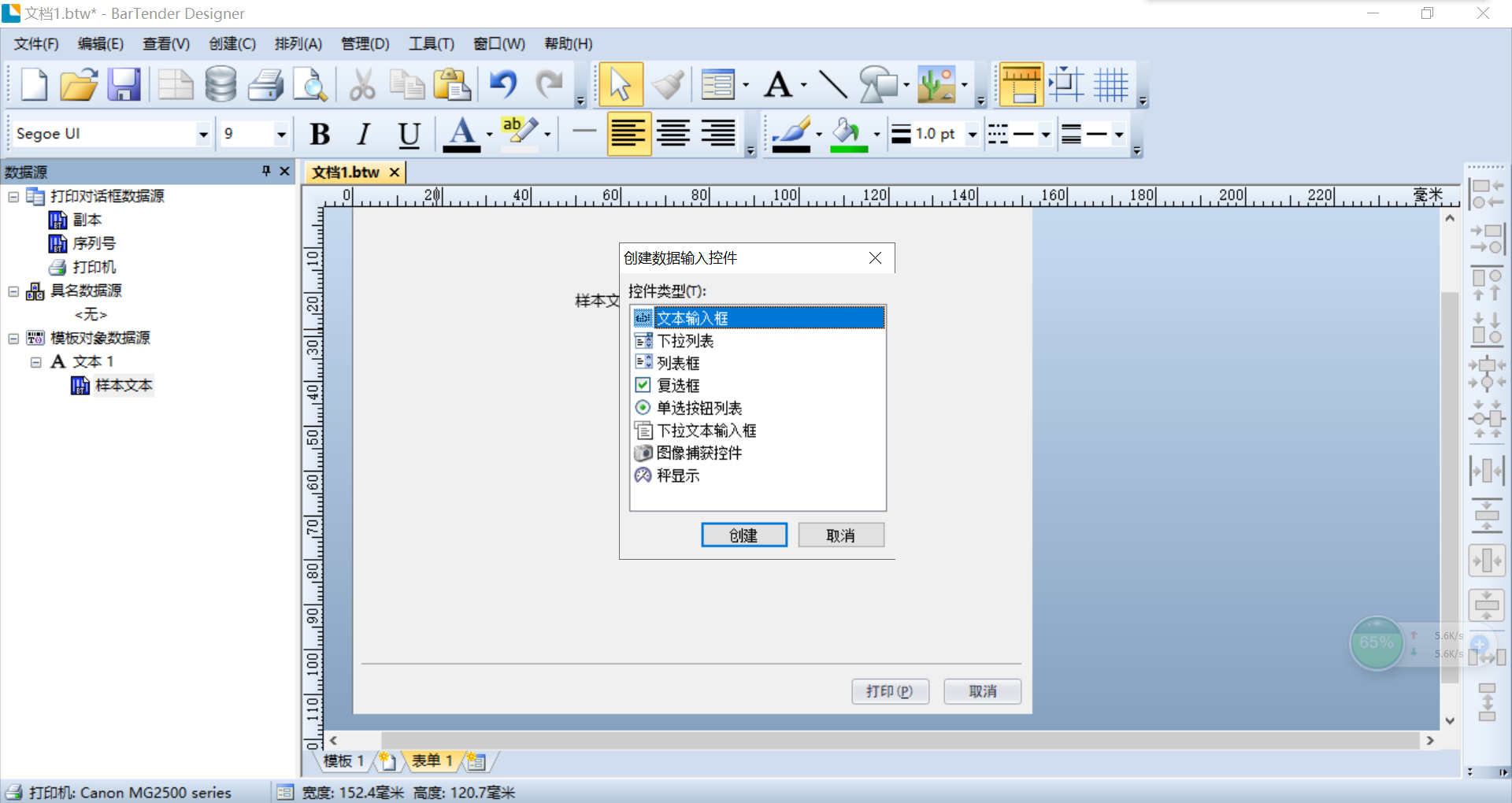
單擊表單上要添加控件的位置,例如,創建一個文本控件,如圖3。

點擊BarTender條形碼制作軟件菜單中的“查看”,在“工具箱”的“數據源”窗格中,展開“模板對象數據源”節點,找到在模板上創建的文本對象,然后展開其節點,如圖4。

將該模板對象的數據源拖動到數據輸入表單上的控件。此操作會將文本對象鏈接到控件,如圖5,選擇需要的控件并點擊“確認”。
單擊主工具欄上的打印機字樣以打開“打印預覽”窗口,如圖6。

點擊“預覽”,當數據輸入表單打開時,輸入樣本文本或為控件選擇一個選項,如圖7。

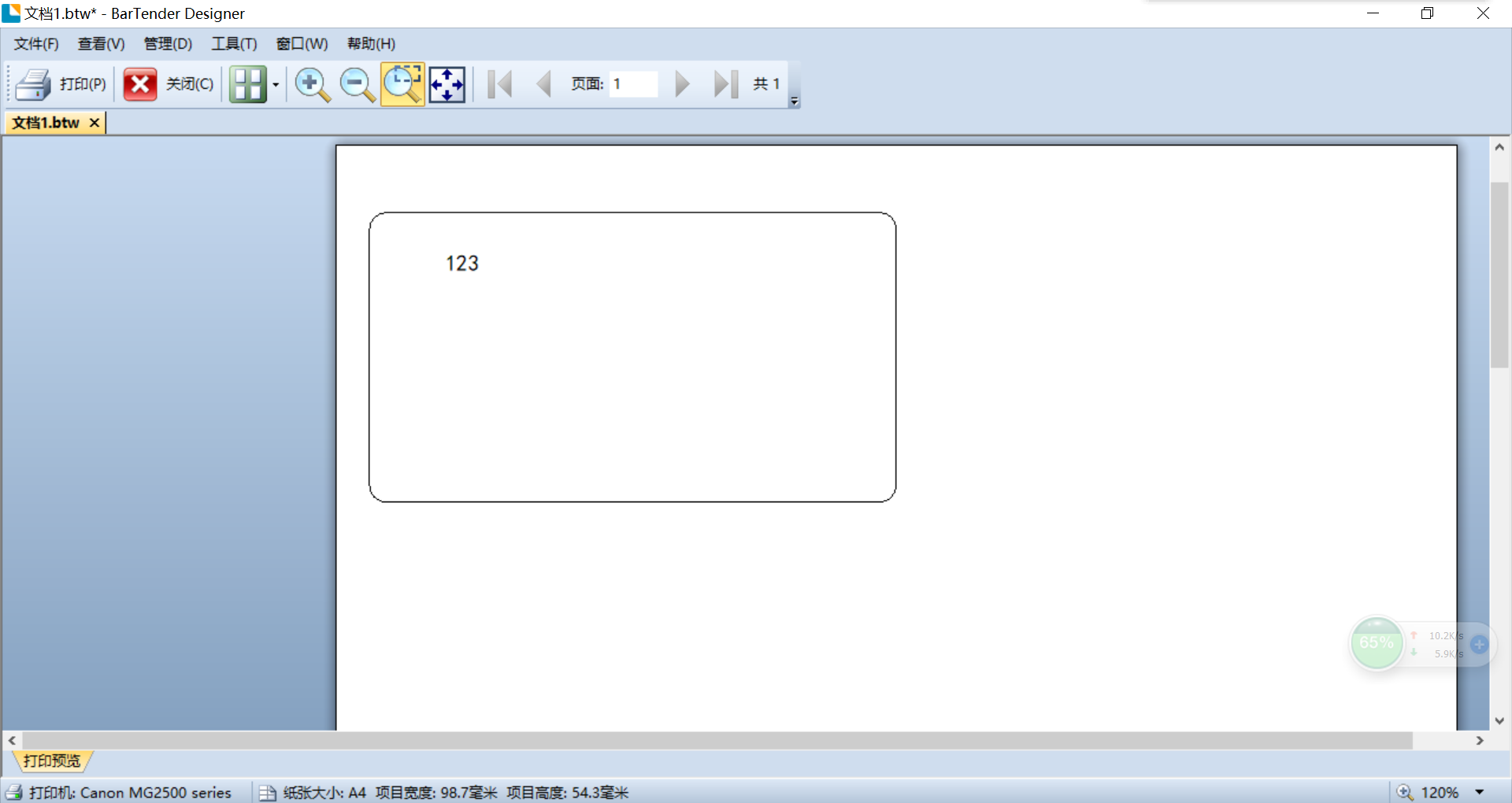
然后單擊“預覽”以預覽打印項目,此時可以看到,輸入的文本就顯示了,如圖8。
單擊打印預覽工具欄上的“關閉”來返回到“數據輸入表單”視圖,如圖9。

二、什么是數據表單?
打印時會出現一個數據輸入表單,打印操作員使用它輸入與打印項相關的數據。這些數據可以直接打印在項目上,用作確定打印在項目上的內容的條件,或者作為保存到數據庫而不是包含在打印項目上的打印作業的信息。
每個文檔都有一個默認的數據輸入表單,您可以根據需要創建任意多個附加表單。在表單上創建數據輸入控件后,可以在打印時使用該表單,但可以隨后配置表單在打印作業期間出現的頻率或者表單在打印作業期間是否出現。
還可以調整窗體的大小,在打印時指定窗體在監視器上的位置,設置窗體上控件的選項卡順序,以及更改窗體的背景色。
許多高級可配置的用戶輸入控件可用于數據輸入表單,例如列表、復選框和記錄選擇器。還可以將組織控件和對象(如行和組)添加到表單中,以提供幫助用戶正確完成表單的結構和信息。
通過使用數據輸入控件,您可以將數據導入到數據輸入表單中,包括數據庫記錄、連接比例尺的測量權重以及視頻設備、掃描儀或數碼相機的圖像。
以上就是使用BarTender條形碼制作軟件輸出數據表單的全部內容了,想了解更多相關內容、最新資訊以及案例教程,請訪問BarTender中文網站。
作者:123abc
展開閱讀全文
︾
?
標簽打印軟件下載 | 條碼打印軟件使用教程 | BarTender經典案例 | 隱私條款 | 網站地圖 | 關于我們



 ?
?
 ?
?
 正版行貨·質量保證
 便捷支付·閃電發貨
 售后無憂·服務保障