發布時間:2025/03/27 17:11:48
BarTender作為標簽打印領域一個特別受歡迎的軟件,功能齊全而且特別人性化,幾乎所有標簽打印問題都能輕松搞定。不過有時候可能用慣了標準尺寸的紙張,一遇到非標準尺寸的標簽設計就犯難,甚至不知道怎么設置紙張類型和自動生成條碼。今天咱們就詳細來說說BarTender怎么設置自定義紙張大小?BarTender如何自動生成條碼?看完這篇文章,你就能掌握這些實用技巧。
一、BarTender怎么設置自定義紙張大小?
有時候,我們設計的標簽尺寸并不符合傳統標準尺寸,比如商品小標簽、超市貨架標簽。這時候你就需要用BarTender的自定義紙張尺寸功能。具體步驟是這樣的:
1、 打開你的BarTender軟件,進入主界面,選擇“文件”菜單,點開里面的“頁面設置”。
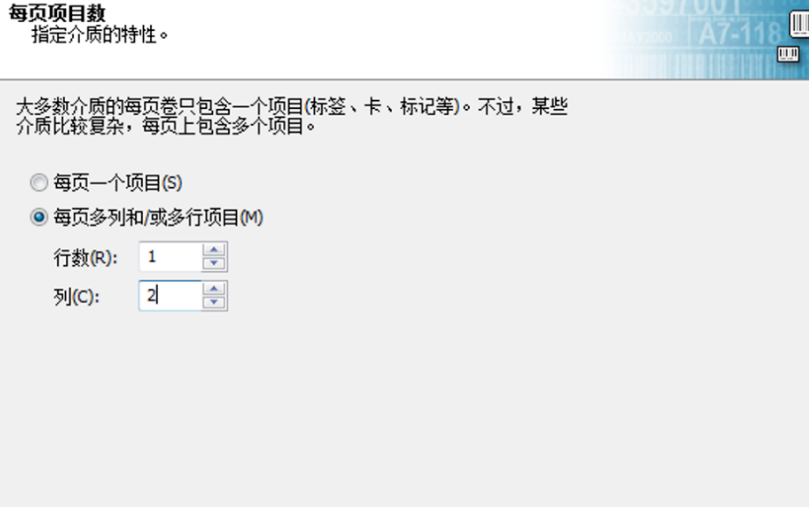
2、 在頁面設置的彈出窗口里,有一個紙張大小的下拉菜單,你點進去選“自定義”。
3、 選擇自定義后,你就可以在旁邊的寬度和高度輸入框中輸入你想要的尺寸,單位可以用毫米或者英寸隨便選。
4、 設置完尺寸以后,你可以看一下標簽方向,橫向、縱向根據需要自己調整一下,確保你打印出來效果完美。
5、 最后點擊確定保存設置,這樣就成功完成了自定義紙張的尺寸調整,接下來打印出來的標簽尺寸就跟你設置的一模一樣啦。
二、BarTender如何自動生成條碼?
很多行業的標簽都需要帶有條碼,比如超市、物流和倉儲行業等。BarTender在自動生成條碼這方面幾步操作就能輕松搞定:
1、 先在BarTender里面打開你的標簽設計文件,然后找到工具欄上的條碼工具圖標,點一下后,把它拖到標簽里你需要的位置。
2、 拖好以后,在條碼屬性的類型里選一下你需要的條碼格式,比如EAN、Code128、QR碼這些都可以隨意選擇。
3、 接下來,在條碼數據源的設置中,你可以直接輸入條碼的數據,也可以關聯數據庫或Excel表自動填充,非常方便。
4、 設置好之后,你還可以自由調整條碼的大小和位置,確保清晰好掃。
5、 最后預覽一下效果,沒問題的話直接打印出來就搞定了。
三、BarTender怎么切換紙張類型
除了尺寸以外,不同的標簽還可能用不同的紙,比如普通紙、標簽紙、熱敏紙,切換紙張類型在BarTender里面也是非常簡單:
1、 還是在BarTender的主界面里,選擇菜單欄上的“文件”,然后點一下“打印”。
2、 在打印窗口里,先選一下你的打印機,然后點擊旁邊的“屬性”按鈕進入設置界面。
3、 在打印機屬性的窗口中,有個紙張類型的設置選項,選擇普通紙、熱敏紙或者標簽紙,根據實際情況來設置。
4、 設置完紙張類型以后,點擊確定保存設置,回到打印界面,這樣打印出來的標簽就能適配你選擇的紙張類型了。
總結
好了,以上就是今天給大家分享的BarTender怎么設置自定義紙張大小?BarTender如何自動生成條碼?的全部內容。現在你知道了怎么調整紙張尺寸、怎么自動生成條碼以及切換不同紙張類型的方法,還有一些額外的使用小技巧,能讓你在使用BarTender打印標簽時更加得心應手。
展開閱讀全文
︾
?
標簽打印軟件下載 | 條碼打印軟件使用教程 | BarTender經典案例 | 隱私條款 | 網站地圖 | 關于我們



 ?
?
 ?
?
 正版行貨·質量保證
 便捷支付·閃電發貨
 售后無憂·服務保障