發布時間:2024/11/04 10:43:57
在現在這個標簽打印的時代,掃描槍打印變得越來越常見。Bartender軟件憑借其強大的功能和靈活的設置,受到了許多人的歡迎。如果你是Bartender的新手,搞清楚怎么設置掃描槍打印和打印張數,就顯得尤為重要。接下來,我們就來聊聊“bartender怎么設置掃描槍打印?bartender怎么設置打印張數”。
一、bartender怎么設置掃描槍打印?
首先,讓我們看看如何把掃描槍設置到Bartender上。
這一步相對簡單,只要按照以下幾個步驟來操作就行了:
連接設備:你得確保掃描槍已經和計算機或者打印機連接好了。一般來說,掃描槍是通過USB接口連接的,連接后,你可以在電腦的“設備管理器”里查看是否識別到這個設備。
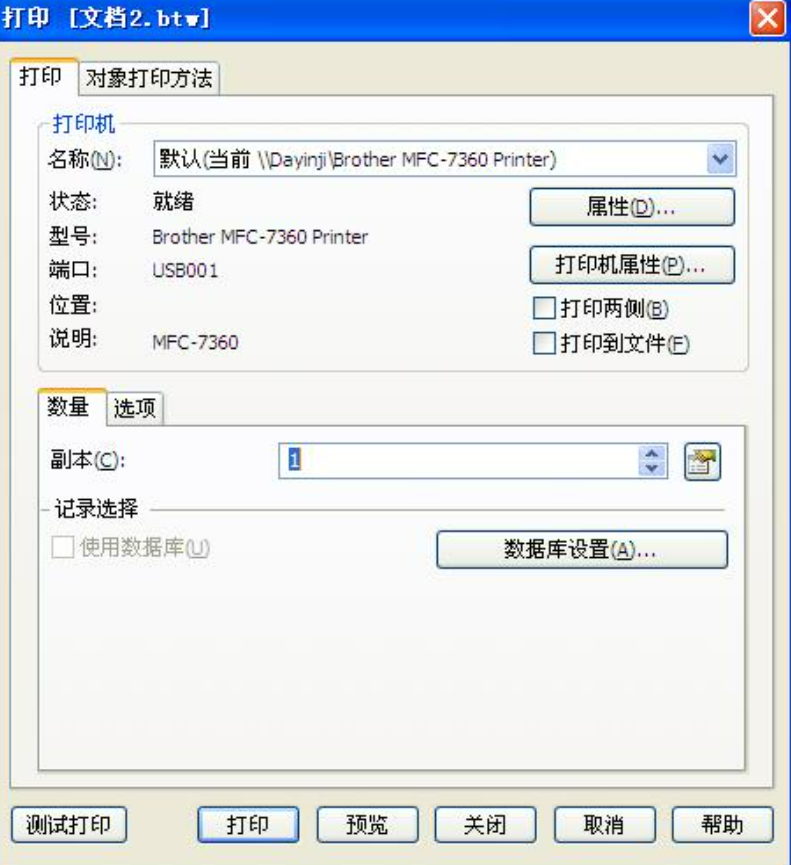
打開軟件:接下來,打開Bartender軟件,進入主界面后,點擊“文件”菜單,選擇“打印設置”。這里是我們對打印機和輸入設備進行配置的地方。
選擇打印機:在打印設置窗口中,找到你要使用的打印機,并確認它是默認打印機。如果沒有看到你想要的打印機,記得檢查一下打印機的驅動程序是否正確安裝,或者打印機是不是在線狀態。
配置輸入設備:然后,找到“輸入設備”選項,確認掃描槍能被正確識別。點擊“添加”按鈕,系統會自動掃描所有連接的設備,選擇你的掃描槍并進行設置。此時,你可以設定掃描槍的工作模式,比如“手動”或者“自動”,這會影響掃描完成后的反應。
測試功能:最后,保存所有設置后,來個測試掃描,看看掃描槍能不能成功觸發打印。可以拿一張測試標簽試試,看看打印機能不能根據掃描到的數據進行打印。
在這個過程中,有幾個小細節你需要注意。首先,確保掃描槍的輸出格式和Bartender兼容,這樣才能確保數據正確傳輸。其次,你還可以根據自己的需求設置掃描槍的觸發方式,像是單擊觸發或自動觸發,這樣就可以根據不同的工作流程來優化。
二、bartender怎么設置打印張數
有時候,大家可能需要一次打印多張標簽,這時候設置打印張數就非常重要了。通過合理的設置,用戶可以在Bartender中靈活調整打印的數量,以滿足不同的需求。
下面是具體的步驟:
選擇標簽模板:在Bartender主界面中,選一個你想打印的標簽模板。確保這個標簽的設計能滿足實際需求,比如不同的商品或物品要用到的模板。
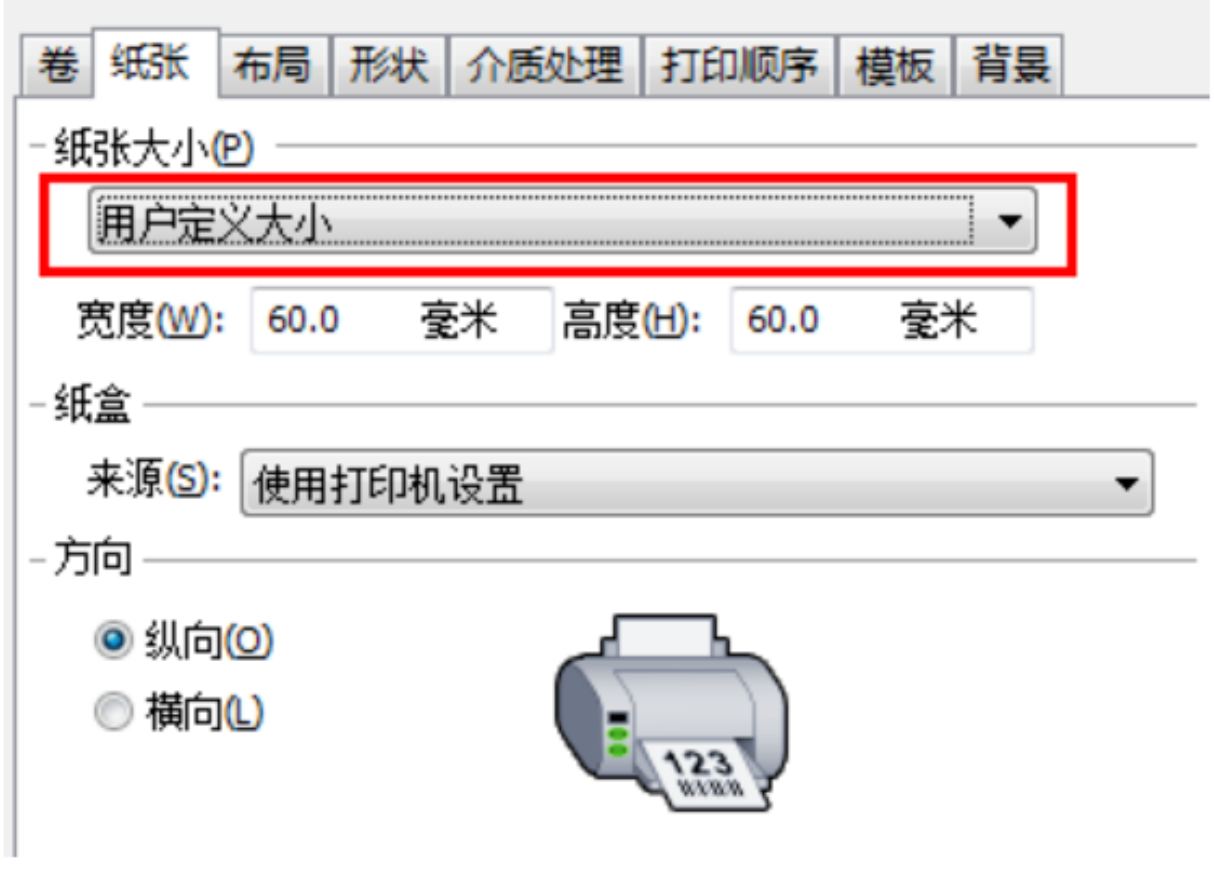
訪問打印設置:接著,點擊“文件”菜單,然后選擇“打印”選項。這樣會彈出打印設置窗口,在這里你可以進行各種打印設置。
輸入數量:在打印設置窗口中,找到“數量”選項,然后在數量框中輸入你想要打印的張數。根據實際情況,你可以輸入10張、20張,甚至更多。
確認打印:設置完畢后,點擊“打印”按鈕,Bartender就會按照你設置的張數進行打印。在打印過程中,別忘了關注打印機的狀態,確保打印順利進行。
通過這些步驟,你就能靈活地設置打印的張數了。這在一些生產線或倉儲管理中能夠大大提高工作效率。而且,Bartender還支持通過條形碼或二維碼的掃描,自動更新打印數量,進一步簡化你的操作流程。
三、bartender怎么設置掃描后自動打印
為了節省時間,很多人希望掃描完后,Bartender能自動進行打印。這樣一來,就不需要手動去操作每次打印了,效率也能大大提升。
下面是設置自動打印的具體步驟:
選擇標簽模板:首先,打開Bartender軟件,選擇你需要的標簽模板。確保標簽的內容和格式都符合你的需求,避免在實際操作中出現問題。
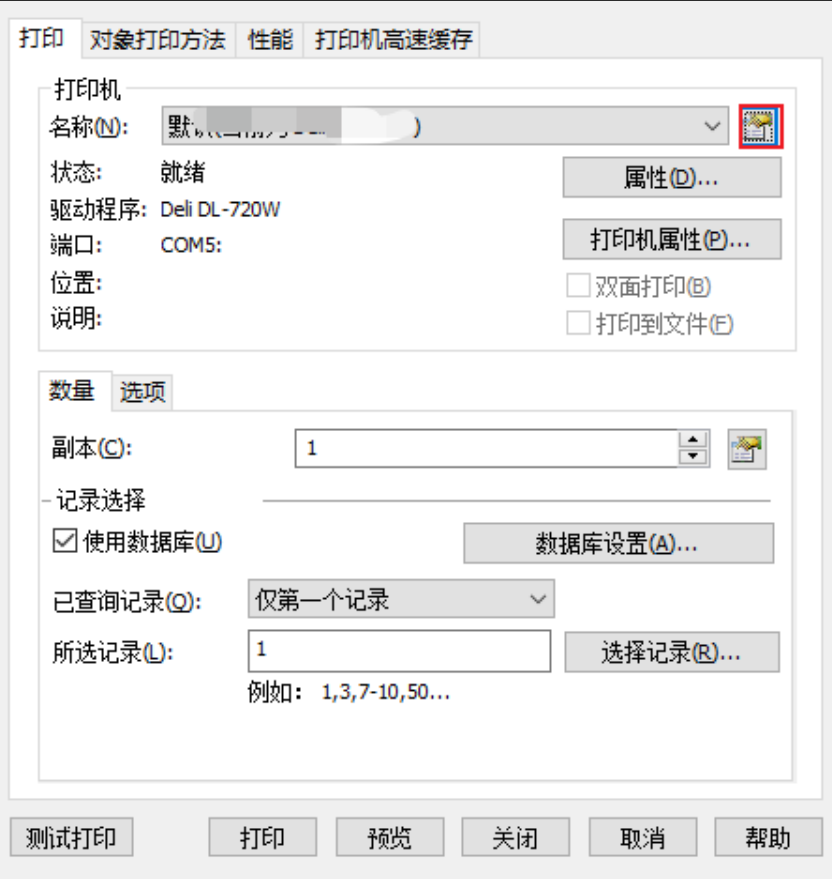
啟用自動打印:在“打印”菜單中,找到“自動打印”選項并把它啟用。這個選項通常在打印設置的高級選項中,你得仔細找找。
設置觸發條件:接下來,設定掃描成功后立即打印的觸發條件。比如可以選擇在掃描槍輸入數據后,系統自動把數據傳輸到打印機進行打印。
保存并測試:最后,別忘了保存你的設置,并進行測試,確保掃描后能自動觸發打印。可以拿實際的條碼或二維碼進行測試,看看打印效果是否符合預期。
這種自動打印的功能在實際應用中非常實用,尤其適合需要快速處理大量數據的場合。合理的設置可以讓Bartender幫助你實現更智能的打印管理,工作流程也會更加順暢。例如,在大型倉庫中,工作人員只需掃描貨物的條形碼,系統就會自動打印出對應的標簽,這樣一來工作效率就提升了不少。
四、總結
總而言之,掌握“bartender怎么設置掃描槍打印?bartender怎么設置打印張數”的技巧,對提高標簽打印效率、減少人工錯誤非常重要。希望以上的介紹能夠幫助大家,讓你在使用Bartender時游刃有余,享受到更便捷的打印體驗。
展開閱讀全文
︾
?
標簽打印軟件下載 | 條碼打印軟件使用教程 | BarTender經典案例 | 隱私條款 | 網站地圖 | 關于我們



 ?
?
 ?
?
 正版行貨·質量保證
 便捷支付·閃電發貨
 售后無憂·服務保障