發布時間:2021/01/12 17:02:25
我們下載BarTender標簽設計軟件之后的第一件事情,就是要首先了解一下這個軟件,并且動手嘗試一下如何新建文檔。
那么關于BarTender標簽設計軟件的新建文檔,對于新手來說還是有些復雜的。因為其中有很多個選項可以調整,剛下載使用的用戶可能搞不懂在新建文檔時應該怎么設置配置以及選擇何種選項。接下來,我們就一起來了解如何正確新建一個文檔。
新建文檔:
第一步:點擊[文檔]—〉[新建](點擊新建圖標或快捷鍵Ctrl+N也可)。
第二步:在BarTender新建文檔向導中選擇“空白模板”,點擊下一步。
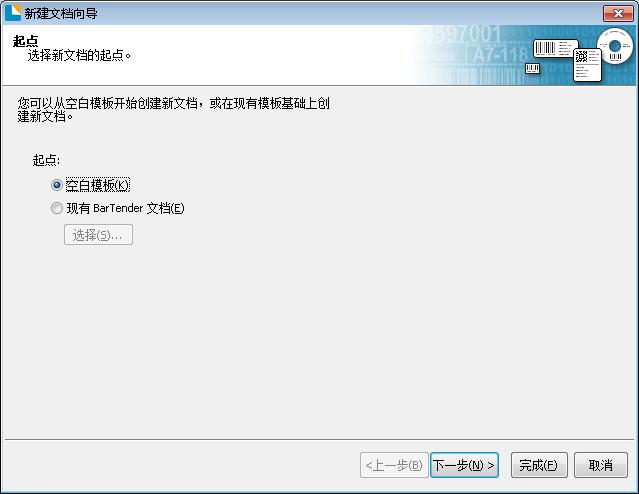
第三步:選擇適合的打印機,一般情況下我們采用默認的打印機即可;如果有特殊需要我們也可選擇列表中合適的其他打印機;然后在右邊的文檔屬性調整打印的方向(縱向/橫向)。完成之后點擊下一步。
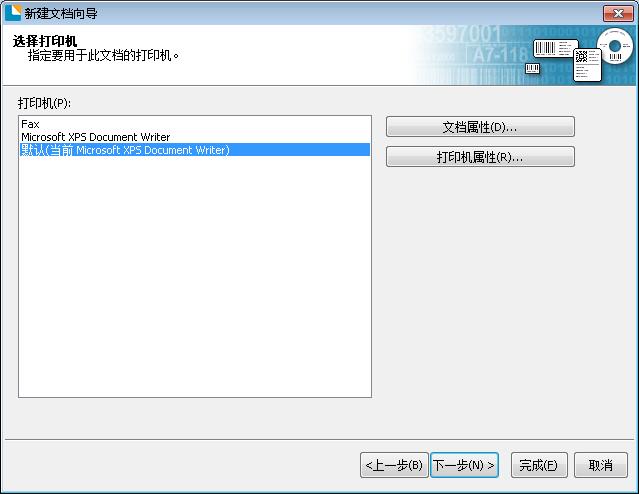
第四步:選擇文檔中每一卷上項目的大小和數量,當庫中預設的卷不滿足我們的需求時,我們也可以在此選擇“指定自定義設置”創建文檔。雖然自定義卷的設置更為繁瑣,但是能夠更細致地滿足我們的個性化需求。
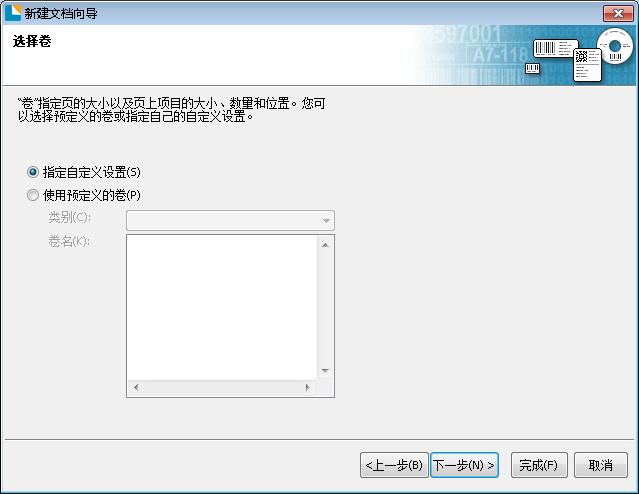
第五步:對文檔進行自定義設置。
選擇紙張的大小和方向,將紙張大小設置為A4,方向設置為縱向;
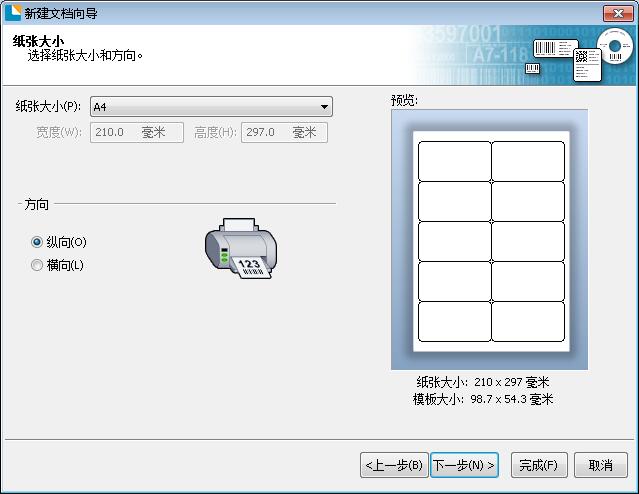
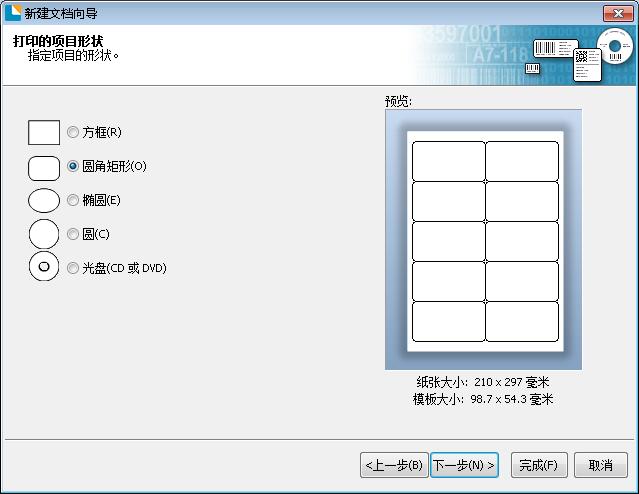
為項目添加圓角矩形的形狀效果。
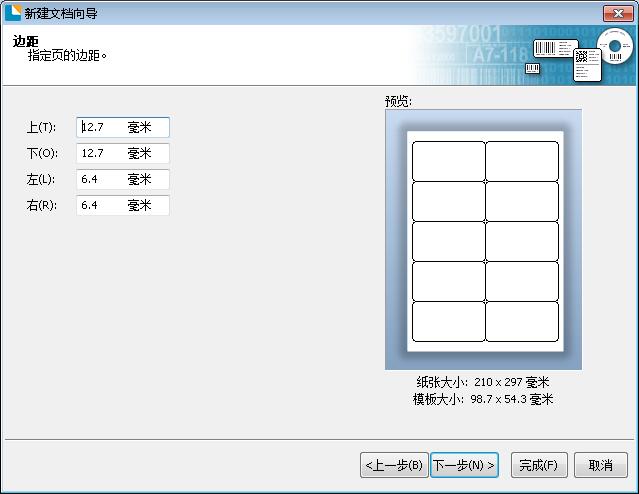
為頁面設置上下左右頁邊距;
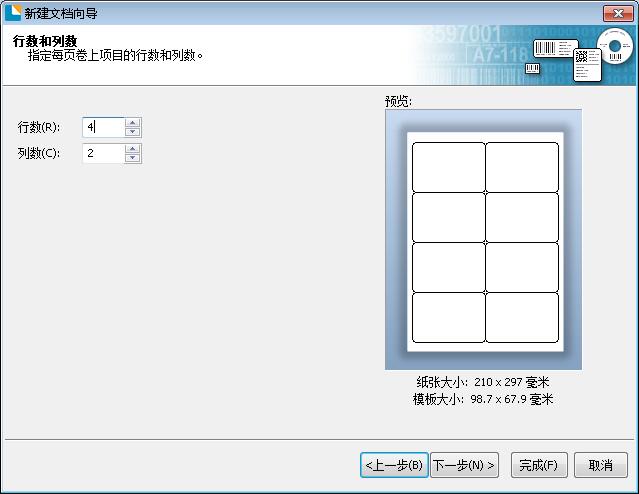
設置每張頁面上項目的行數和列數;
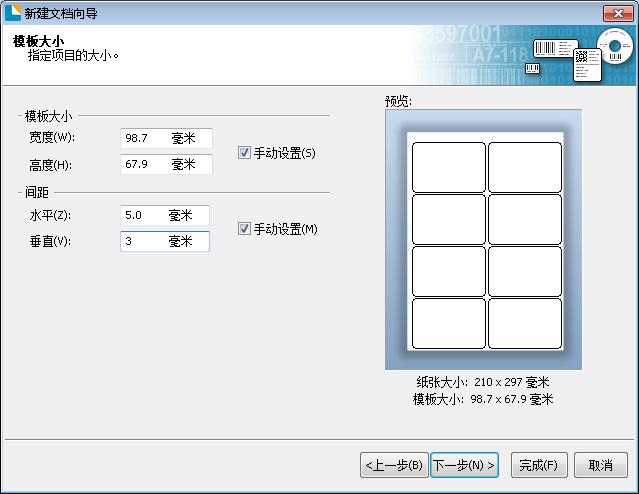
設置每個項目的大小和項目之間的間隔;
設置起始項目和項目的打印順序;
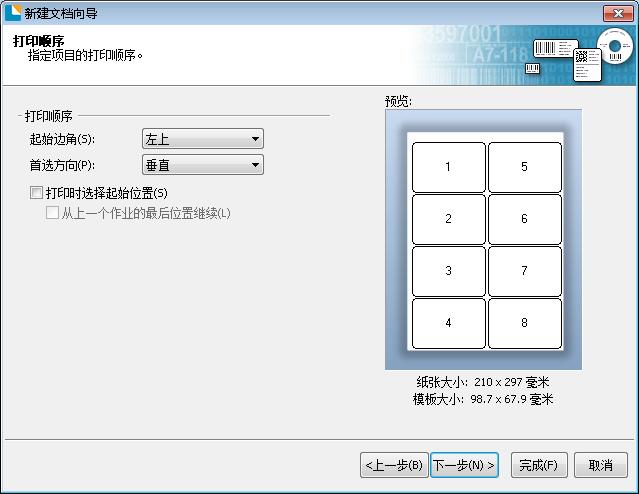
第六步:設置文檔模板的背景色與是否可以導入圖片和模板,相應地,在顏色、圖片和模板圖像三個選項前打勾。點擊下一步。
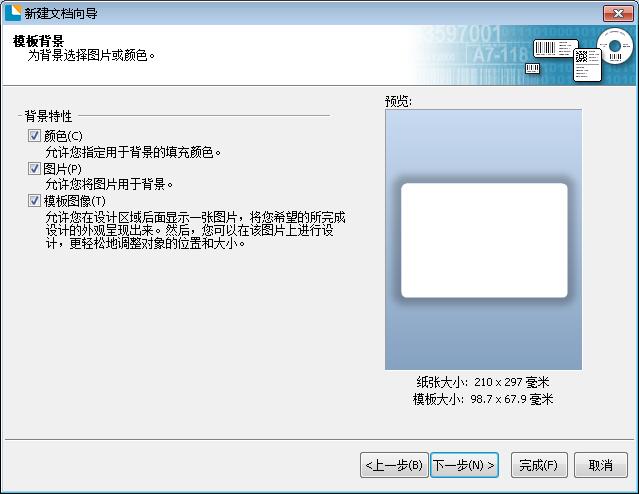
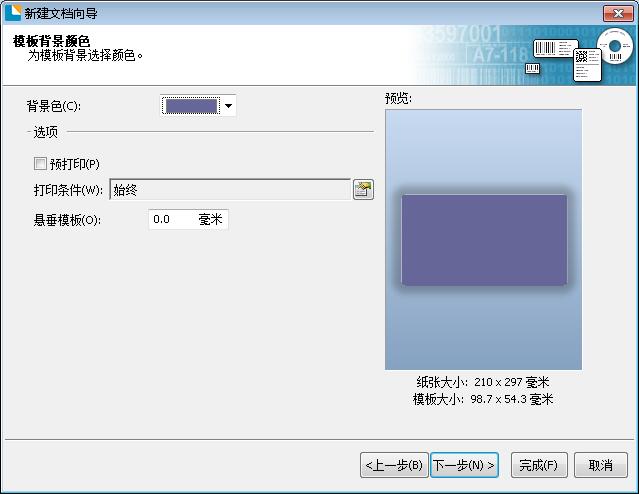
如果我們選擇了顏色、圖片和模板圖像三個選項,則可以在接下來的設置中設置這些屬性。
選擇紫色背景色:
為模板背景添加圖片:
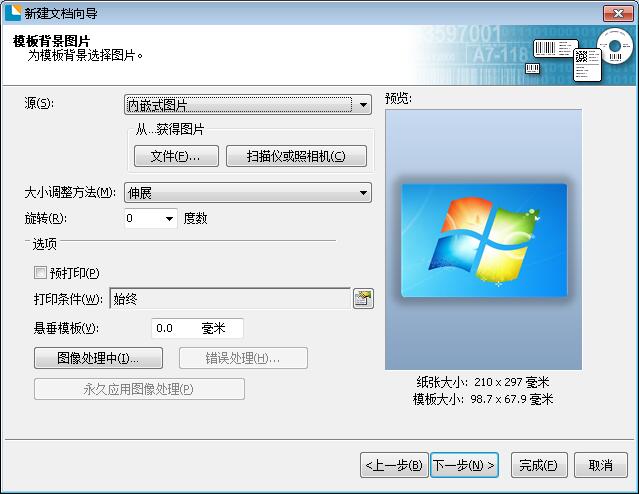
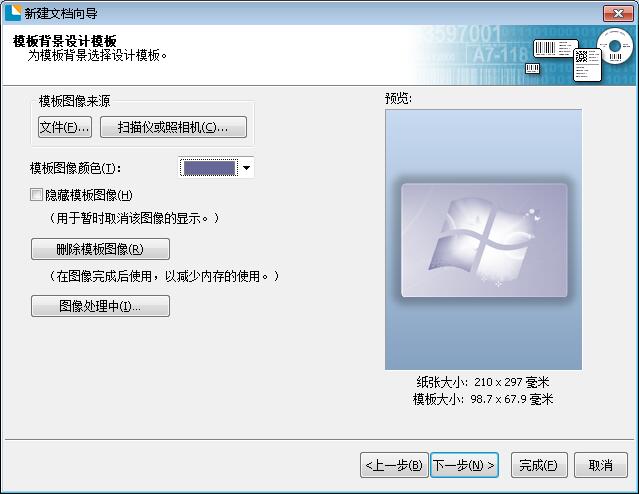
為模板背景選擇設計模板:
第七步:查看新建的文檔信息與狀態。點擊完成,結束創建。
最后,我們就可以在BarTender標簽設計軟件的頁面中看到新建的文檔了。
緊接著就是對它的操作以及編輯,不過在那之前,大家還是首先要將如何使用BarTender這款條碼制作,標簽打印軟件新建一個適合我們的文檔深刻了解一下哦~
作者:呢名
展開閱讀全文
︾
?
標簽打印軟件下載 | 條碼打印軟件使用教程 | BarTender經典案例 | 隱私條款 | 網站地圖 | 關于我們



 ?
?
 ?
?
 正版行貨·質量保證
 便捷支付·閃電發貨
 售后無憂·服務保障