發布時間:2025/04/14 11:34:30
很多朋友用BarTender打印標簽的時候,經常會遇到需要序列號自動遞增的問題,比如打印產品條碼、資產標簽或者貨物編號。如果每次都手動改號碼,既麻煩又容易出錯。其實,BarTender自帶序列號自動遞增的功能,只要知道在哪設置,就能省去不少麻煩。今天我就和大家詳細聊聊BarTender 序列設置在哪里 BarTender 序列號遞增設置。
一、BarTender 序列設置在哪里
如果你第一次用BarTender,可能一打開就覺得功能挺多,不太清楚序列號設置在哪兒。我來一步步教你怎么快速找到序列號設置的位置。
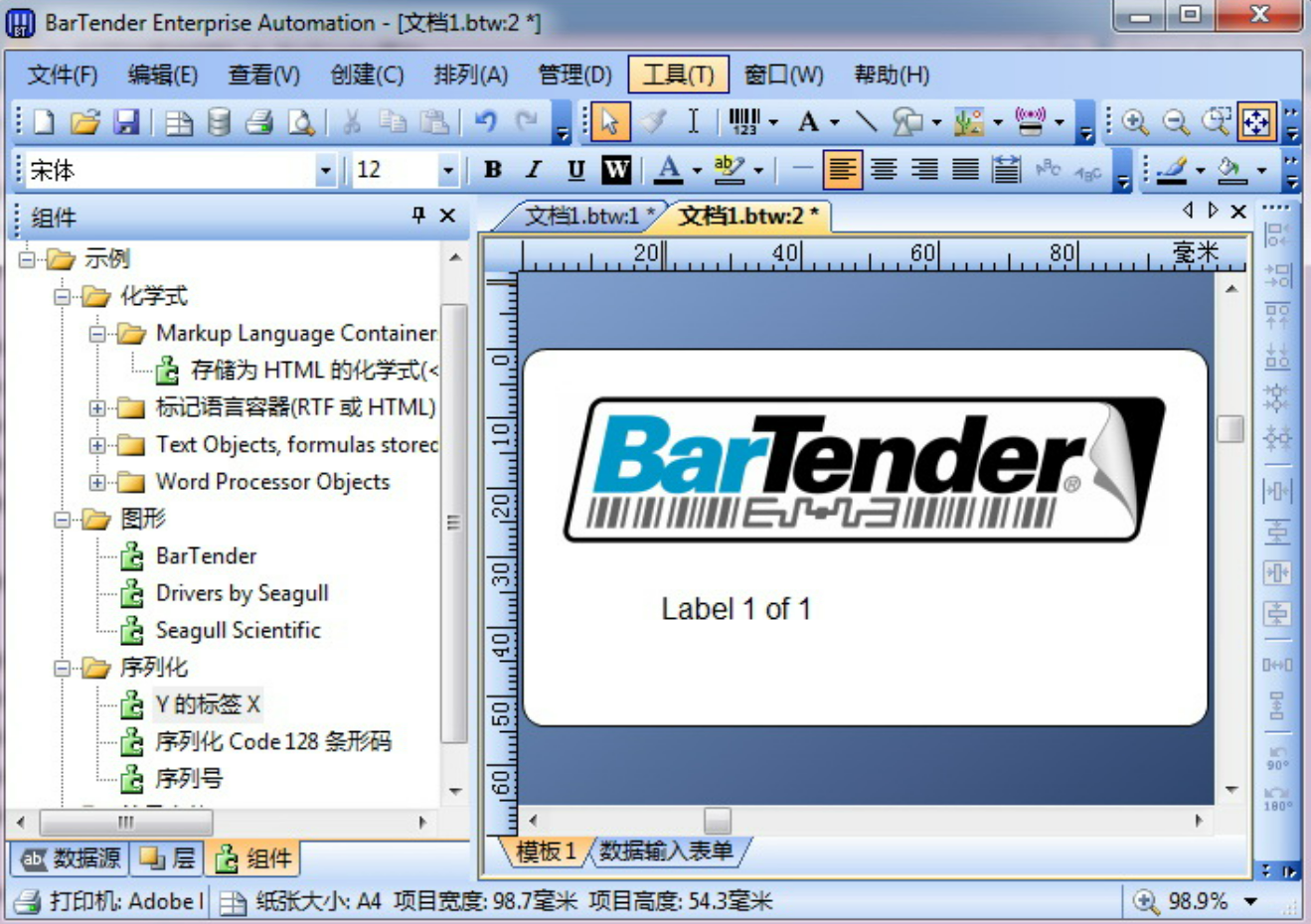
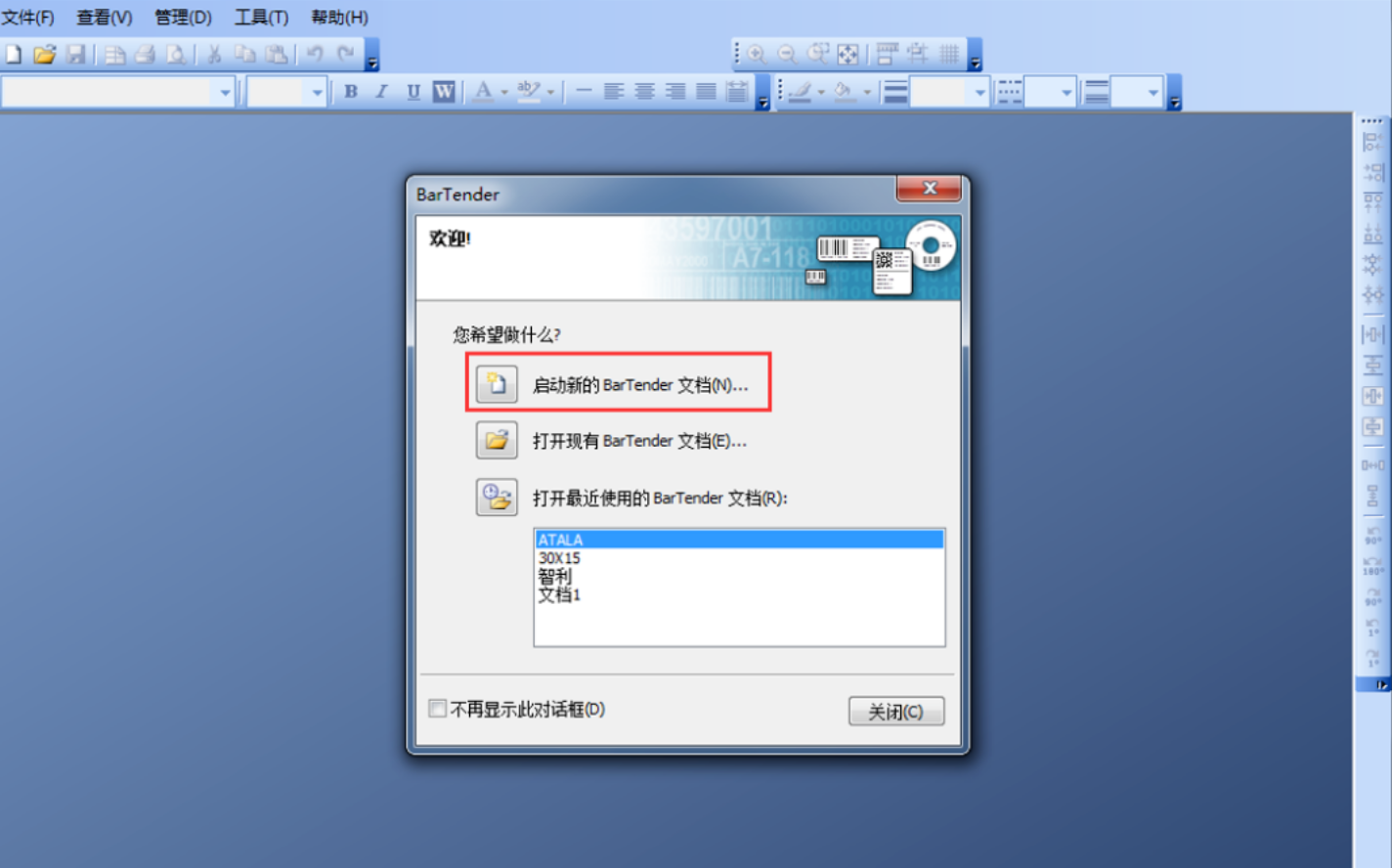
1、首先打開你的BarTender標簽模板(.btw文件),要是沒有,也可以新建一個標簽文件。打開后,你會看到設計標簽的界面。
2、然后在標簽上選中你要設置序列號的地方,這個位置一般是條碼或者文字。比如你想打印一個從0001開始遞增的序列,就先選中這個條碼或文字框。
3、選中之后,直接雙擊這個對象,或者右鍵點它,選擇“屬性”,彈出對象屬性窗口。
4、打開屬性窗口后,你就能看到“數據源”這個選項卡啦,點進去你會看到數據類型有固定數據、數據庫導入數據等等。
5、仔細找一下,這里邊有一個叫“序列化”或者“序列”的按鈕,點進去就是設置序列號的位置了。
接下來我們就具體看看怎么設置序列號自動遞增。
二、BarTender 序列號遞增設置
進入序列號設置界面后,我們再來設置一下具體怎么遞增。雖然看著功能不少,但操作起來不復雜。
1、先勾選“啟用序列化”或者“序列化”這個選項,開啟遞增功能。
2、接下來輸入你想要的序列號的起始值,比如想從0001開始,那就輸入0001就行了。BarTender會按照你設置的位數自動補零。
3、再設置一下“增量”,也就是序列號每次打印增加多少,一般都是設成1,比如0001、0002、0003這樣一直遞增。當然,如果有特殊需求,也可以設置成2、5、10這種跳號的方式。
4、你還可以設置序列號重置規則,比如打印到一定數量后重置,或者每天自動從0001開始遞增。這個就看你自己需求了,一般不需要特別設置的話,默認就行。
5、序列號類型你也可以選,比如純數字的、字母的、混合的都可以。像字母序列號就會是A、B、C一直到Z,再往后就是AA、AB、AC等等,這樣也挺方便的。
6、設置好之后,記得一定要點一下“確定”保存。
這樣就搞定了,以后再打印標簽,序列號都會自動幫你遞增,不用再手動去改了,省時又省心。
三、BarTender 如何實現一些特殊的序列號要求
有時候公司對序列號要求會比較復雜,比如帶上日期、批次號或者特殊的字母前綴,這時候普通的遞增設置可能滿足不了。這時候用BarTender里的VB腳本功能,就能很方便地實現特殊規則。
1、怎么打開VB腳本呢?
在剛才的屬性窗口里,點“變換”選項卡,再找到“VB腳本”,點進去就能輸入自己的代碼了。
2、舉幾個簡單的例子,比如你想要日期+序列號的格式,像這樣:20240501-0001、20240501-0002,這樣寫就行:
vb
Value = Format(Now, "yyyyMMdd") & "-" & FormatNumber(SerialNumber, 4)
再比如說,不同批次號要用不同的前綴:
vb
If Batch = "A" Then Value = "A-" & FormatNumber(SerialNumber, 3) Else Value = "B-" & FormatNumber(SerialNumber, 3) End If
3、寫完腳本之后,點一下確定,保存就可以。這樣,每次打印標簽的時候,就會根據你寫的規則自動生成序列號,非常靈活。

總結
其實BarTender 序列設置在哪里 BarTender 序列號遞增設置并不難,最關鍵就是找到設置的位置,然后根據你的需求去調整就行了。用好這個功能,不僅可以提高打印標簽的效率,還能降低人工出錯的可能。尤其是批量打印的時候,你會明顯感覺到工作效率大大提升了。
展開閱讀全文
︾
?
標簽打印軟件下載 | 條碼打印軟件使用教程 | BarTender經典案例 | 隱私條款 | 網站地圖 | 關于我們



 ?
?
 ?
?
 正版行貨·質量保證
 便捷支付·閃電發貨
 售后無憂·服務保障