發布時間:2021/01/21 10:28:50
相信大家一定會在超市中或者其他生產環境下,購買供應商自制的食品。通常這些食品不會像從工廠購買的食品一樣,各項指標都清楚的印在包裝袋上,沒有明確的成分表或者日期,條形碼,以及其他需注明的信息,不僅對消費者的挑選,購買,帶來困擾,對供應商的生產也會帶來麻煩。
如何能讓這些食品,像工廠生產的食品一樣,有自己的標簽呢?本案例將利用BarTender條形碼制作軟件,制作食品標簽。
食品標簽中,至少包括食品的配料表,食品的生產日期及保質期。其次,食品的售價也不可或缺。在一些特殊環境中,還需要條形碼,來記錄這些信息。
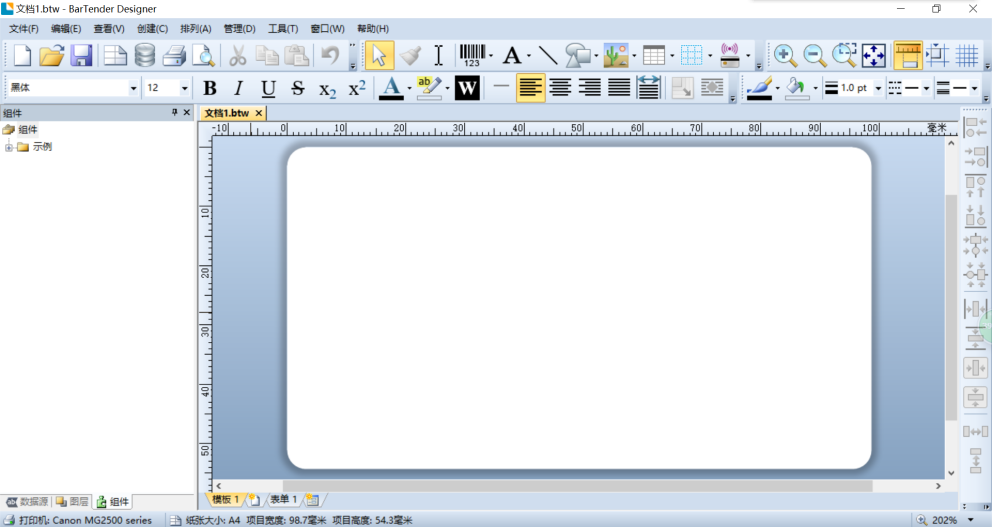
打開BanTender 2019(win系統)條形碼制作軟件,新建“空白模板”點擊“下一步”,設置相對應的打印機信息,文檔屬性以及打印機屬性。設置完成后點擊“下一步”,根據向導提示,完成接下來的設置,點擊“完成”后,可以看到新建的模板,如圖1。
點擊菜單中的“創建”按鈕,在下拉菜單中,點擊“文本”,此時可以看到文本的下拉菜單中的選項,在這個案例中,使用到的是文本框。
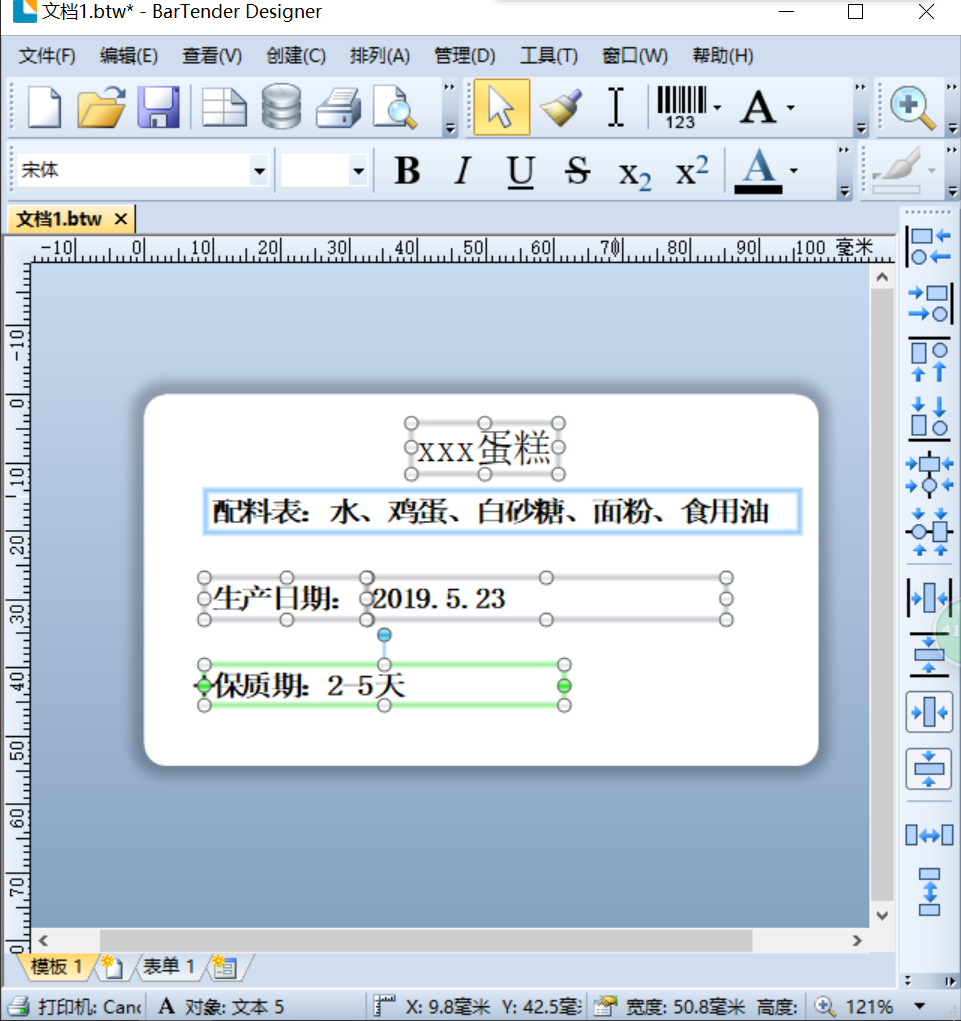
點擊“多行”按鈕,在模板中創建文本框。
在文本框中填上所需要的文字,如圖2。
注意:需要使用數據庫連接批量打印的數據,需要放在單獨的文本框內。
放置好文本框并編輯完內容后,設置所需要的字體、字體大小、字體樣式。
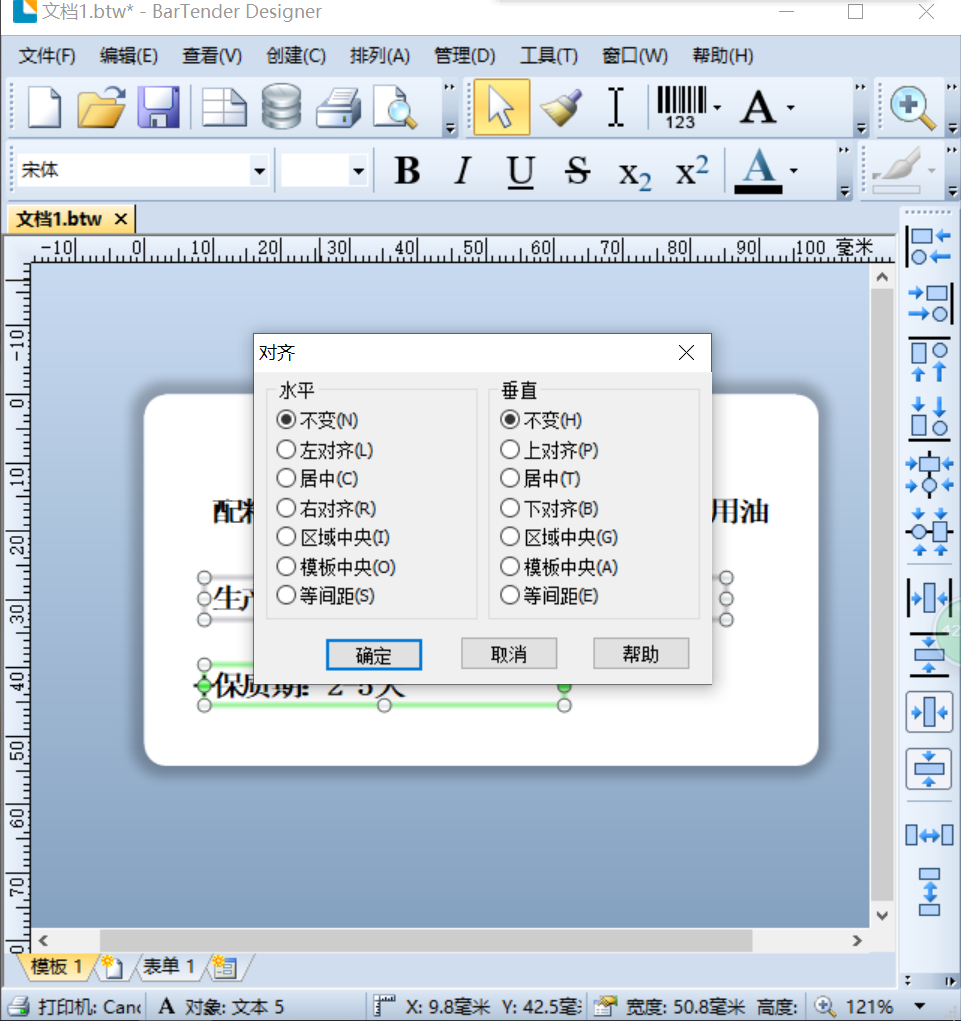
設置完后,將文本框對齊,點擊菜單中的“排列”,在下拉菜單中點擊“調整”,設置水平、垂直的文本框樣式,如圖3。
完成后,為標簽放置條形碼。
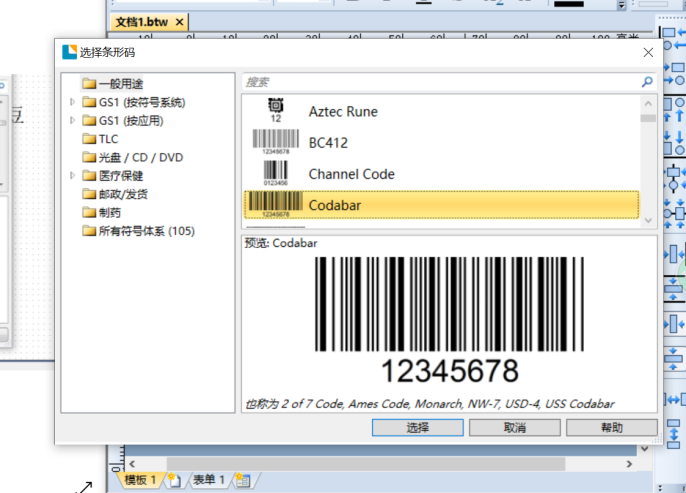
點擊“創建——條形碼”,根據所需類型,選擇條形碼樣式。如圖4。
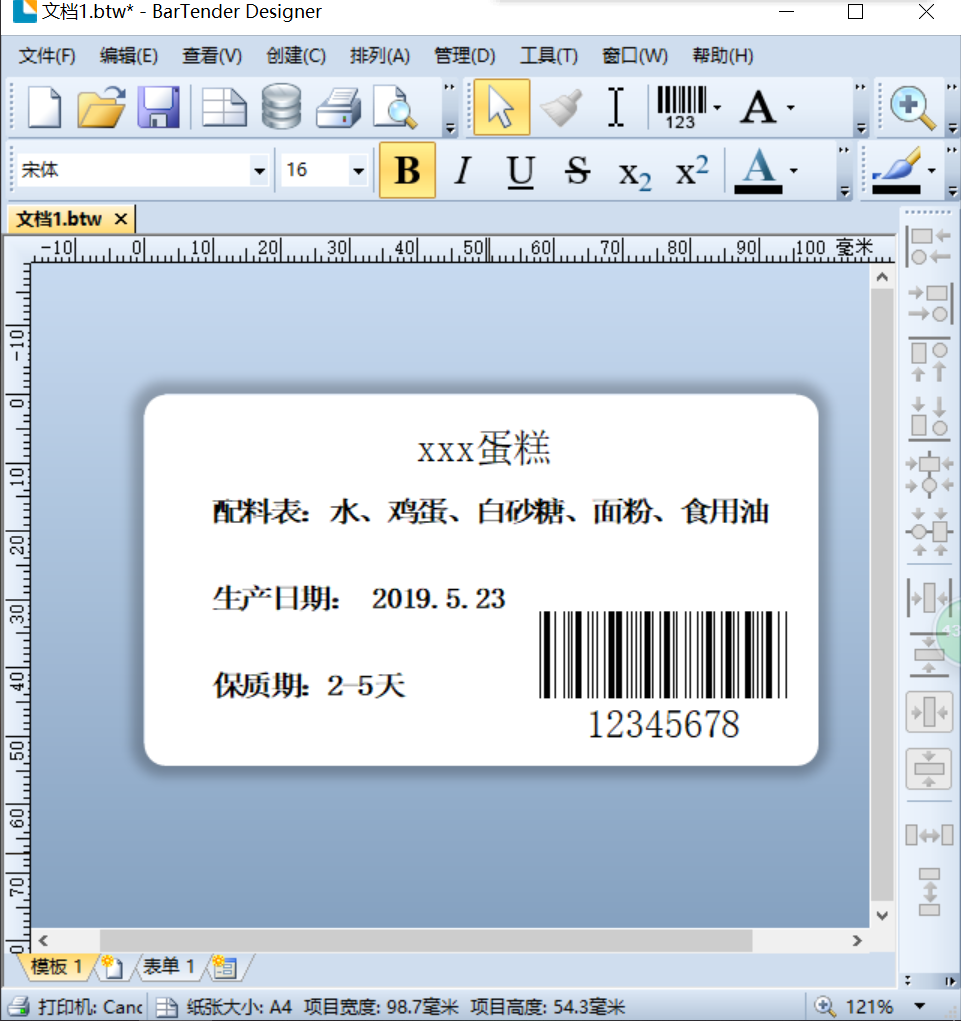
將條形碼放置在模板的合適位置,至此,模板制作完畢,如圖5。
五、批量打印
使用BarTender條形碼制作軟件中的批量打印功能時,要連接到數據庫,此處以生產日期及文本類數據庫為例,制作連接到數據庫批量打印文本。
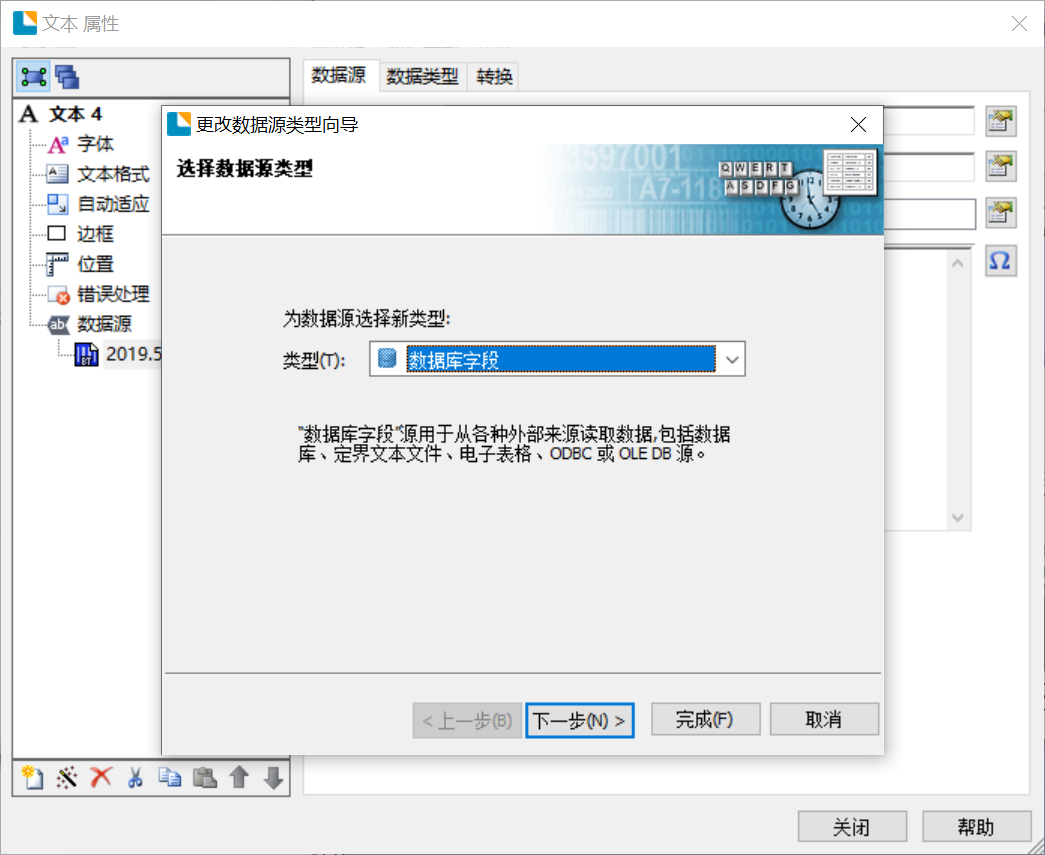
選中含有日期的文本框,右鍵,點擊“屬性”,在“數據源”菜單下點擊“數據庫設置”類型選擇“數據庫字段”,如圖6,點擊“下一步”。
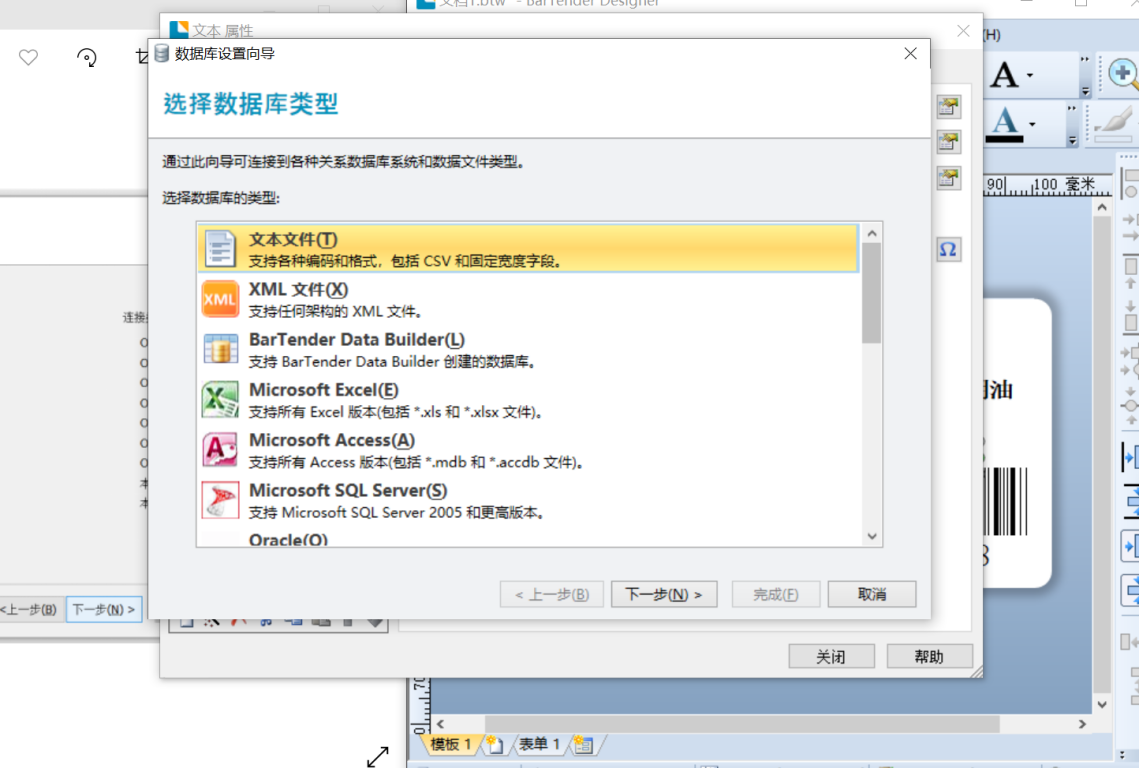
選擇所需要的數據庫,本例中,選擇“文本文件”,如圖7。
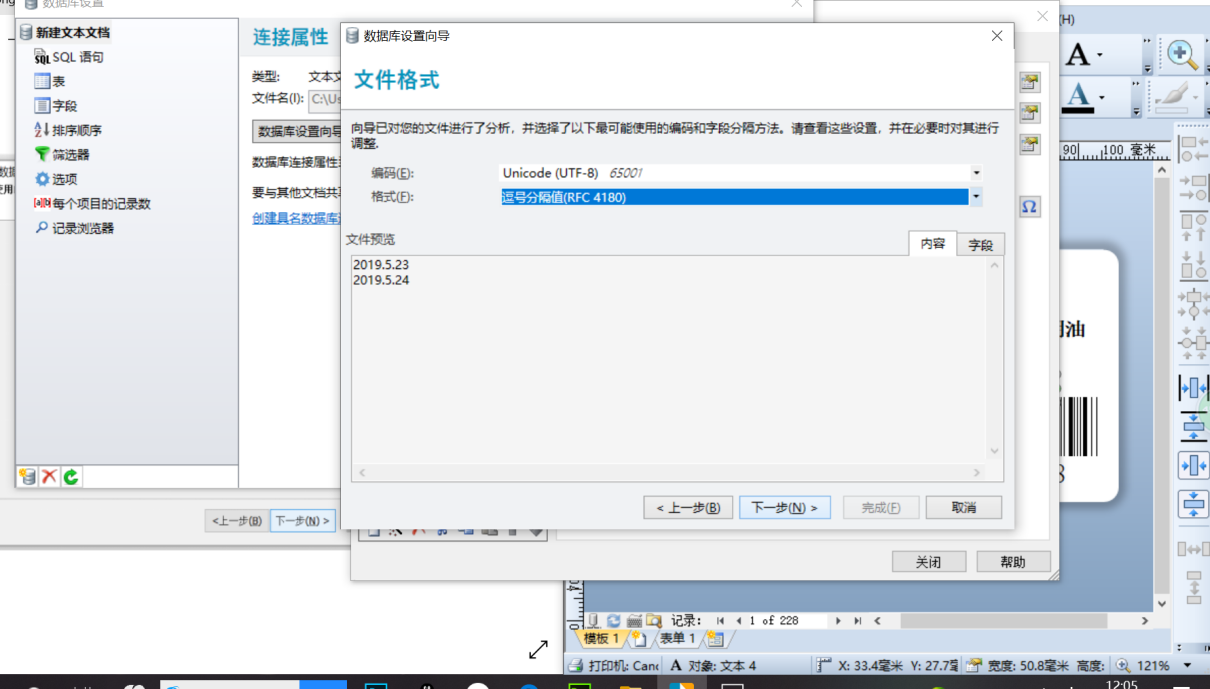
點擊下一步后,選擇數據文件所在的地址,并設置相對應的編碼名,文本文件數據就選擇UTF-8,點擊下一步。
根據數據文件中數據的格式完成設置,點擊“下一步”,如圖8。
點擊“下一步”后,設置連接屬性,如圖9。
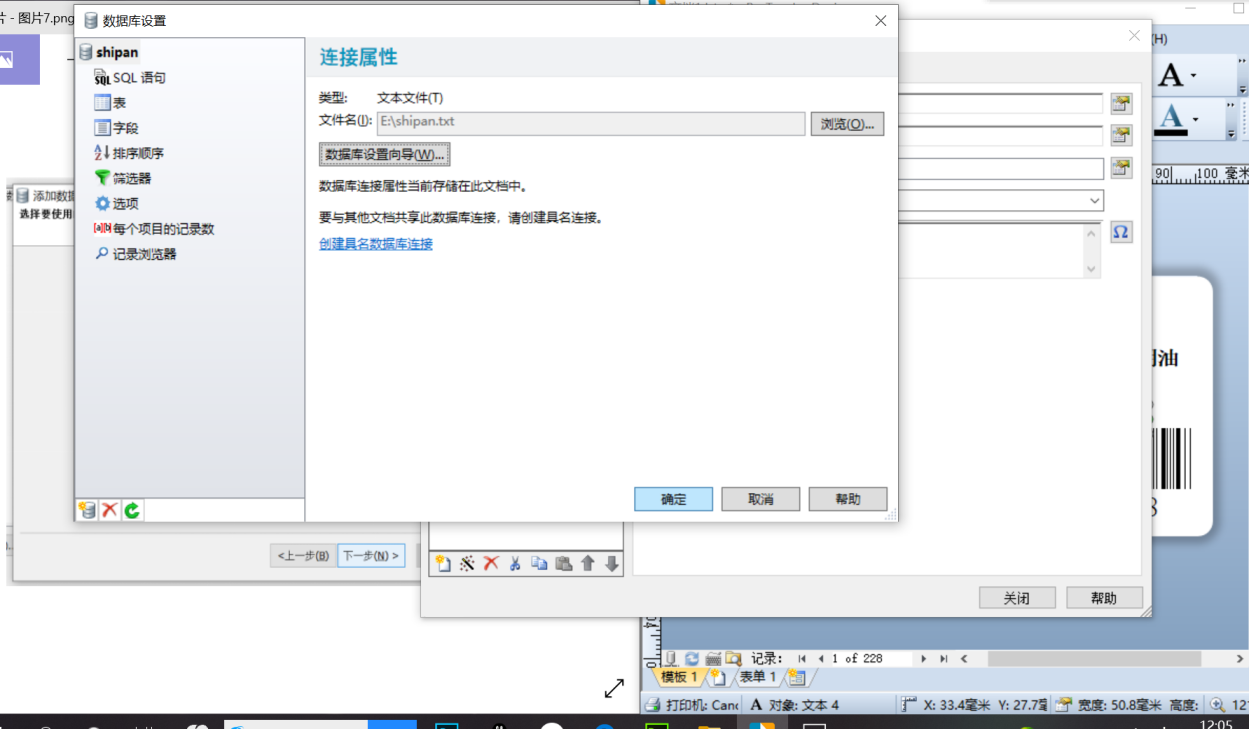
點擊“確認”后,點擊“關閉”,此時,數據庫設置完成。
此時,在BarTender條形碼制作軟件中制作完成的模板就可以做打印使用了。
以上就是制作食品標簽的全部過程了,想要查看更多關于BarTender條形碼制作軟件的信息,以及BarTender的使用教程和其他案例,請訪問BarTender中文官網。
作者:123abc
展開閱讀全文
︾
?
標簽打印軟件下載 | 條碼打印軟件使用教程 | BarTender經典案例 | 隱私條款 | 網站地圖 | 關于我們



 ?
?
 ?
?
 正版行貨·質量保證
 便捷支付·閃電發貨
 售后無憂·服務保障