發(fā)布時間:2015/09/03 06:49:01
有時候根據(jù)要求,需要設計打印條形碼的人員在打印條形碼標簽任務結束時自動打印一個特定標簽,以作它用。那么我們使用的BarTender是如何在打印任務結束時自動打印特定標簽的呢?本文小編就來教大家使用BarTender自動打印特定標簽的方法。
1、在BarTender 10.1 中,創(chuàng)建并設計好一個條形碼標簽,然后在工具欄中點擊頁面設置按鈕以打開“頁面設置”對話框,選擇“模板”選項卡,如下圖:

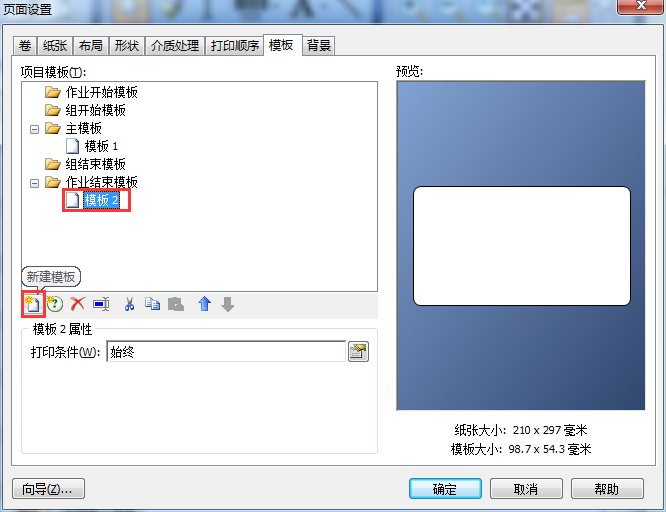
2、點擊項目模板中的“作業(yè)結束模板”文件夾,單擊“新建模板”按鈕,創(chuàng)建一個空白“模板2”
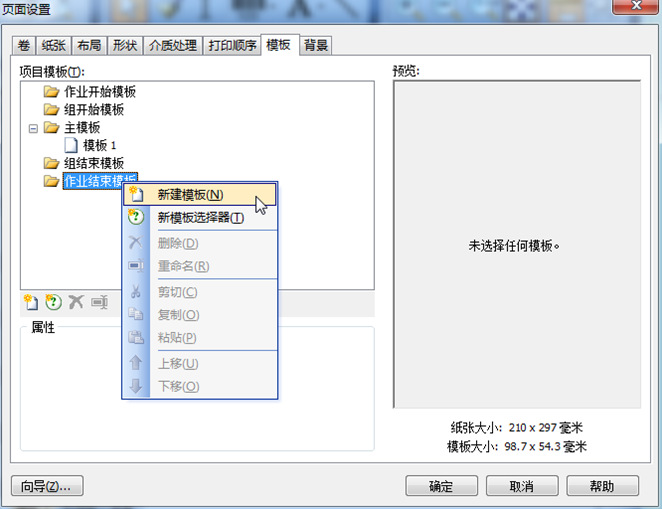
或者你可以在“作業(yè)結束模板”文件夾上鼠標右擊,選擇“新建模板”來創(chuàng)建一個空白模板。這兩個方法根據(jù)個人習慣來選擇,都很方便。
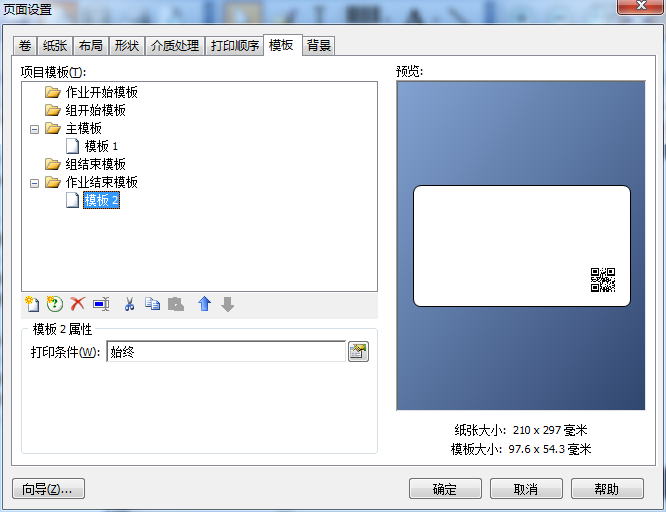
3、在新創(chuàng)建的模板上設計你想要在打印任務結束時自動打印的特定標簽;
?
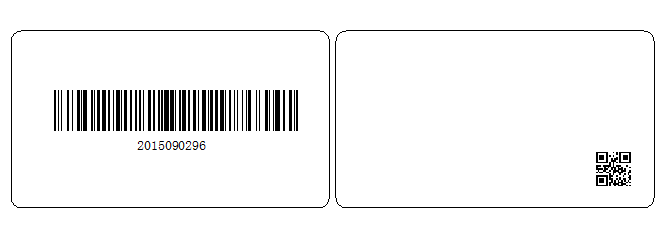
4、單擊打印預覽,你可以看到在打印完之前的標簽任務后,BarTender自動打印特定標簽。
想要了解更多關于BarTender條碼打印軟件的詳細信息,可點擊BarTender教程服務中心查找你想要的內容。
展開閱讀全文
︾
?
標簽打印軟件下載 | 條碼打印軟件使用教程 | BarTender經典案例 | 隱私條款 | 網站地圖 | 關于我們



 ?
?
 ?
?
 正版行貨·質量保證
 便捷支付·閃電發(fā)貨
 售后無憂·服務保障