發布時間:2019/08/14 14:42:46
很多時候,我們在BarTender軟件中制作的條形碼需要有規律的進行變動。這個過程看起來復雜,但就目前BarTender 10.1這一新版本來說,實現BarTender條形碼多個變量設置還是很容易的。下面小編就來一步步教大家如何實現這一過程的。
本文以給BarTender條碼設置2個變量為例,三個及以上變量的操作方法雷同:
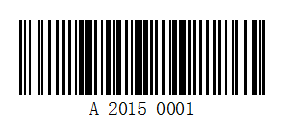
1、首先,創建條碼:A 2015 0001,A和0001分別都需要序列化;
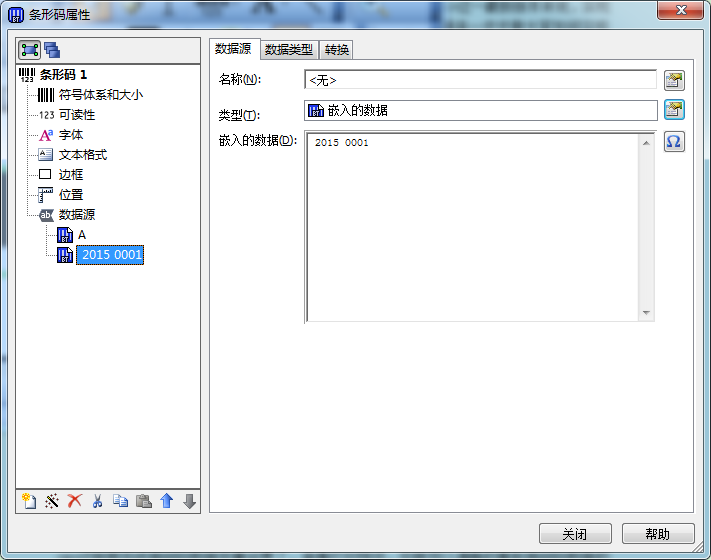
2、對A和0001這兩個局部段數據分別單獨來進行變量設置,而不是對A 2015 0001(也就是整體)進行變量設置,我們只需要把A和 2015 0001變成2個數據源來分開設置就OK了;若是BarTender條碼設置3個變量,方法同理;
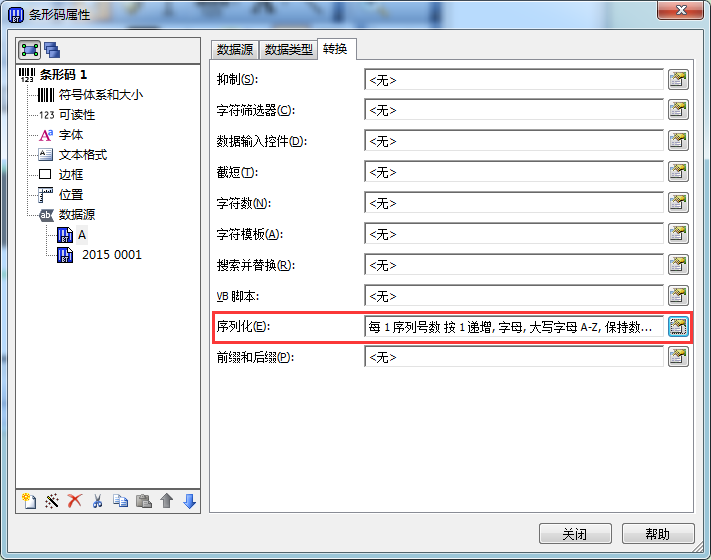
3、然后,對A數據源進行“序列化”設置,在“轉換”選項中點擊“序列化”后面的按鈕,打開“序列設置”對話框,完成如下圖的設置; 2015 0001也同樣進行序列化設置;(若是有特殊字符,如本例中的空格,需要注意不要遺漏。)
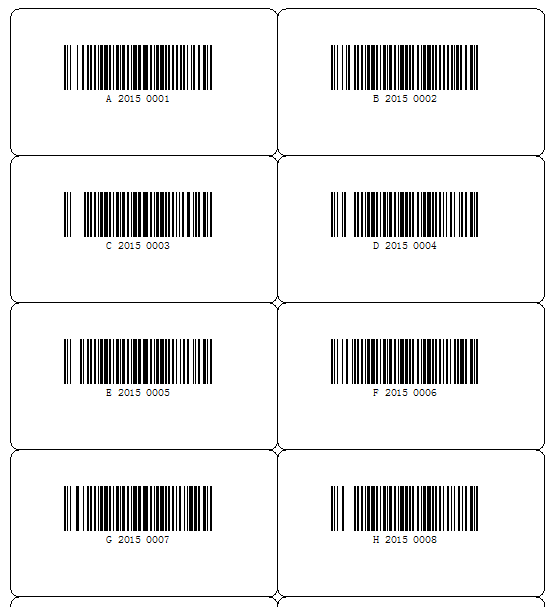
4、這樣,查看打印預覽,你就可以清晰的看到BarTender條碼設置2個變量產生出來的變化,進而可以批量打印BarTender條碼標簽了。
想要了解更多關于BarTender條碼打印軟件的詳細信息,可點擊BarTender教程服務中心查找你想要的內容。
展開閱讀全文
︾
?
標簽打印軟件下載 | 條碼打印軟件使用教程 | BarTender經典案例 | 隱私條款 | 網站地圖 | 關于我們



 ?
?
 ?
?
 正版行貨·質量保證
 便捷支付·閃電發貨
 售后無憂·服務保障