發布時間:2015/07/19 16:00:28
線條和形狀對象是BarTender創建菜單欄的組成部分,一般標簽條碼中都會用到其中一二,相對于條碼來說也不不那么重要,但是學會如何向BarTender模板中添加線條和形狀還是十分必要的,本文小編就給大家講解如何向BarTender模板中添加線條和形狀對象。
向BarTender模板中添加線條
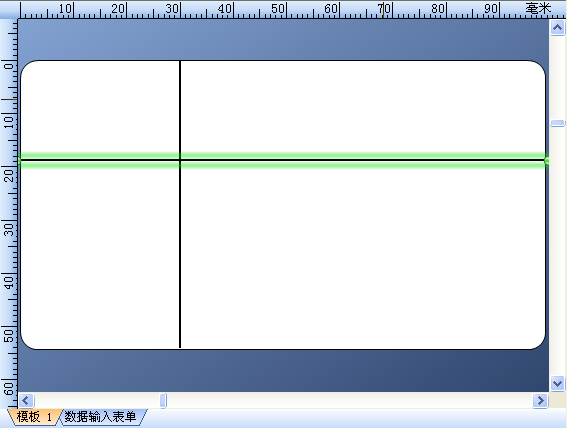
1. 選擇對象工具欄上的創建線條圖標 。 或者,從“創建”菜單中選擇“線條”;
2. 在模板上的所需開始位置單擊并按住鼠標左鍵;
3. 將光標拖動到所需的線條端點;
4. 釋放鼠標按鈕以繪制線條對象。
向BarTender模板中添加形狀
1. 選擇對象工具欄上的創建形狀圖標 ,以顯示所有可用形狀的列表。 或者,從“創建”菜單中選擇“形狀”;
2. 單擊要添加到您的模板的形狀;
3. 單擊模板上的所需位置以添加形狀;
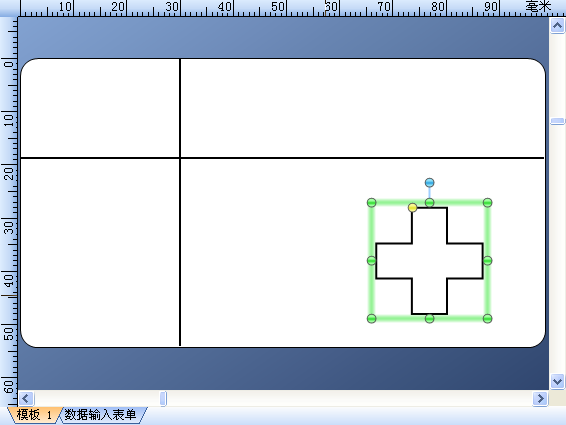
4. 您也可以分別選擇多個形狀,將他們組合成一個對象;
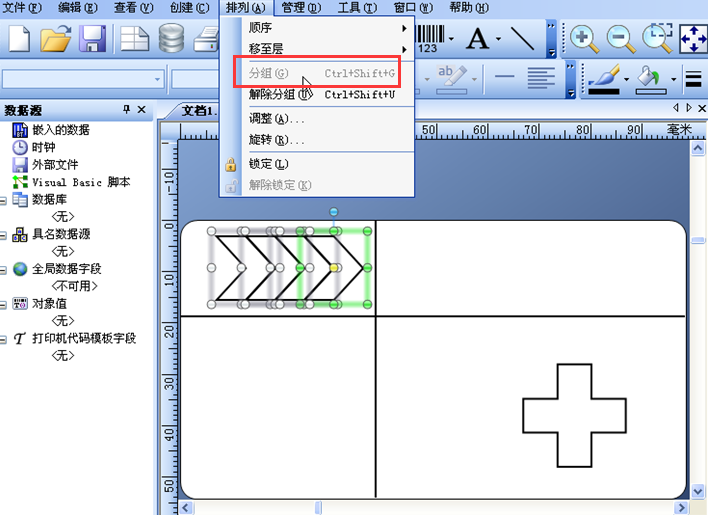
5. 將所有所需的對象添加到模板之后,在按鍵盤上的Ctrl 鍵的同時選擇每個對象;
6. 從“排列”菜單中選擇“分組”;
7. 通過將對象分組在一起,當選擇組內的某個對象時,將會選擇所有對象。 這樣,即可將由多個對象所組成的繪圖移動到一起作為一個對象。
想要了解更多關于BarTender條碼打印軟件的詳細信息,可點擊BarTender教程服務中心查找你想要的內容。
展開閱讀全文
︾
?
標簽打印軟件下載 | 條碼打印軟件使用教程 | BarTender經典案例 | 隱私條款 | 網站地圖 | 關于我們



 ?
?
 ?
?
 正版行貨·質量保證
 便捷支付·閃電發貨
 售后無憂·服務保障