發布時間:2016/02/29 10:51:51
BarTender導入數據庫來批量打印條碼標簽是最常見的方法,而其中常用的除了Excel數據庫連接,還有文本文檔類型數據庫。下面小編給大家講解BarTender導入文本文檔數據庫的詳細步驟。
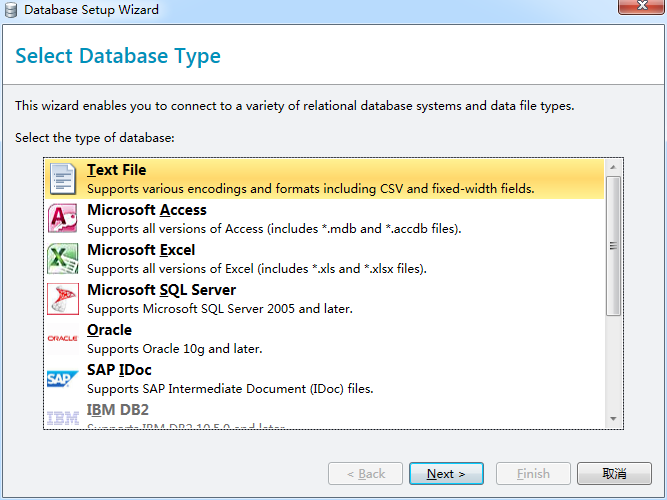
1、在BarTender 2016中,點擊工具欄上“數據庫連接設置”按鈕 ,打開“連接數據庫設置向導”對話框;點擊第一個數據庫類型“文本文檔”,單擊下一步Next;
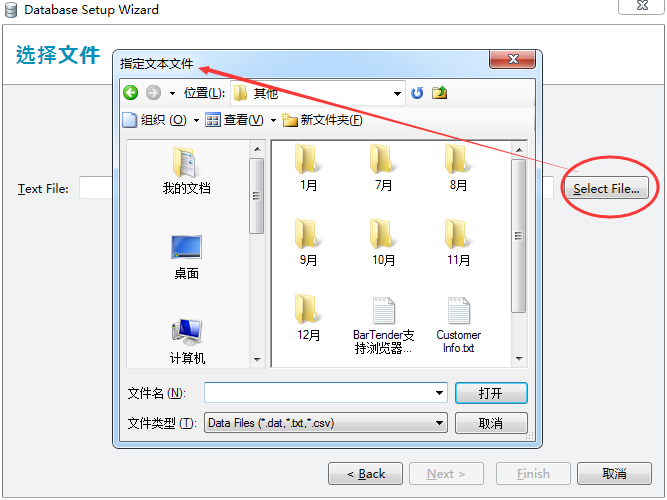
2、點擊選擇文件按鈕,在打開的“指定文本文件”窗口,選擇需要導入的文本文檔,單擊打開;
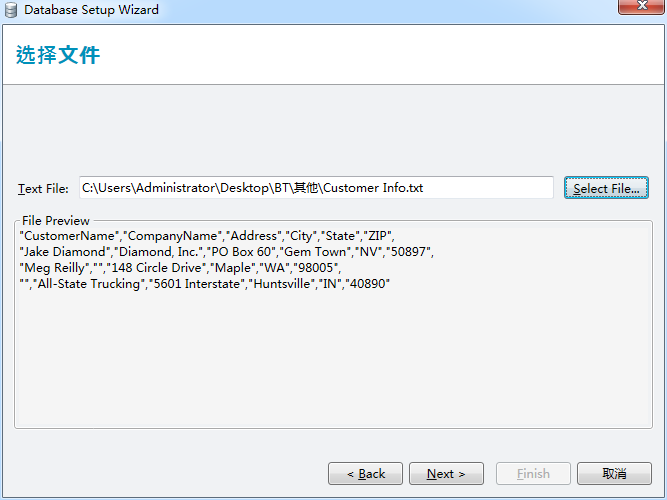
3、此時,該窗口會有文本文檔里面內容的預覽,這樣可以檢查導入的文檔是否正確,單擊下一步Next;
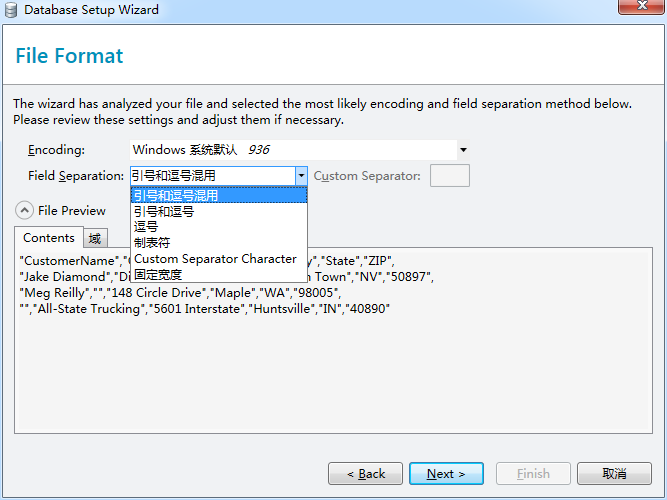
4、在這個窗口,我們需要選擇“文件定界類型”,可以從預覽文件看出,該文檔是用“引號和逗號”來作為分開每個數據的工具的,選擇好了,就單擊下一步Next;
5、在這個窗口,默認勾選“文本文件的第一個記錄為包域名稱的‘標題’”不要動,然后單擊完成Finish;
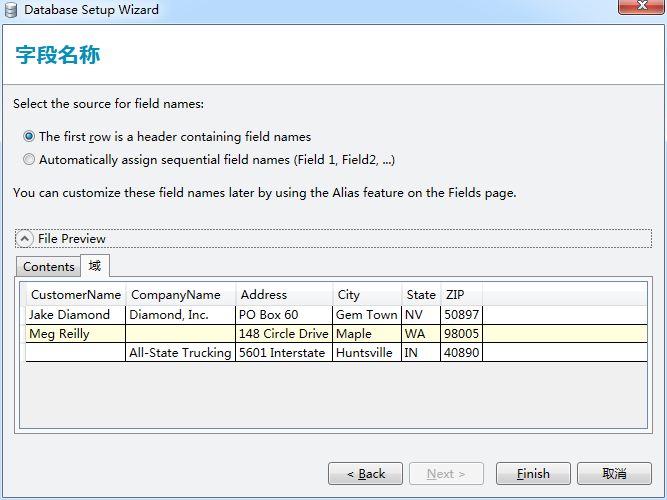
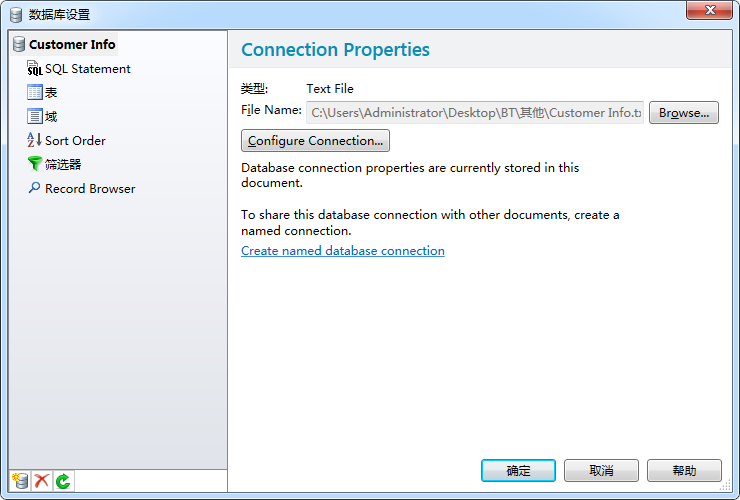
6、此時,單擊確定,BarTender文本文檔數據庫就導入完成了,您可以將數據連接到創建的文本上去進行編排打印啦!
想要了解更多關于BarTender條碼標簽設計軟件的詳細信息,可點擊BarTender教程服務中心查找你想要的內容。
展開閱讀全文
︾
?
標簽打印軟件下載 | 條碼打印軟件使用教程 | BarTender經典案例 | 隱私條款 | 網站地圖 | 關于我們



 ?
?
 ?
?
 正版行貨·質量保證
 便捷支付·閃電發貨
 售后無憂·服務保障