發布時間:2023/05/17 13:03:55
BarTender是一款功能強大的標簽和條形碼設計軟件,它可以幫助您輕松地創建各種標簽、標牌、條形碼和RFID標簽。本文將為您提供詳細的使用指南,幫助您快速上手BarTender并充分發揮其功能。無論您是初學者還是有經驗的用戶,本文都將為您提供有用的信息和技巧,以確保您能夠在BarTender中實現您的設計目標。
1、打開BarTender軟件
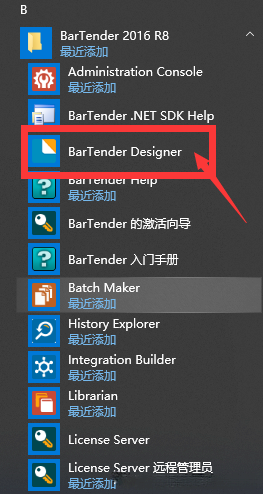
2、新建標簽模板
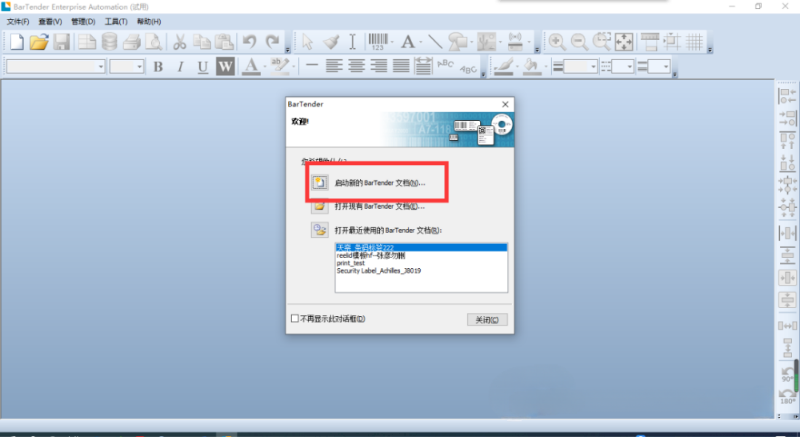
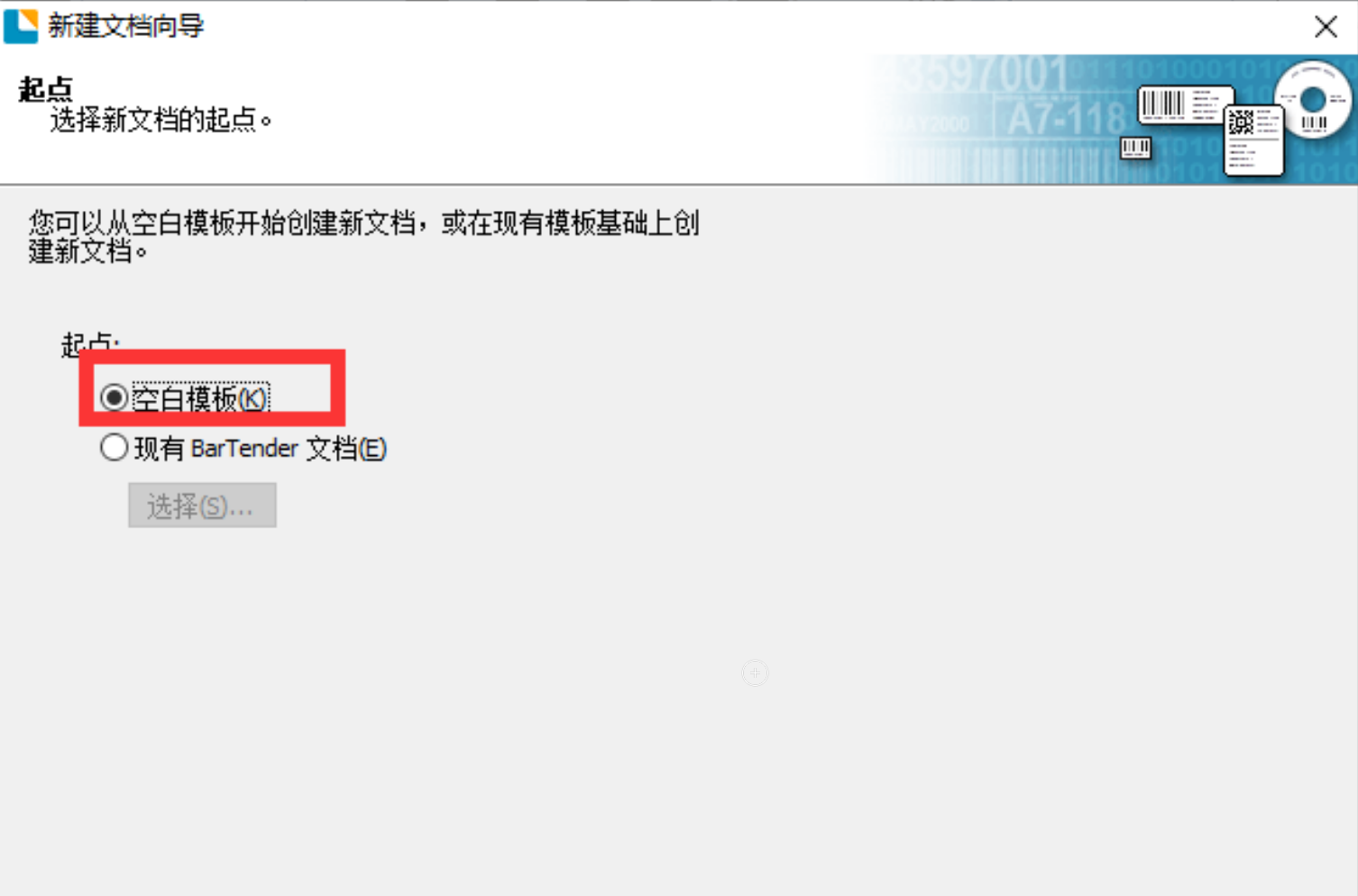
(1)、選擇空白模板,點擊【下一步】。
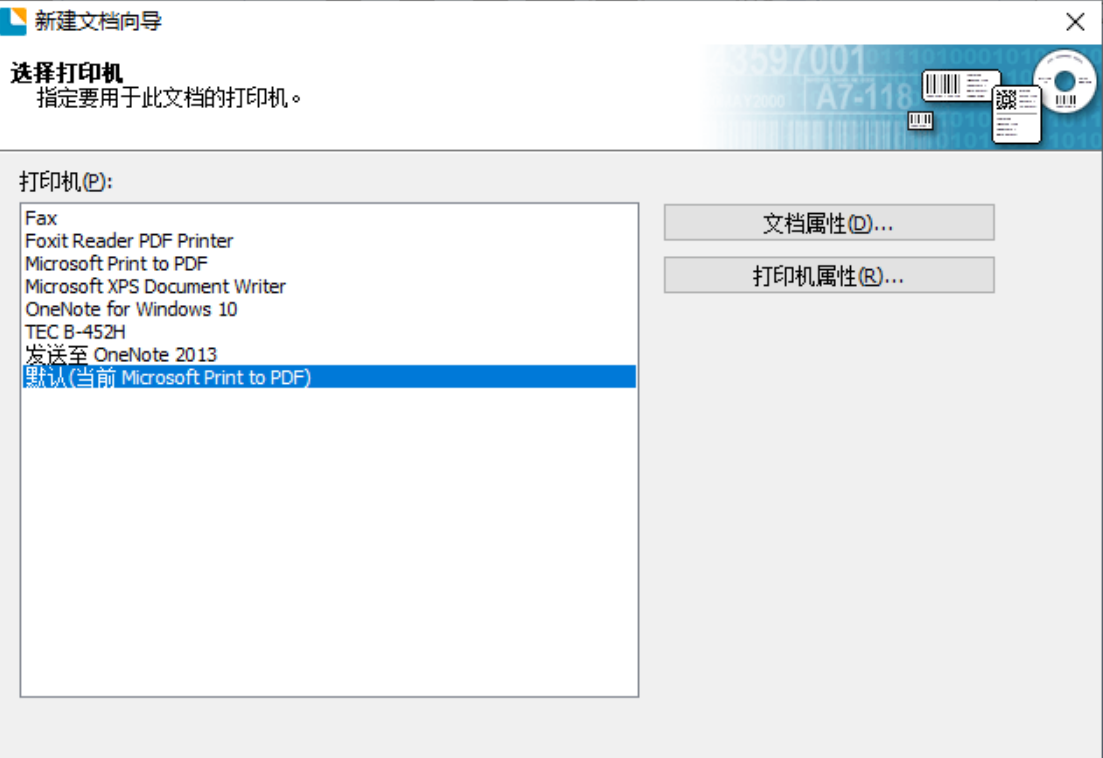
(2)、選擇打印機
(3)、選擇卷
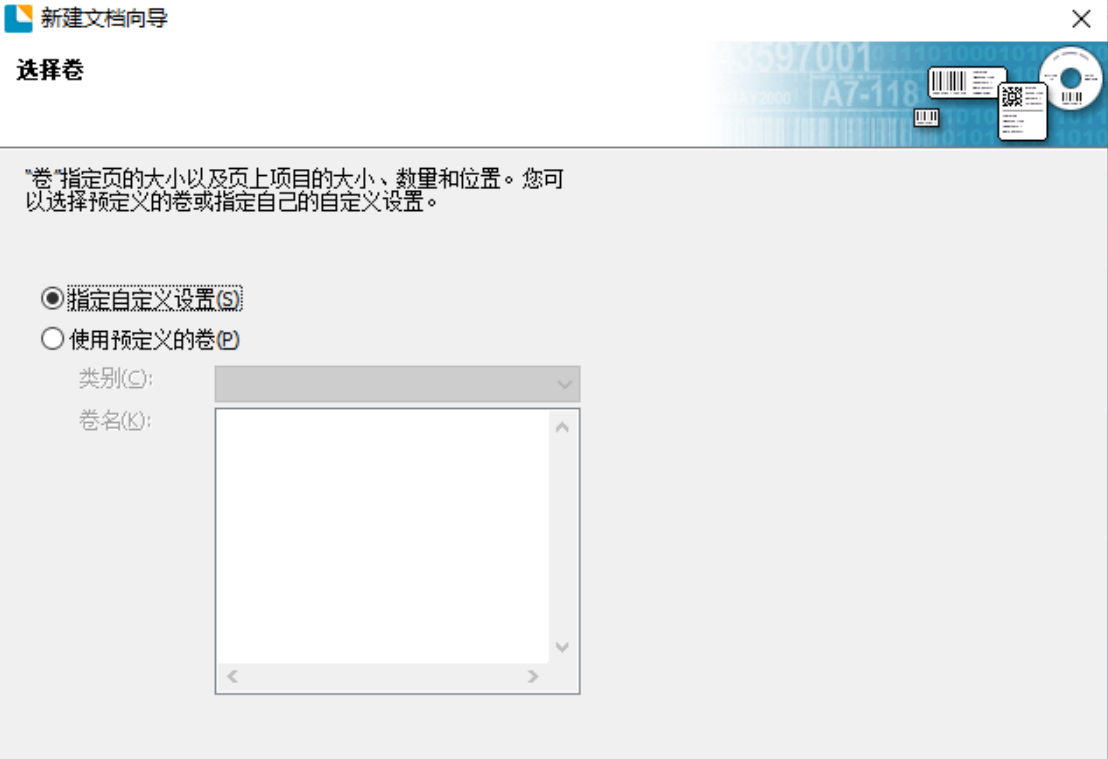
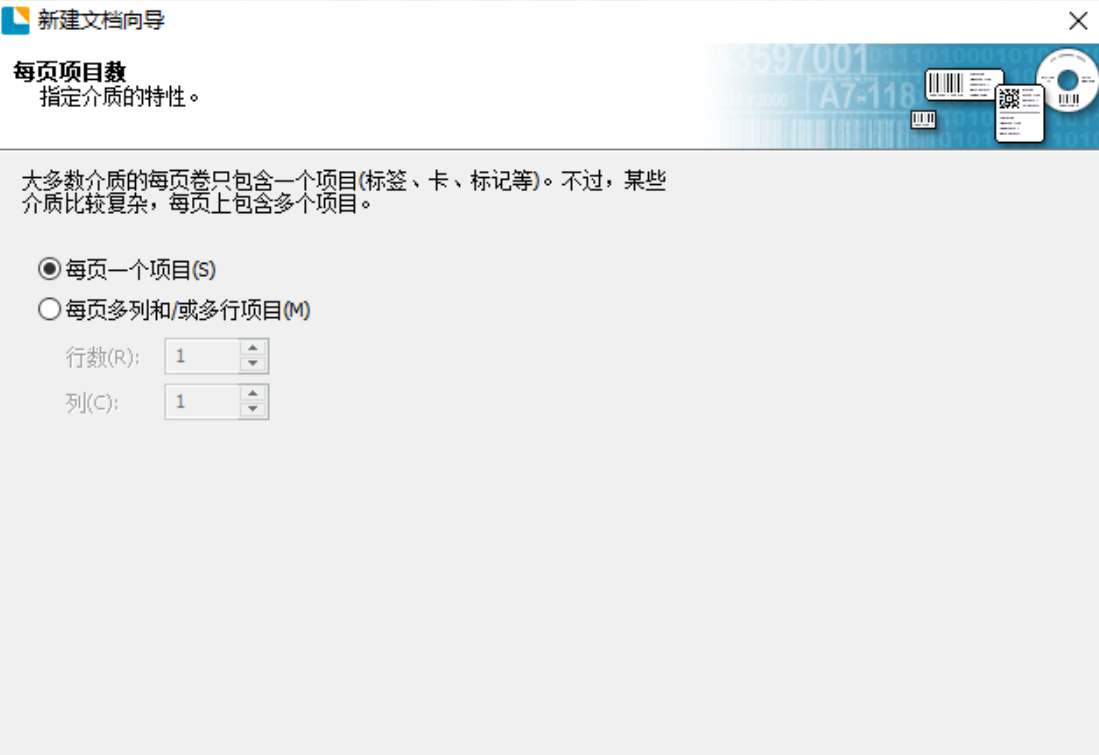
(4)、每頁項目數
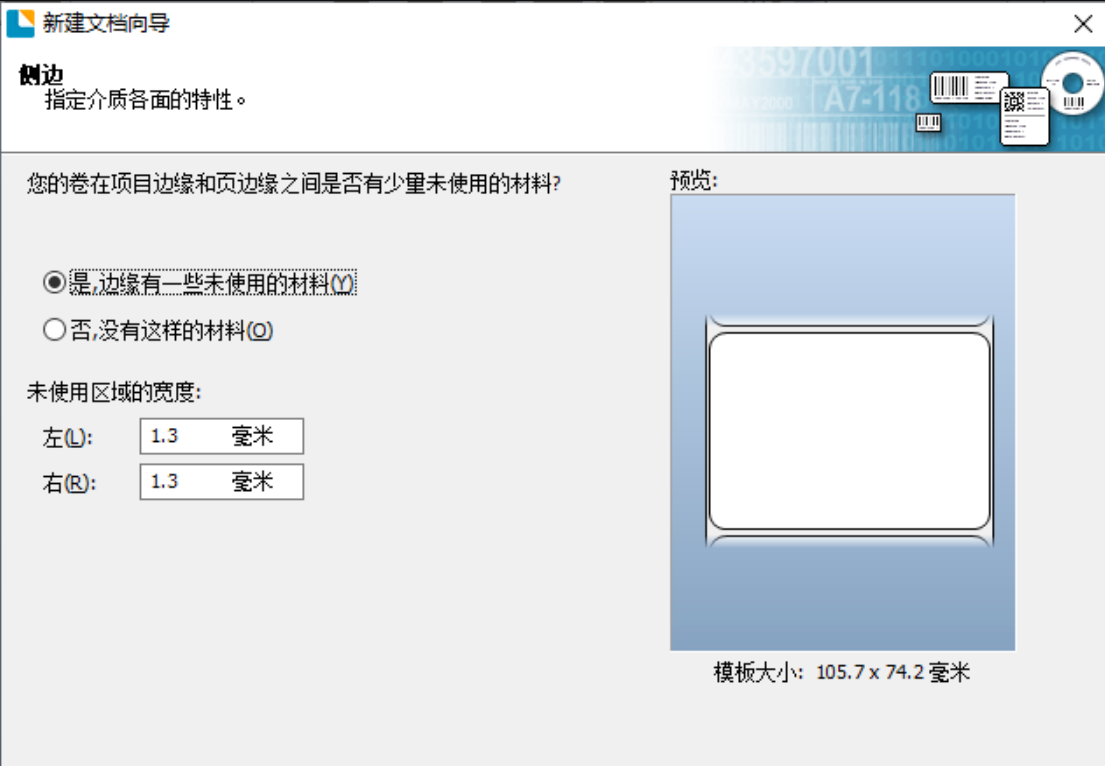
(5)、側邊設置,未使用的材料,此處可以選擇默認,制作模板打印時可調整。
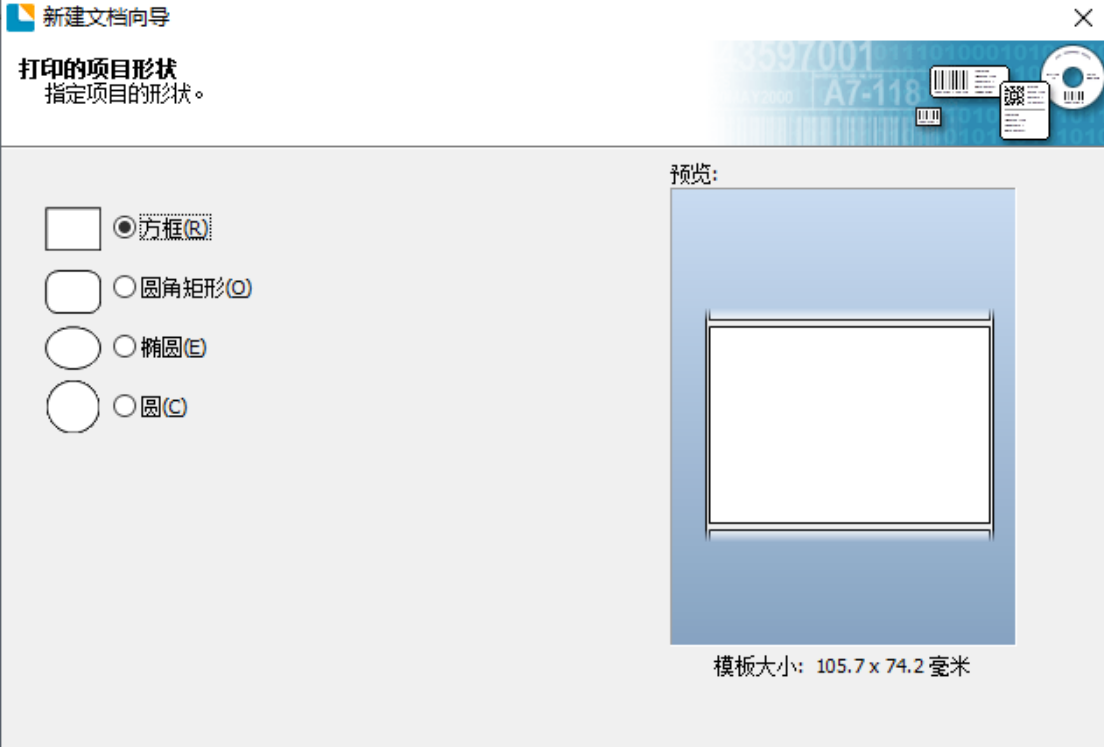
(6)、選擇打印標簽形狀
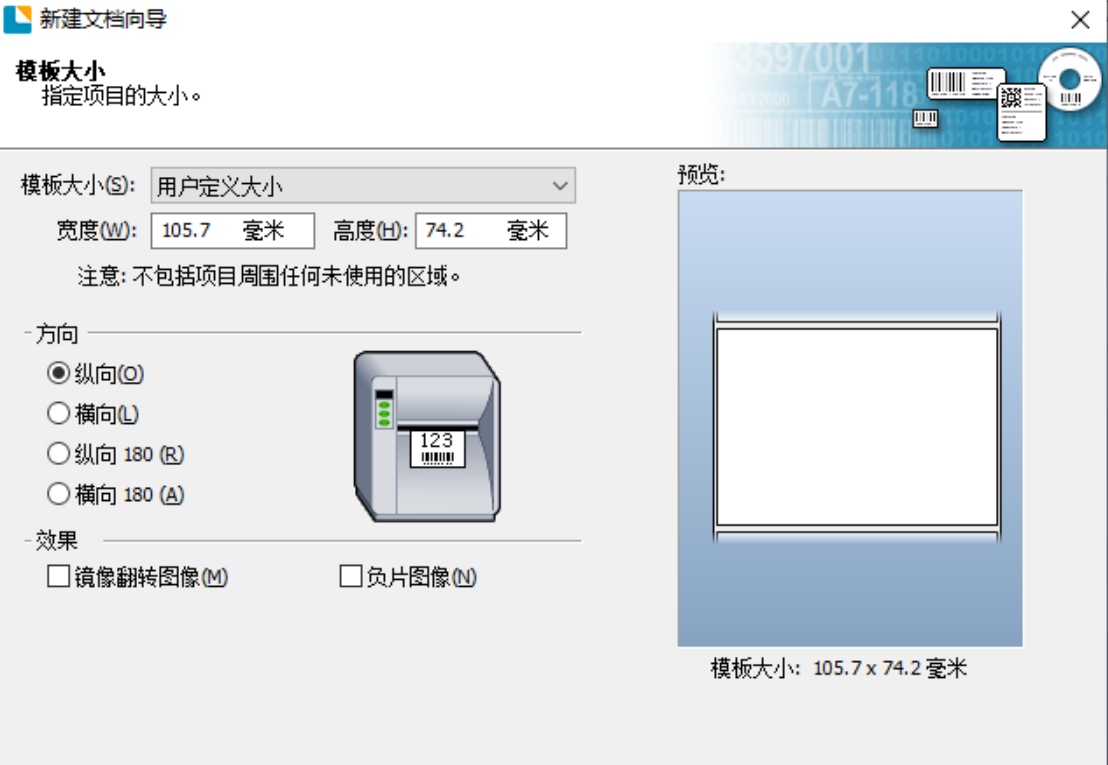
(7)、選擇模板大小、標簽紙大小
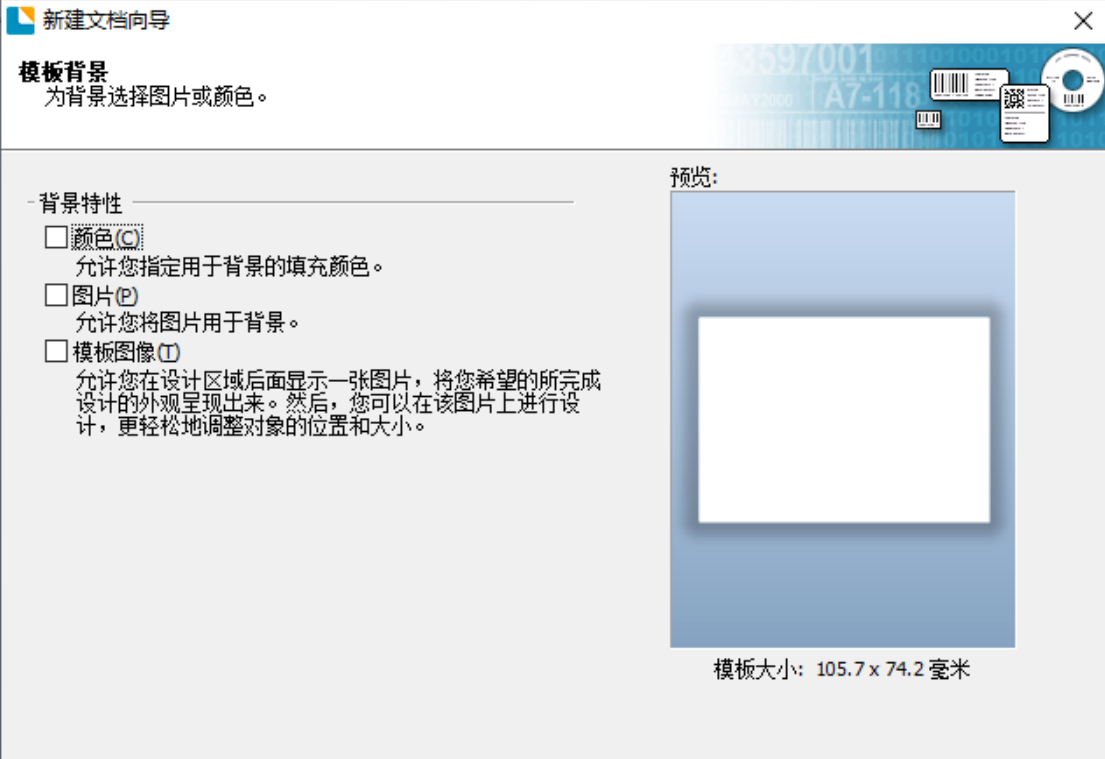
(8)、模板背景選擇,此處可選用默認值
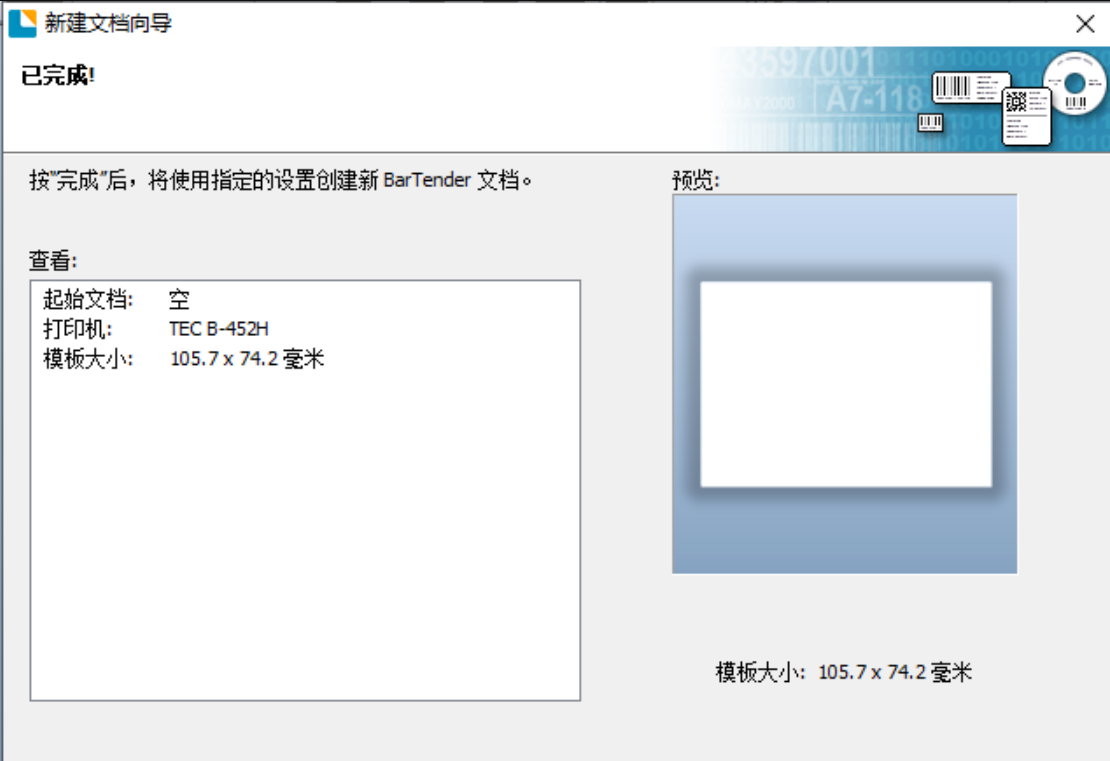
(9)、點擊完成,空白模板設置設置完成
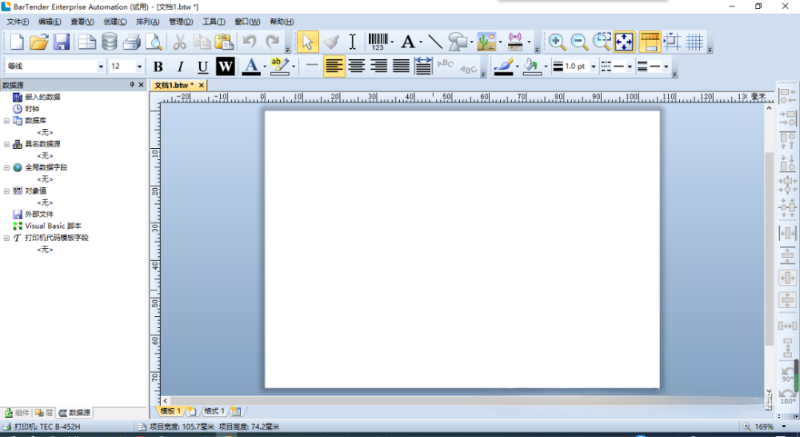
二、制作標簽
1、創建文本
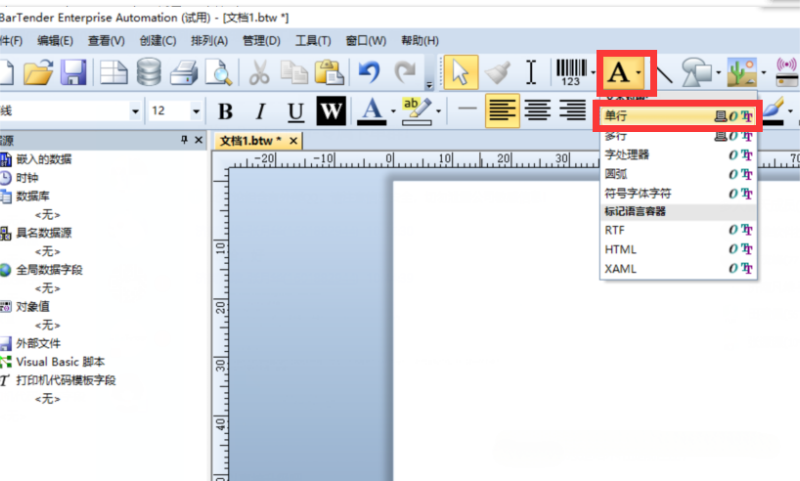
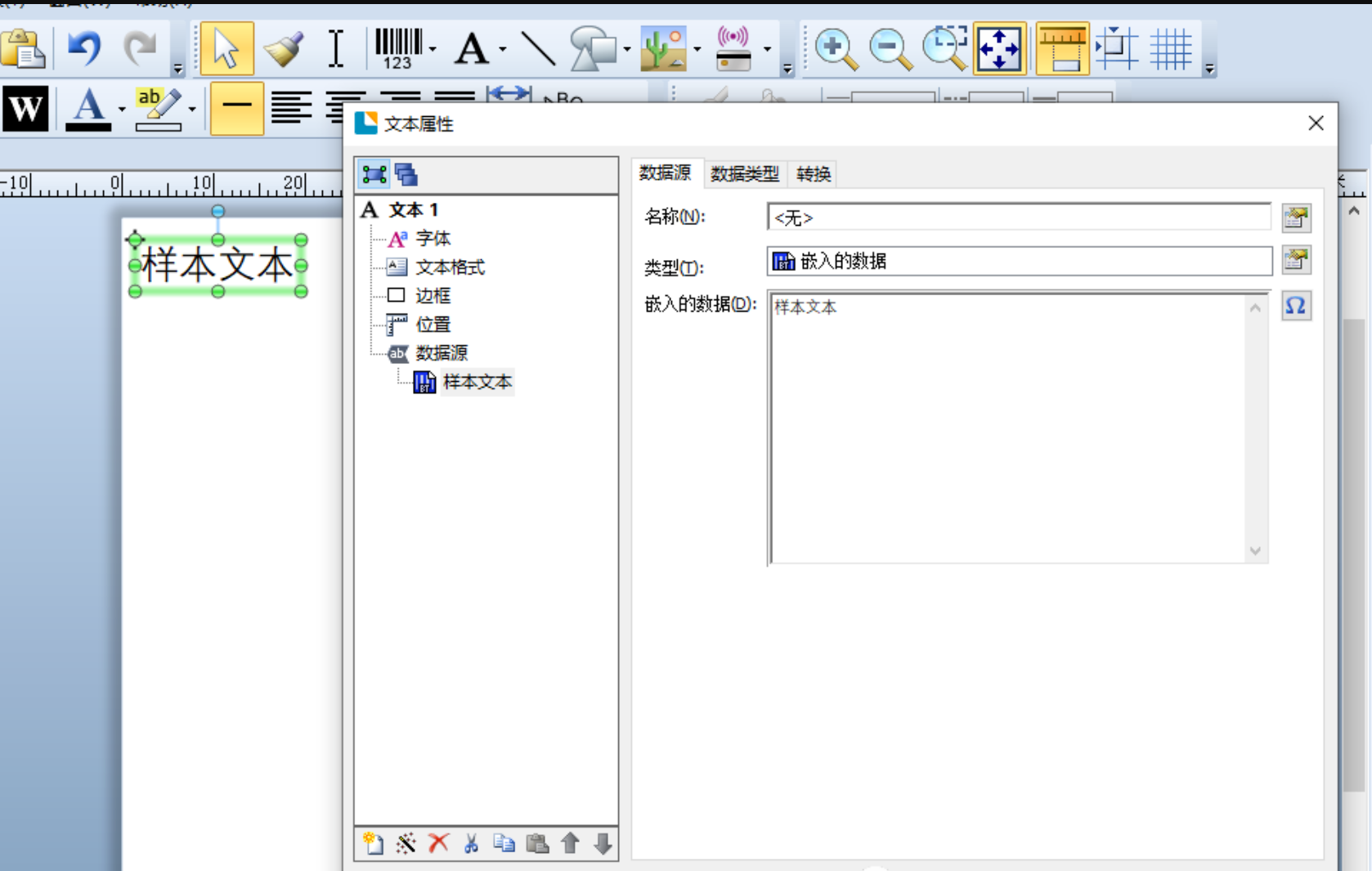
2、文本文檔編輯,雙擊文本文檔,打開文本屬性可進行編輯。
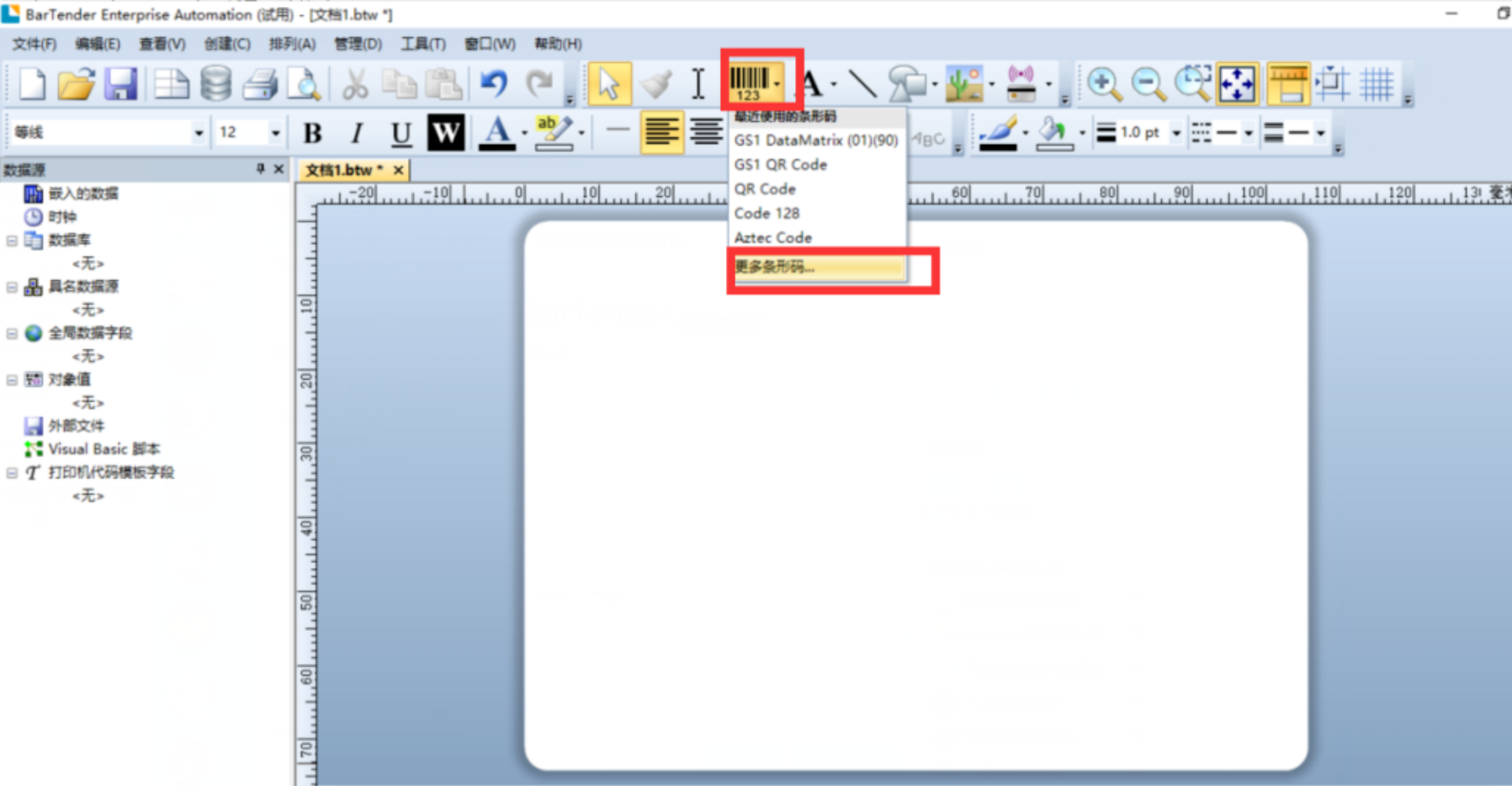
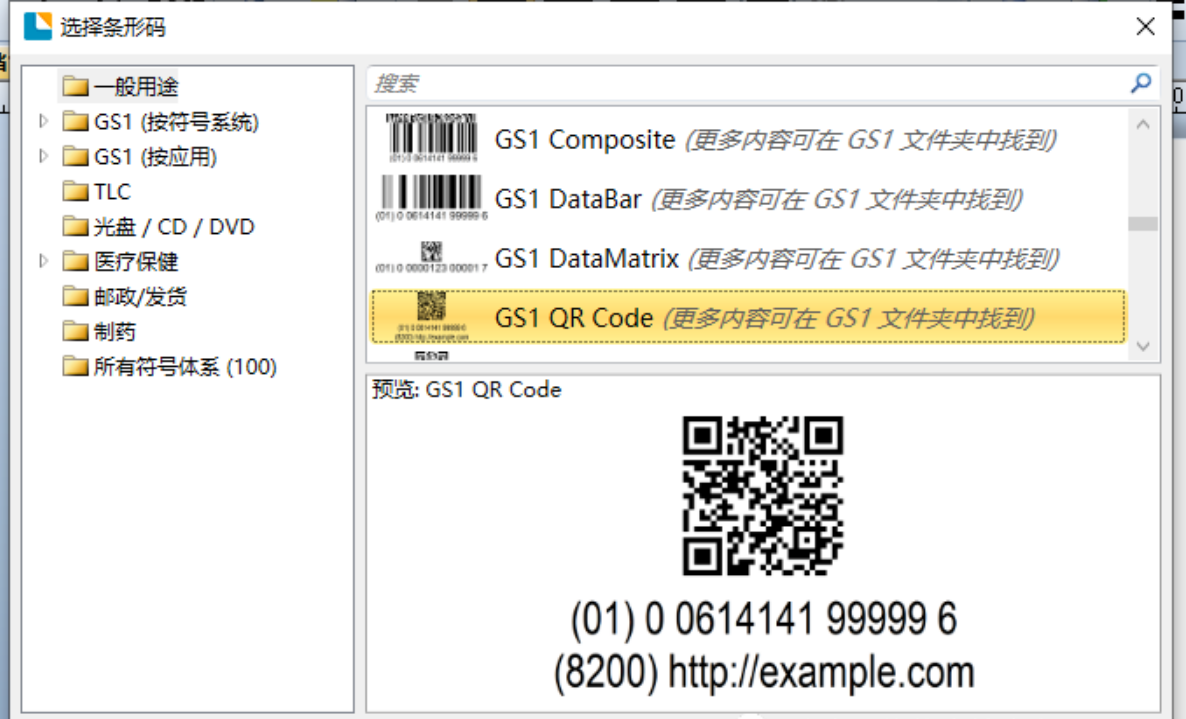
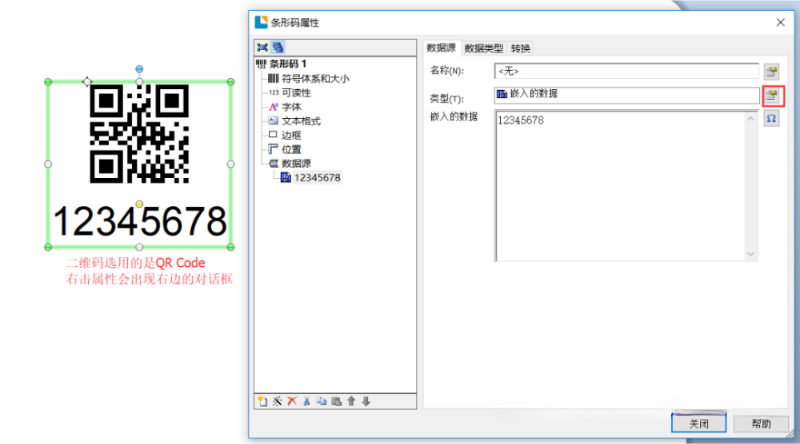
3、創建一維碼、二維碼,點擊更多條碼選擇適合自己的碼制,這里以QRCODE碼為例。
4、二維碼屬性設置,雙擊二維碼打開二維碼屬性設置。
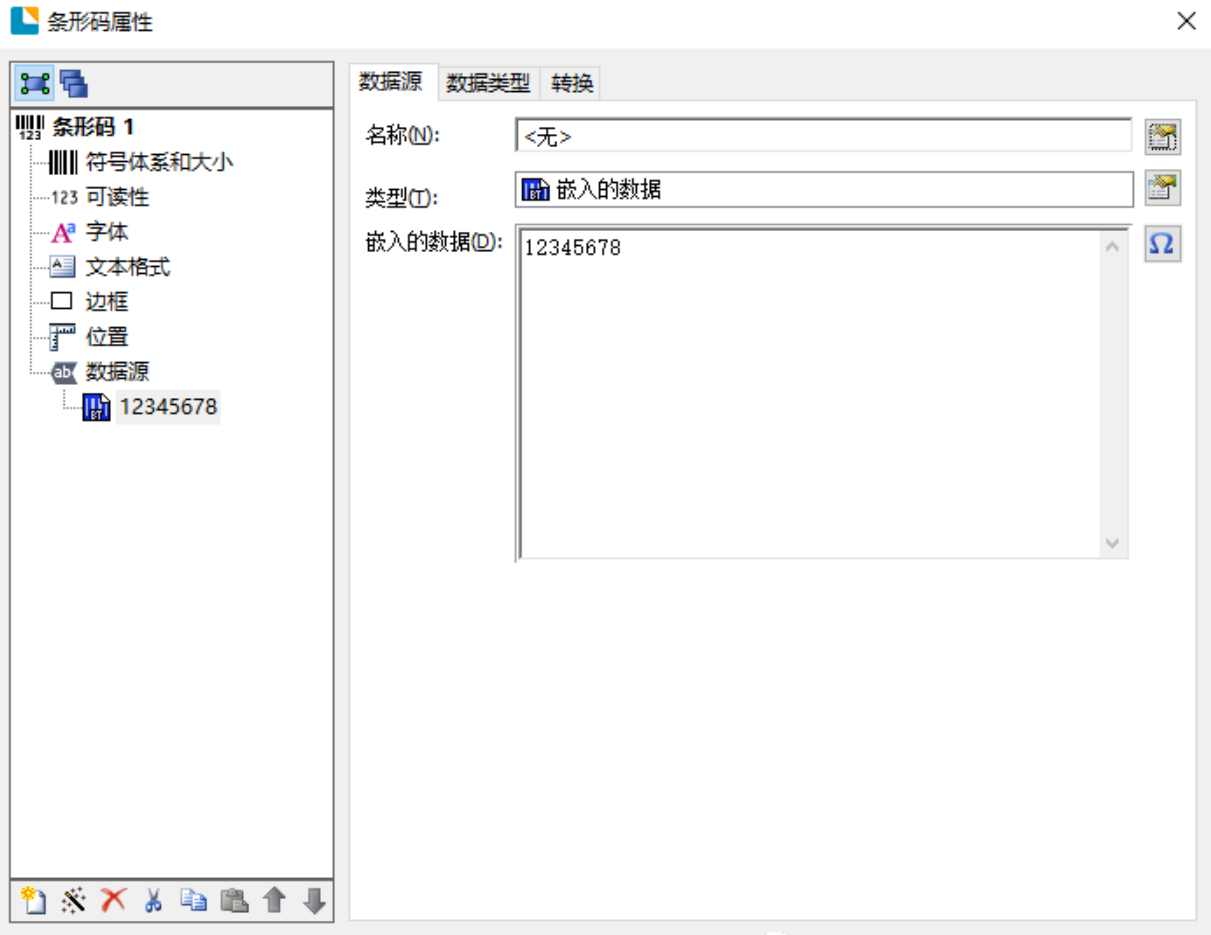
在里面可以設置二維碼屬性:
(1)條形碼1設置,可以更改條碼名稱,及打印條件.
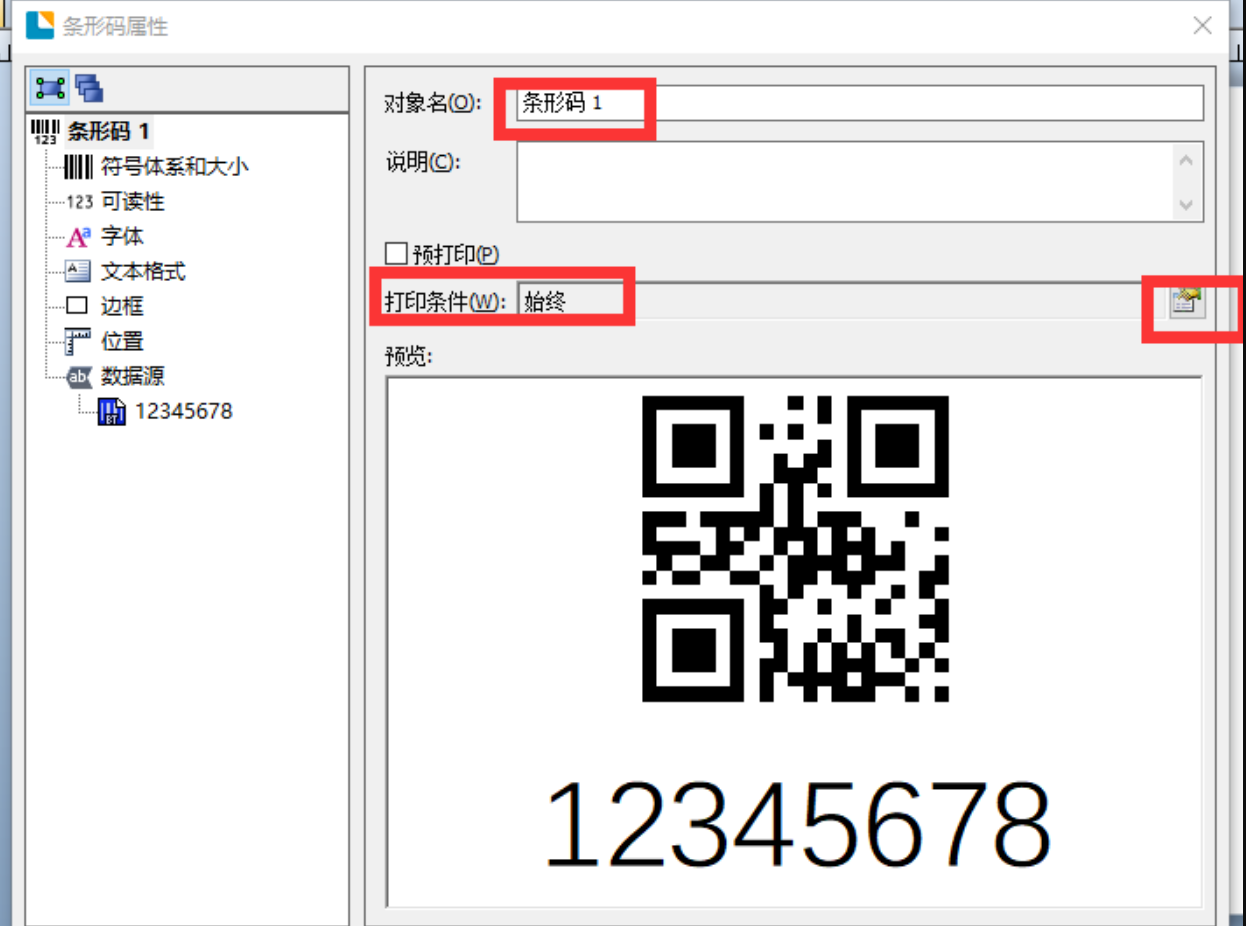
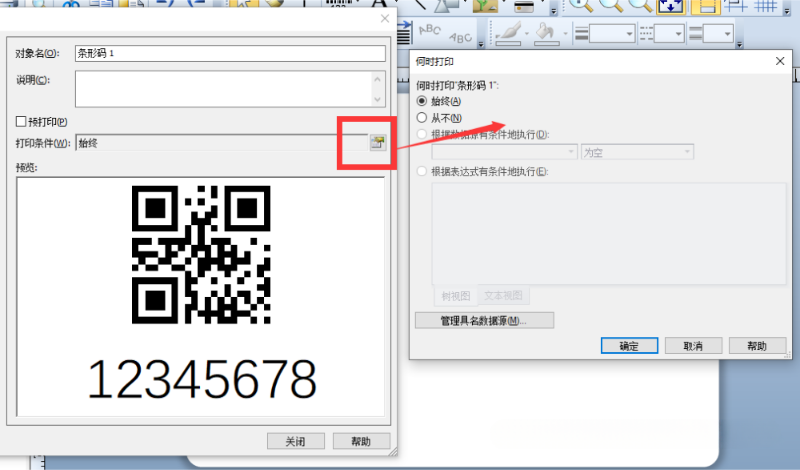
打印條件選擇如下圖:
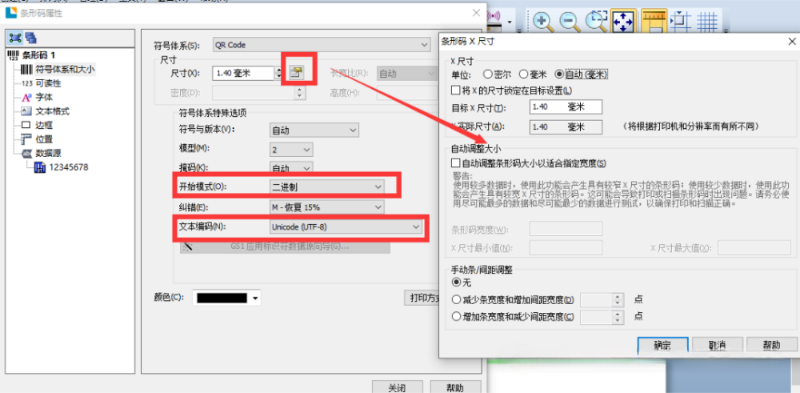
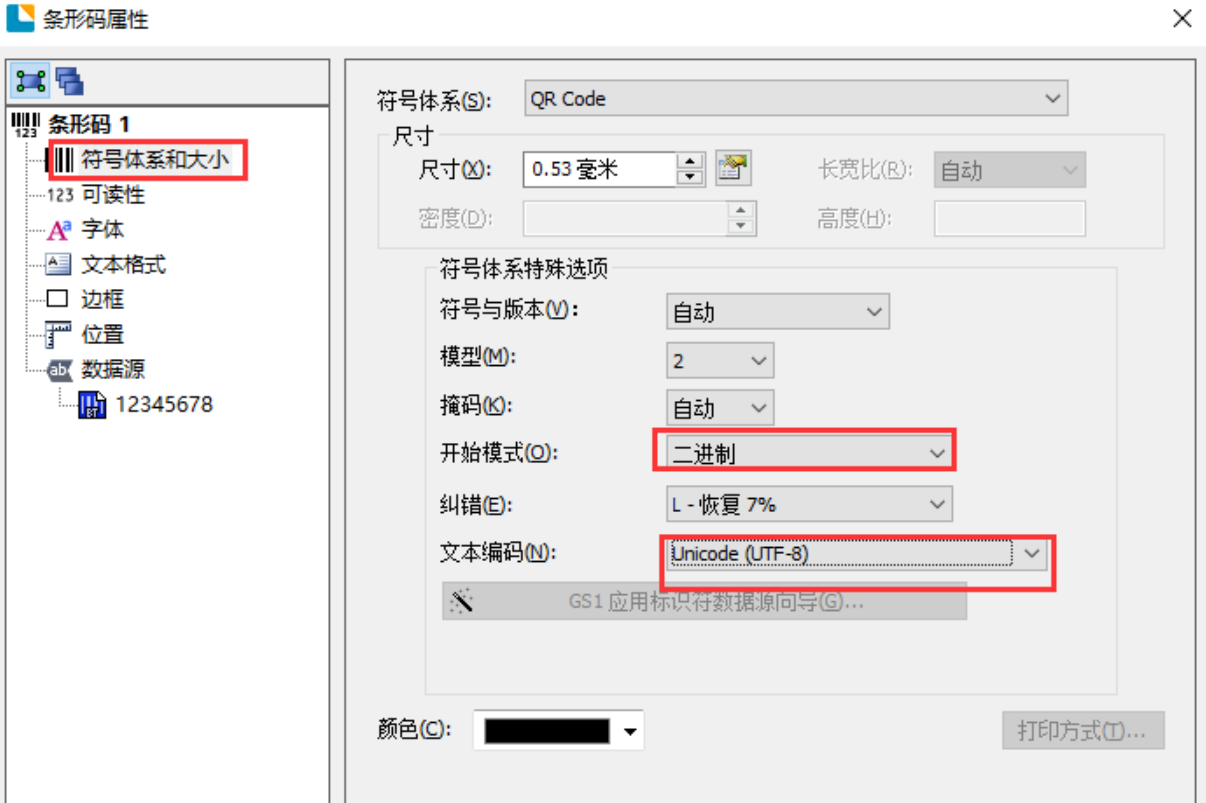
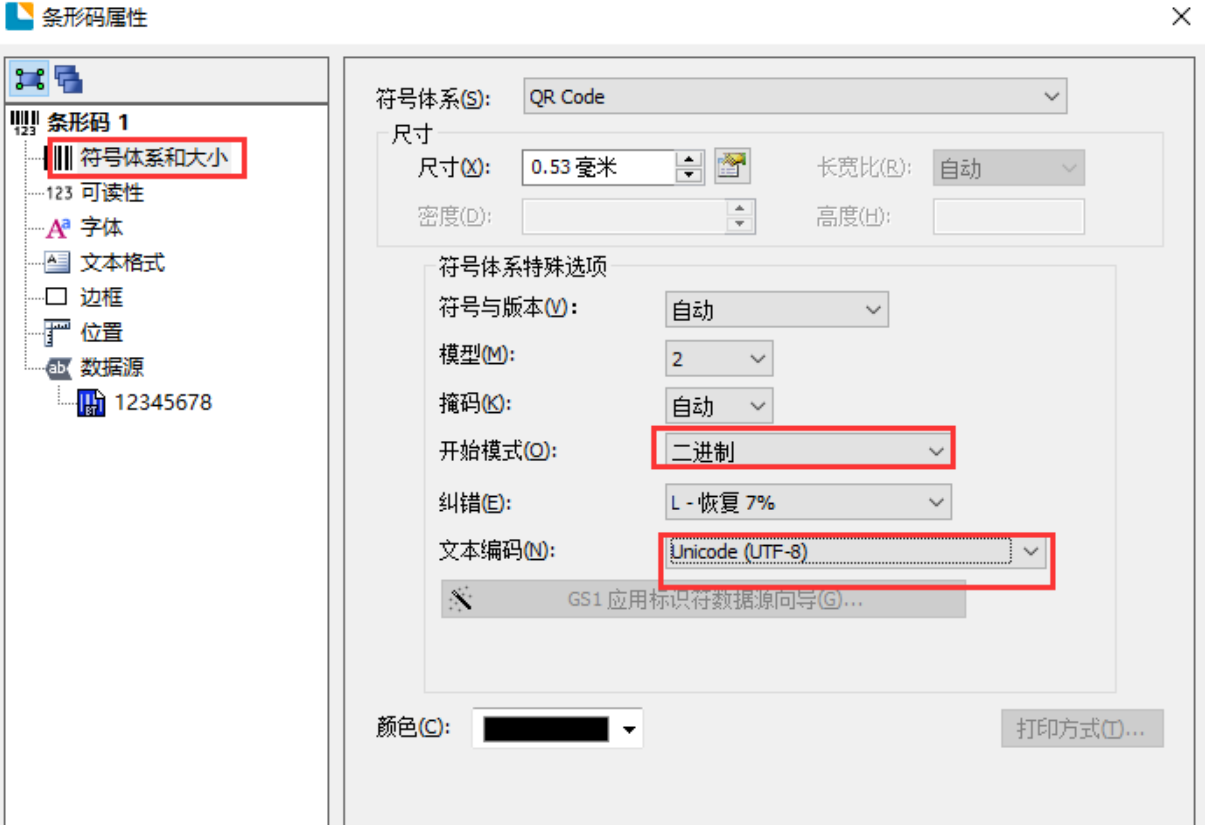
(2)符號體系和大小,這里可以在設置條碼的尺寸,如果想顯示中文,開始模式選擇二進制,文本編碼選擇UTF-8。
(3)可讀性,可以設置條碼內容的可見性,及顯示位置和對齊方式。
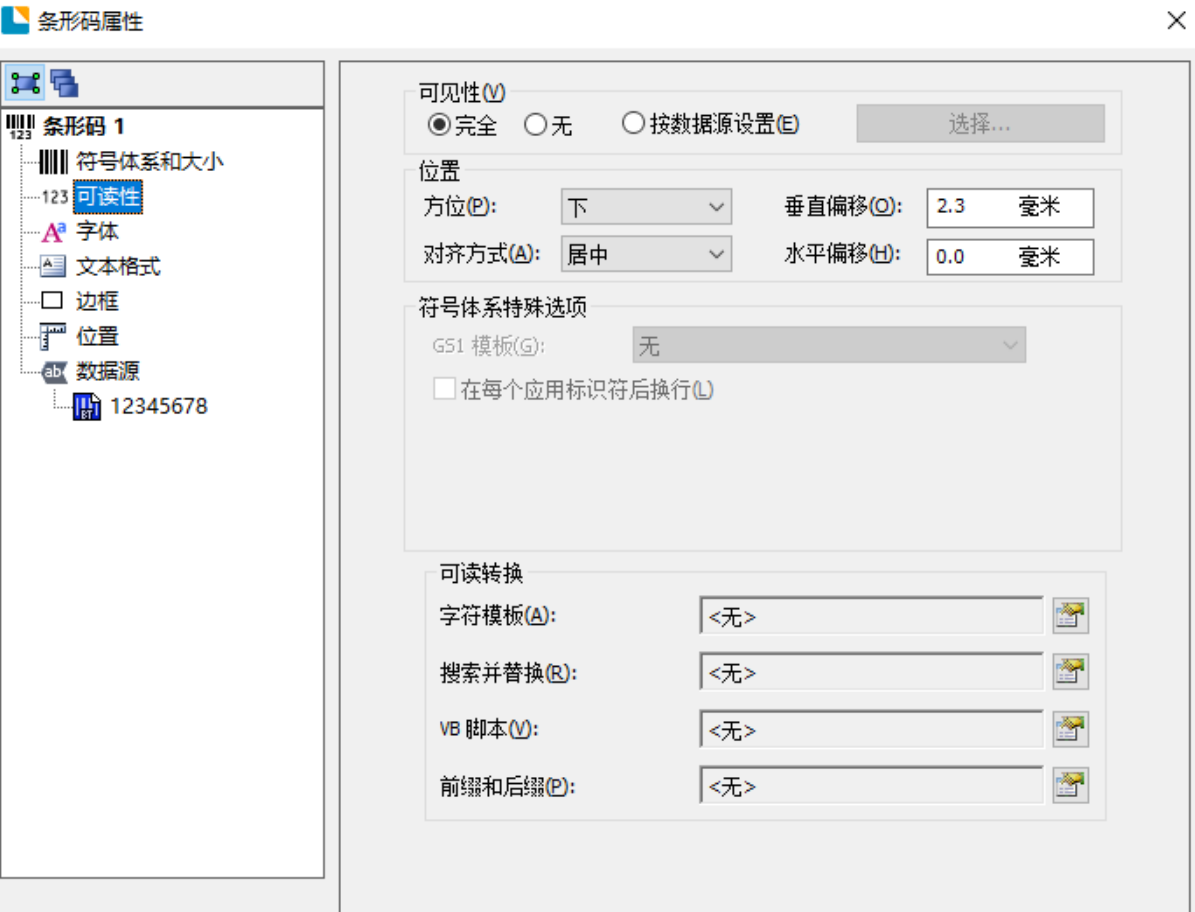
(4)字體,這里可以設置可見性顯示的字體
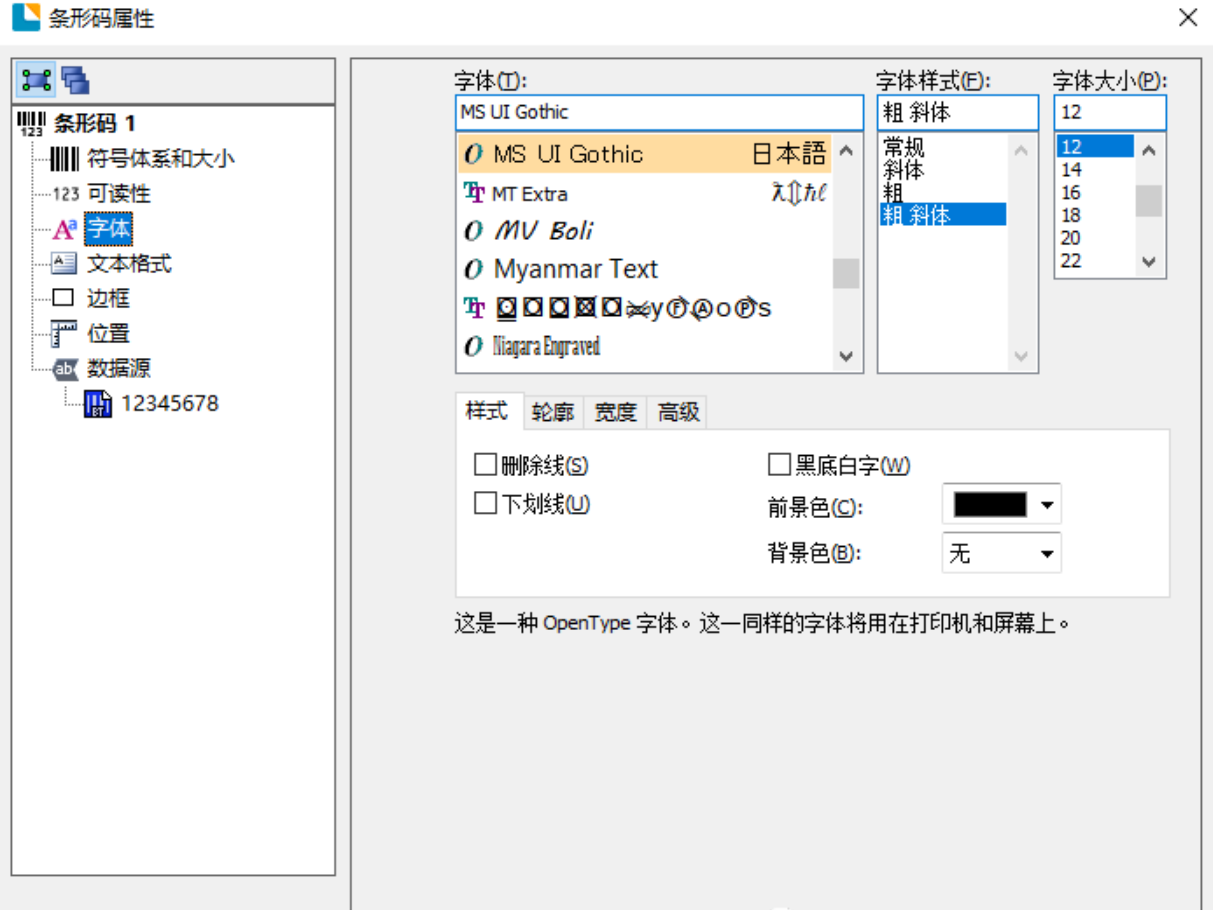
(5)文本格式,進行文本格式的編輯
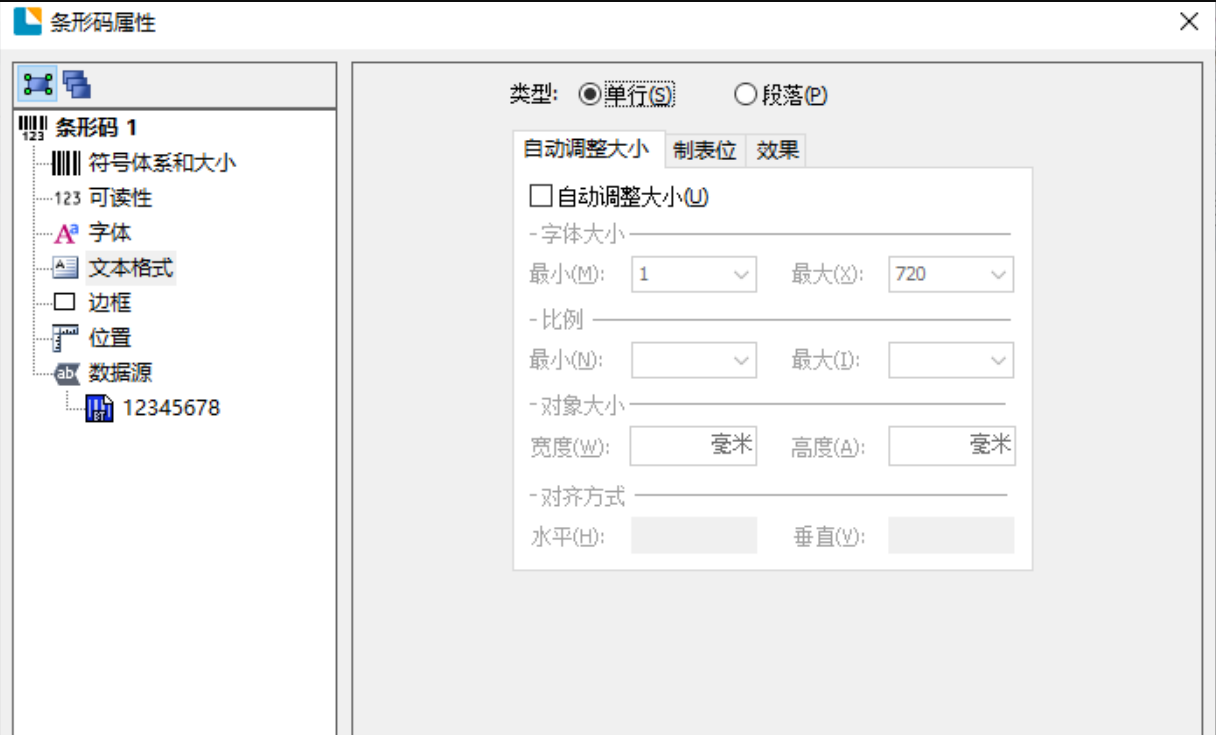
(6)邊框,設置條形碼周邊,可以把二維碼放在一個園里,也可以設置其他邊框。
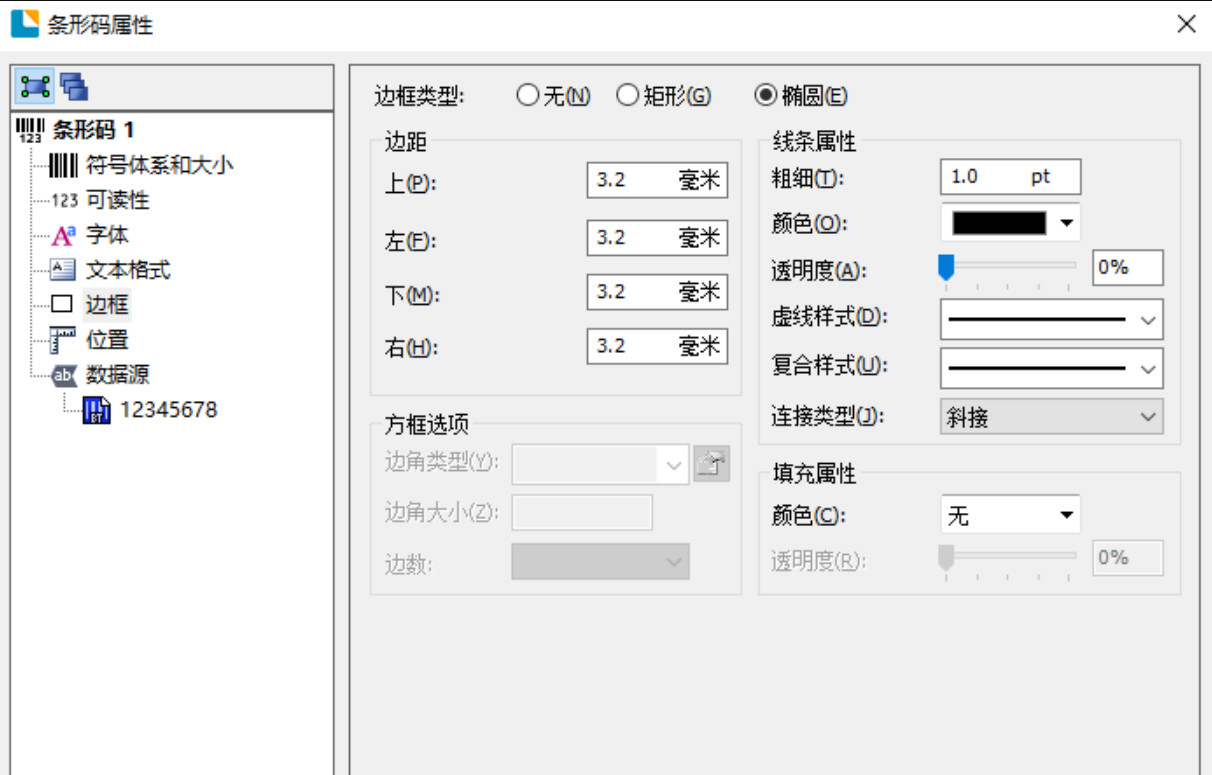
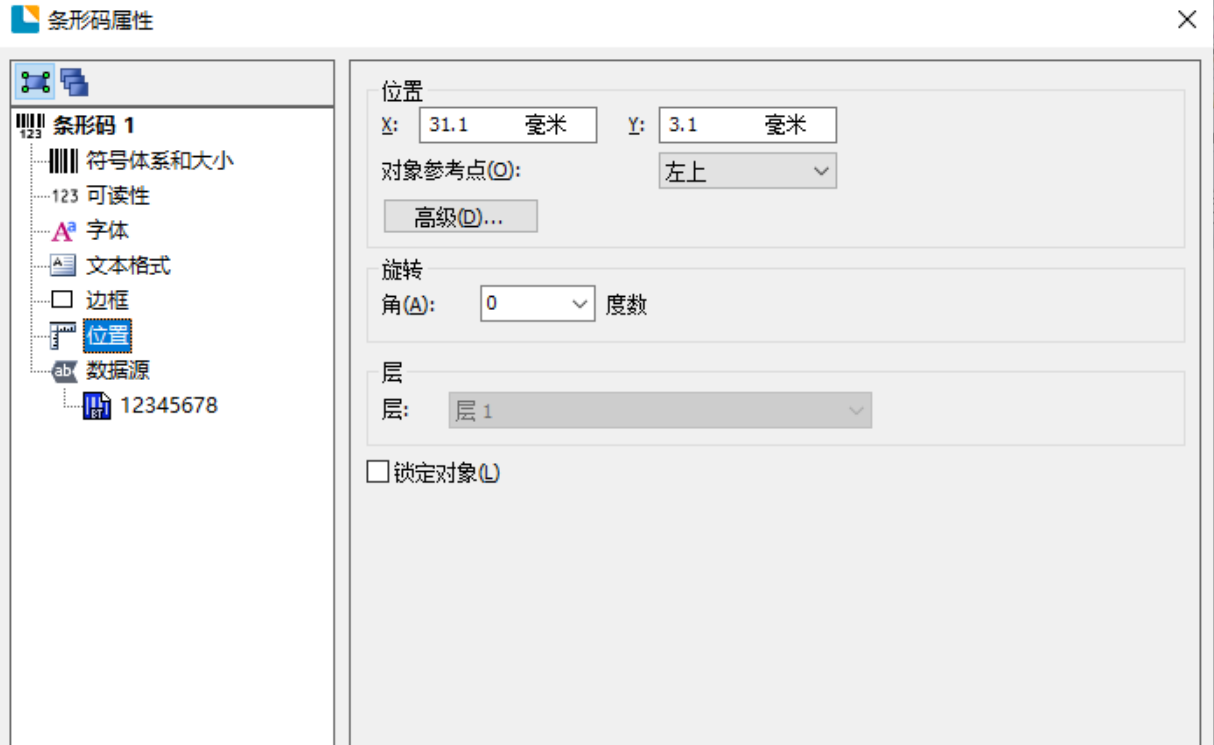
(7)位置,定位二維碼的位置及鎖定位置不被移動
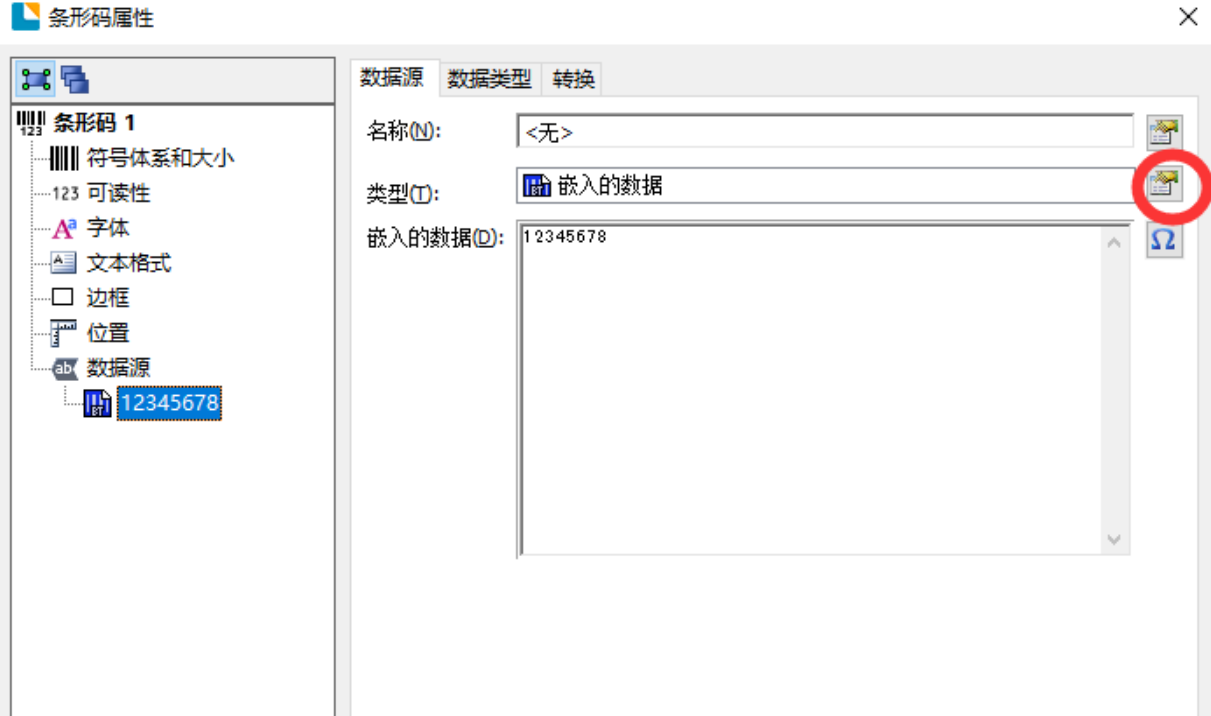
(8)數據源。設置數據源的類型及來源,紅圈位置可以修改數據類型,比如,固定文本、字段、時間、對象值等。
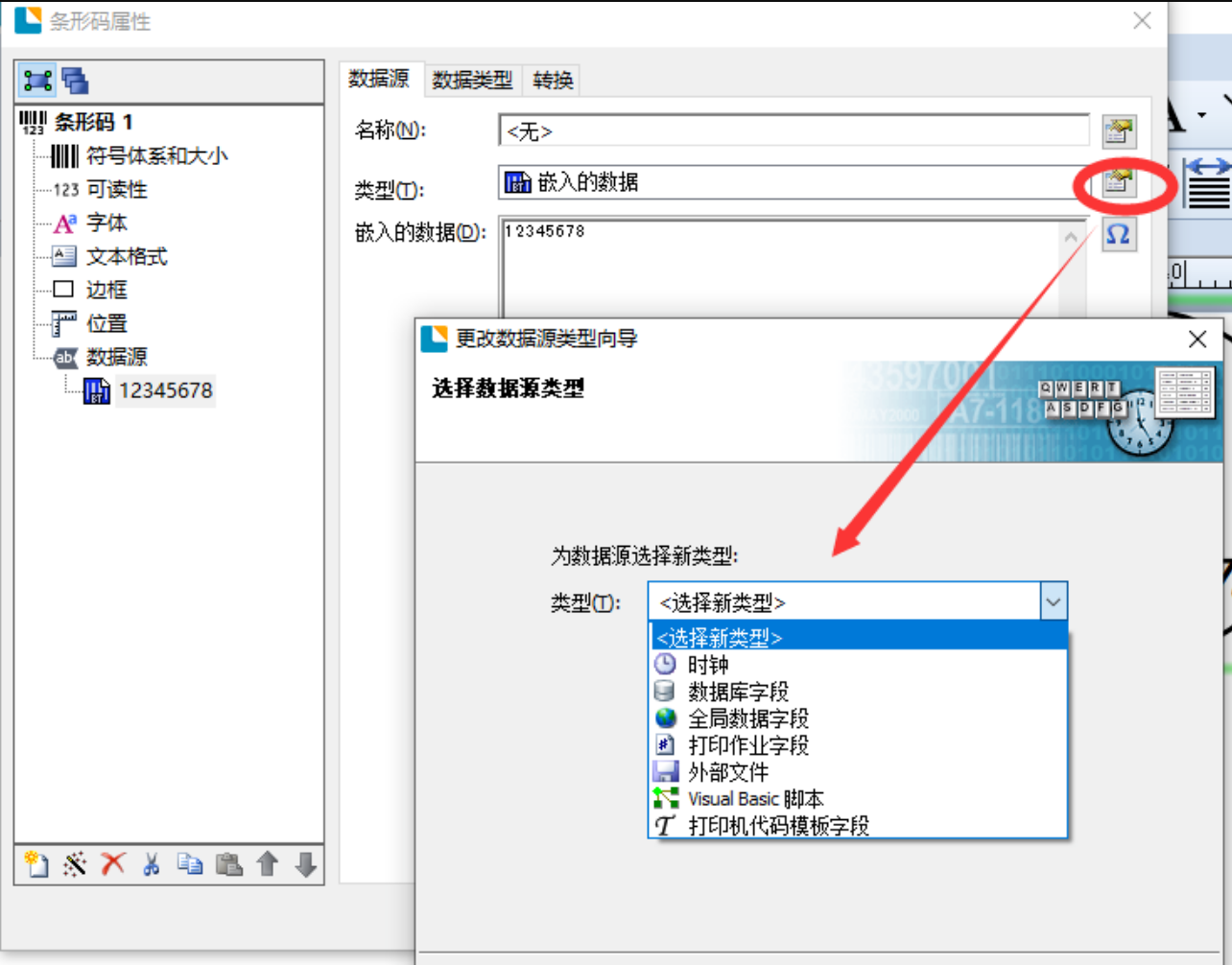
(9)二維碼輸入中文設置如圖
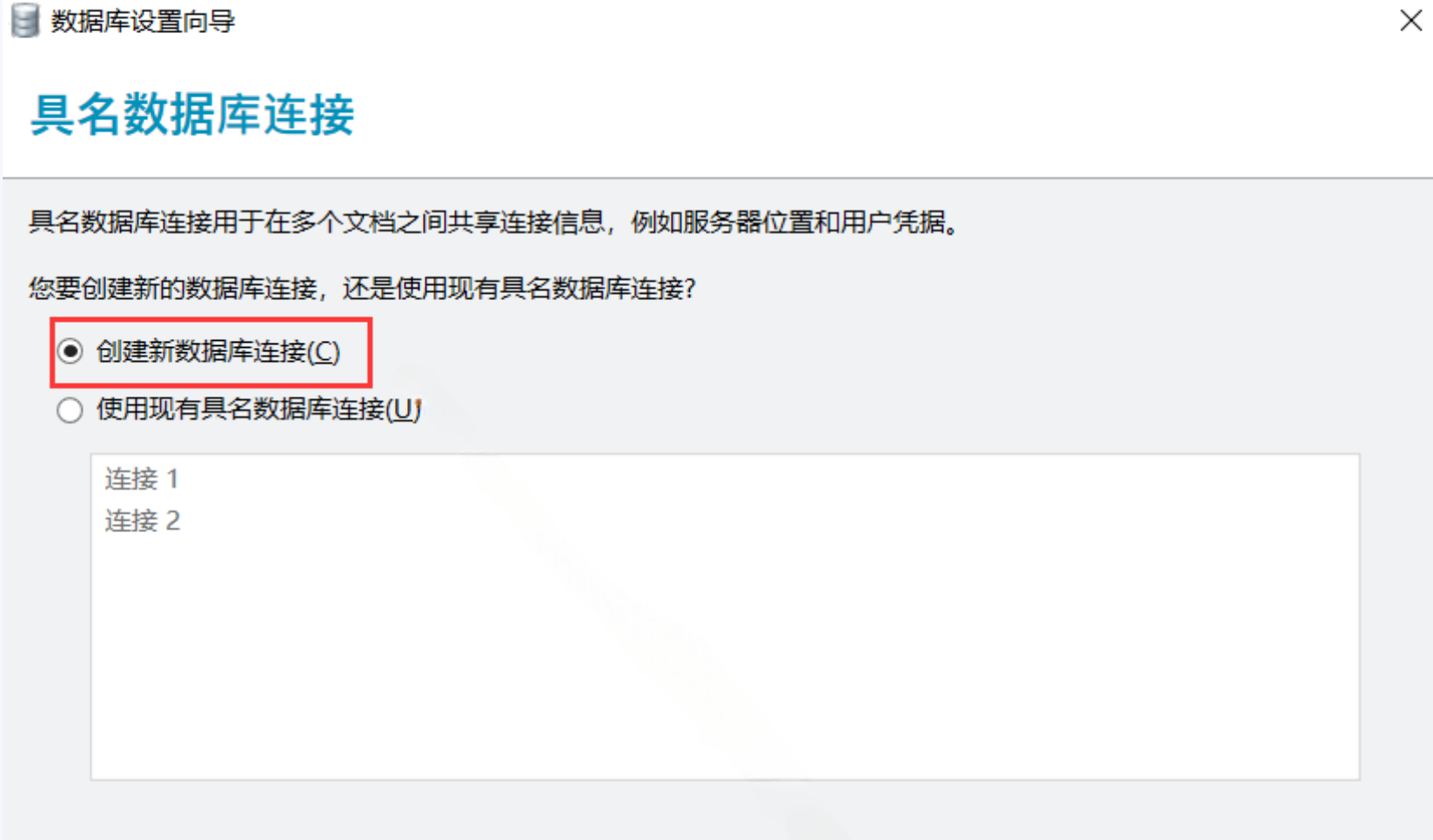
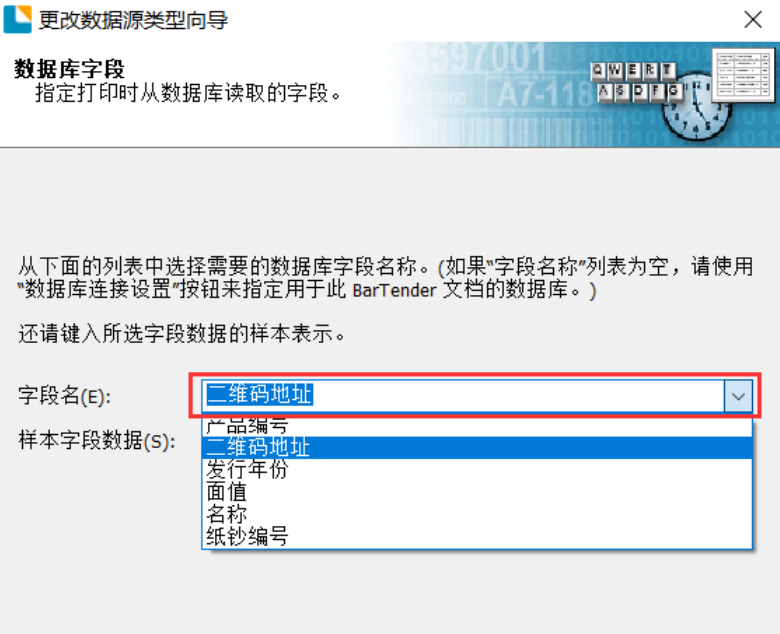
5、連接數據庫。
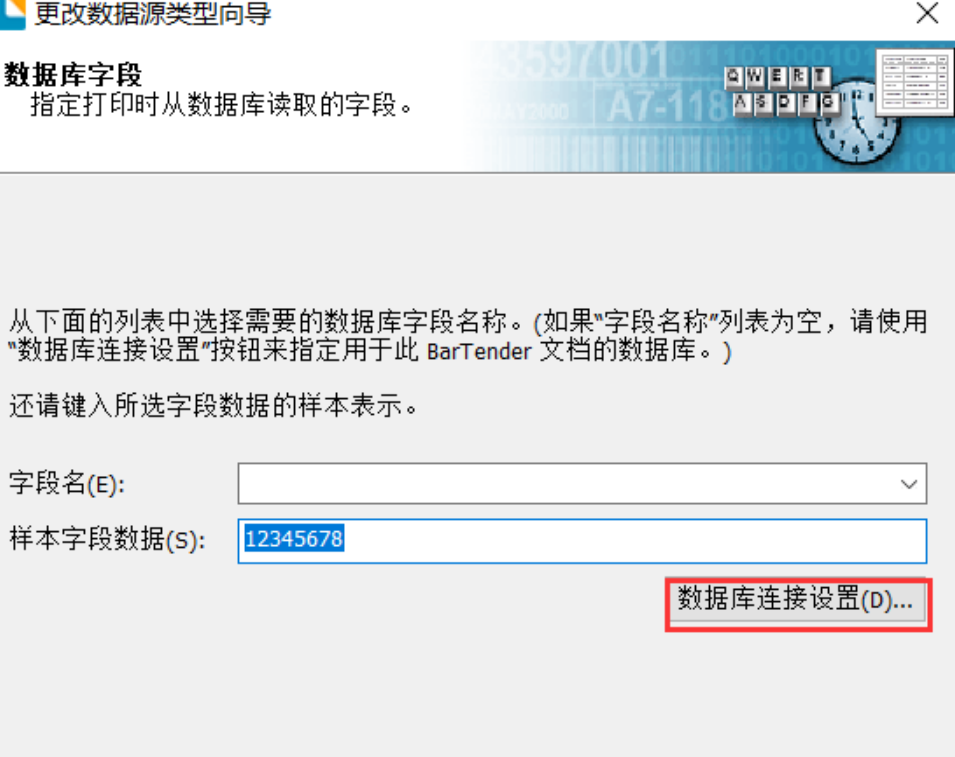
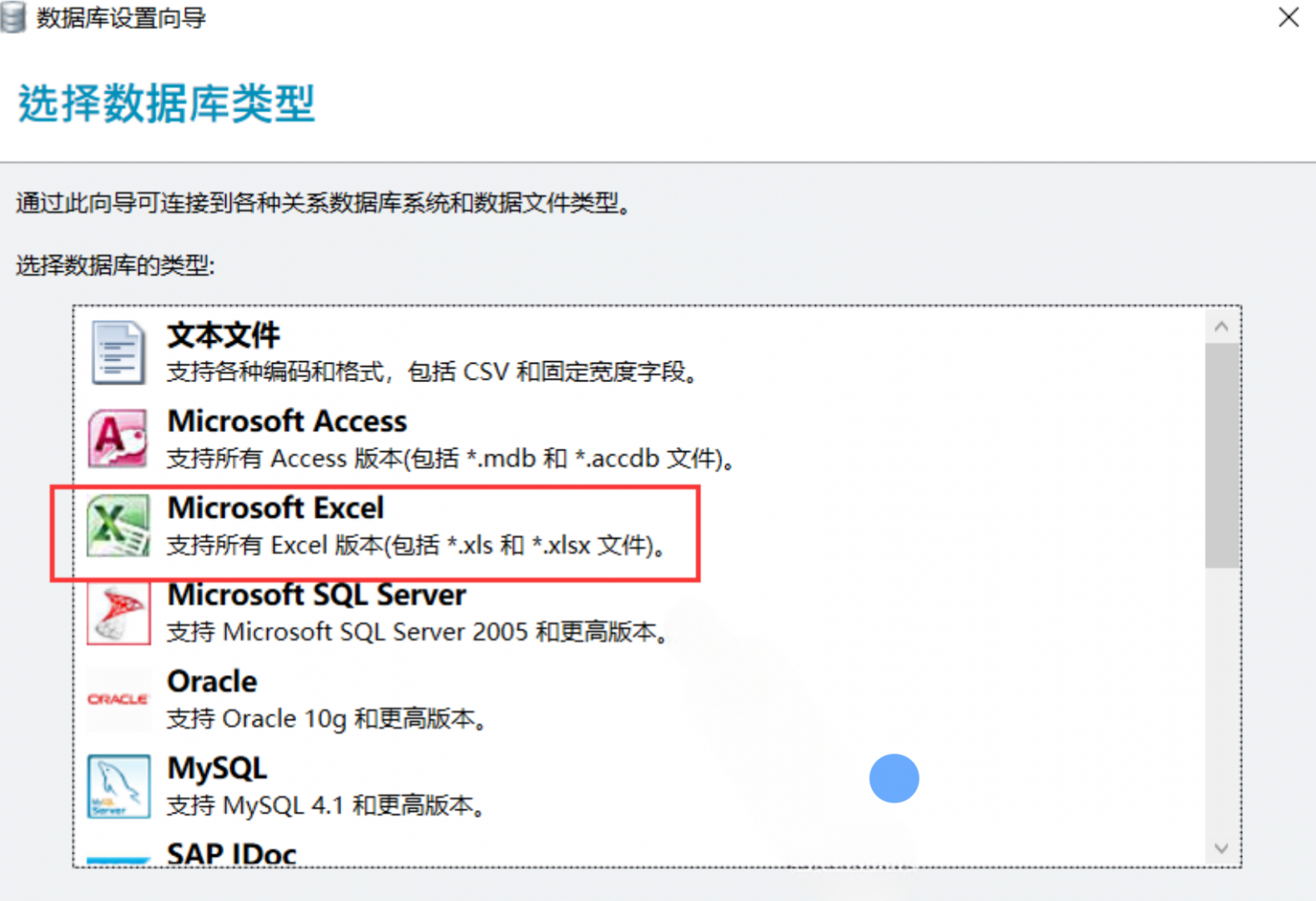
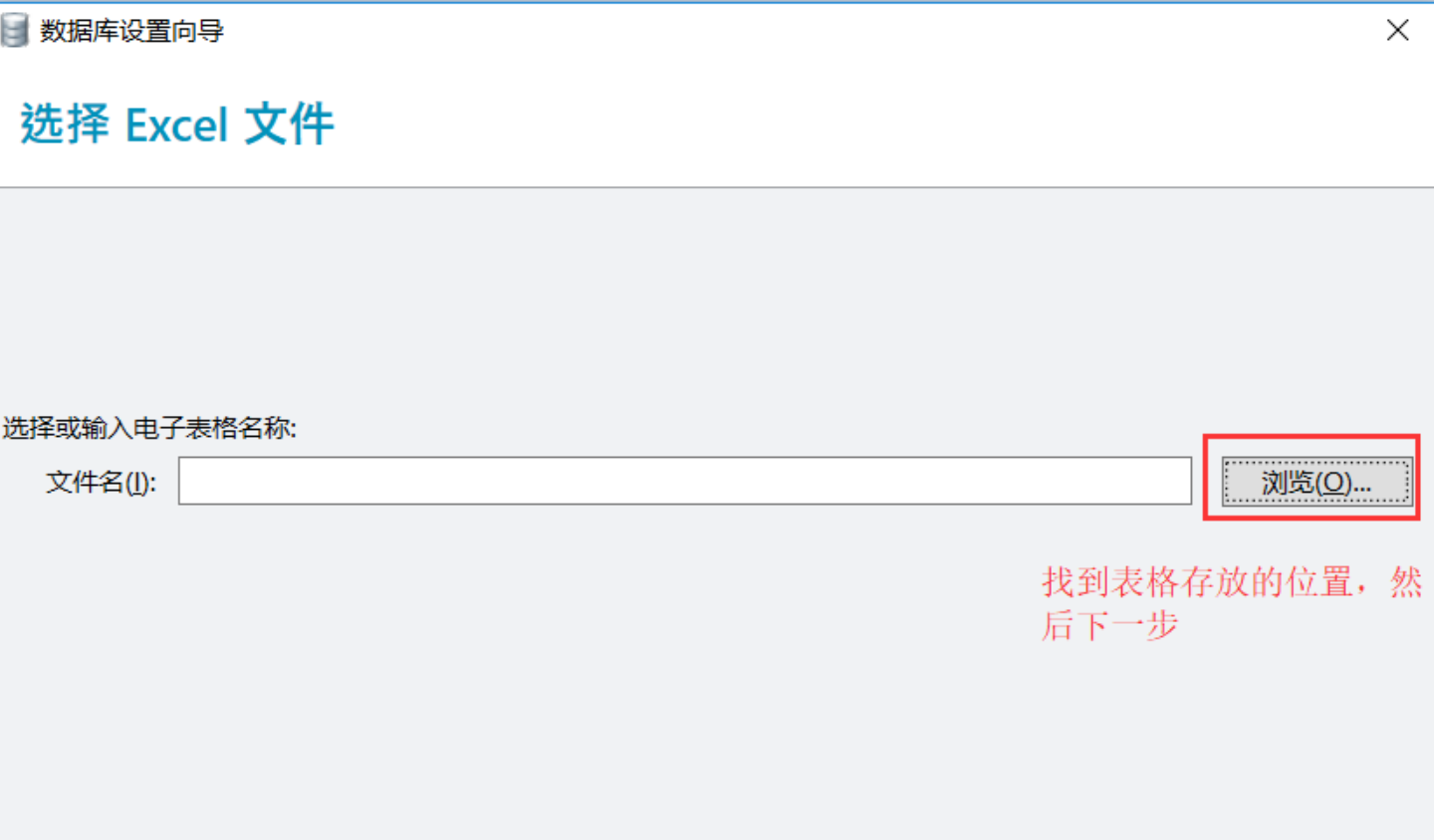
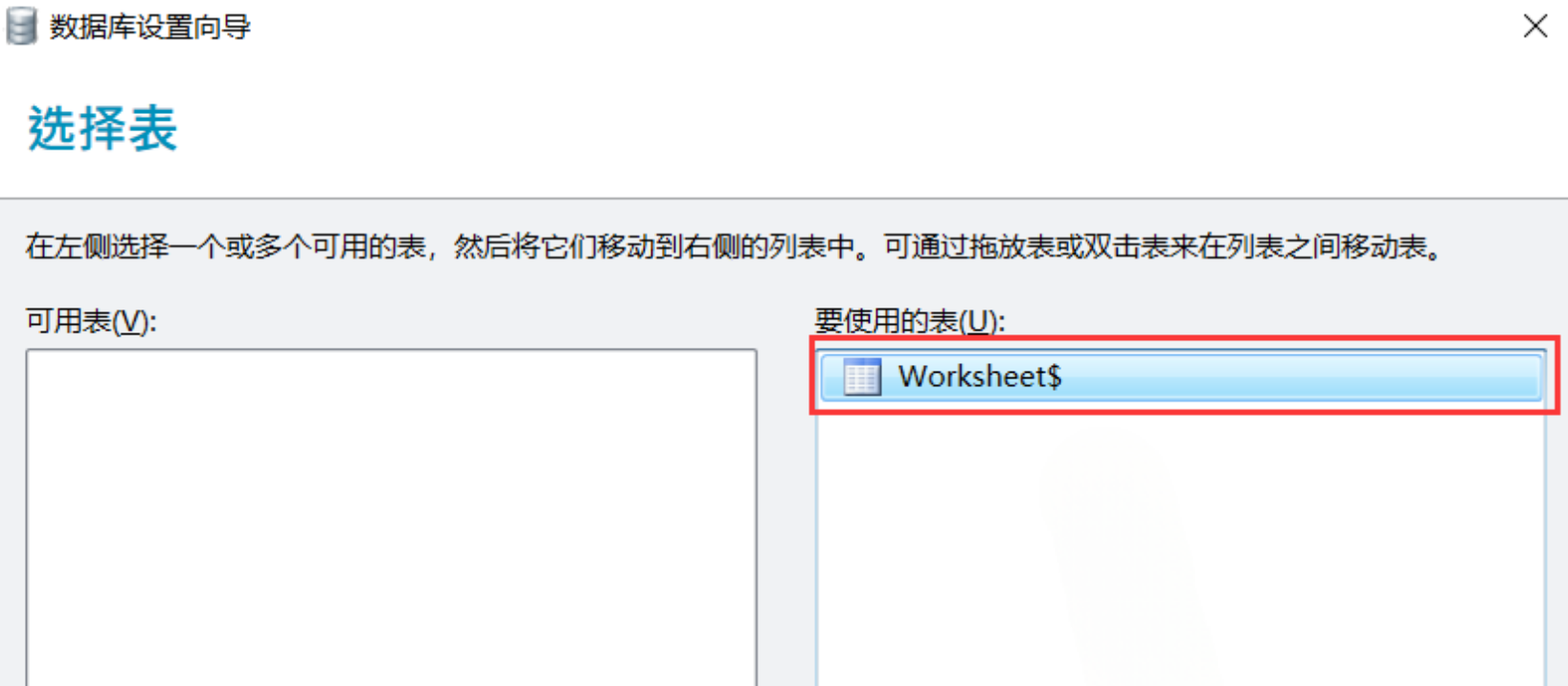
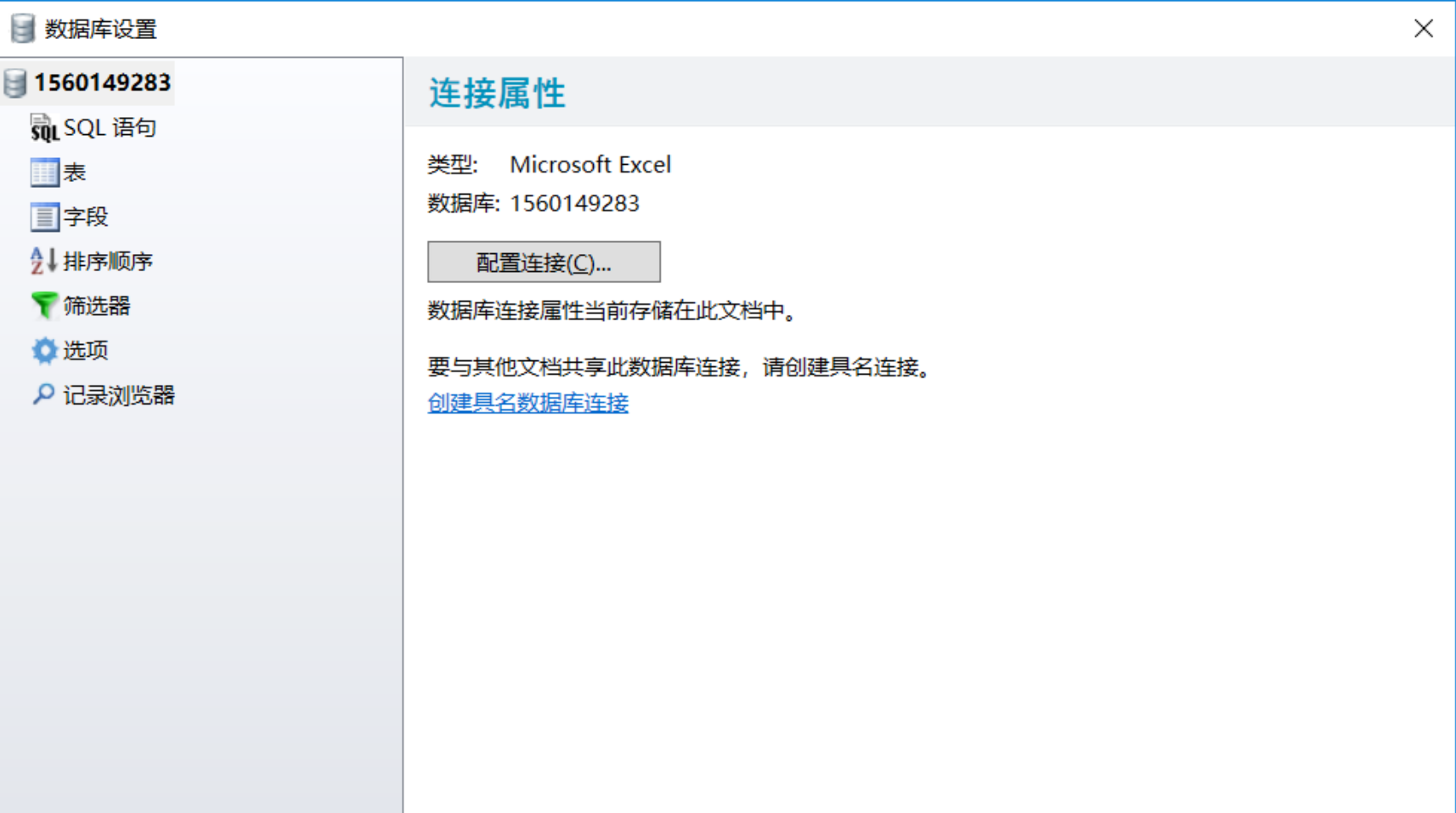
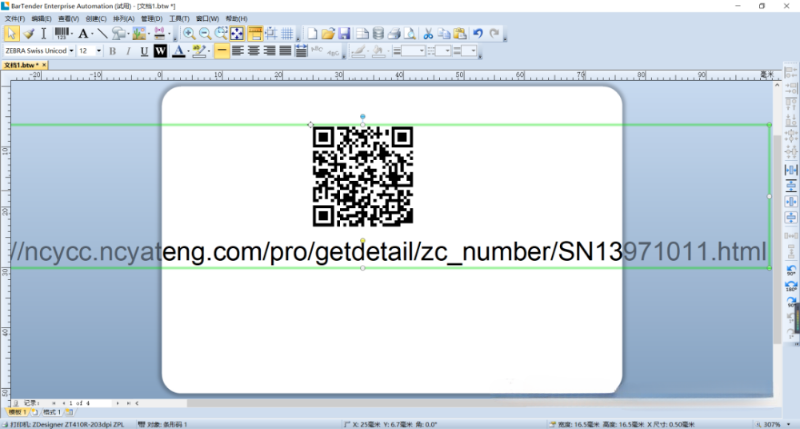
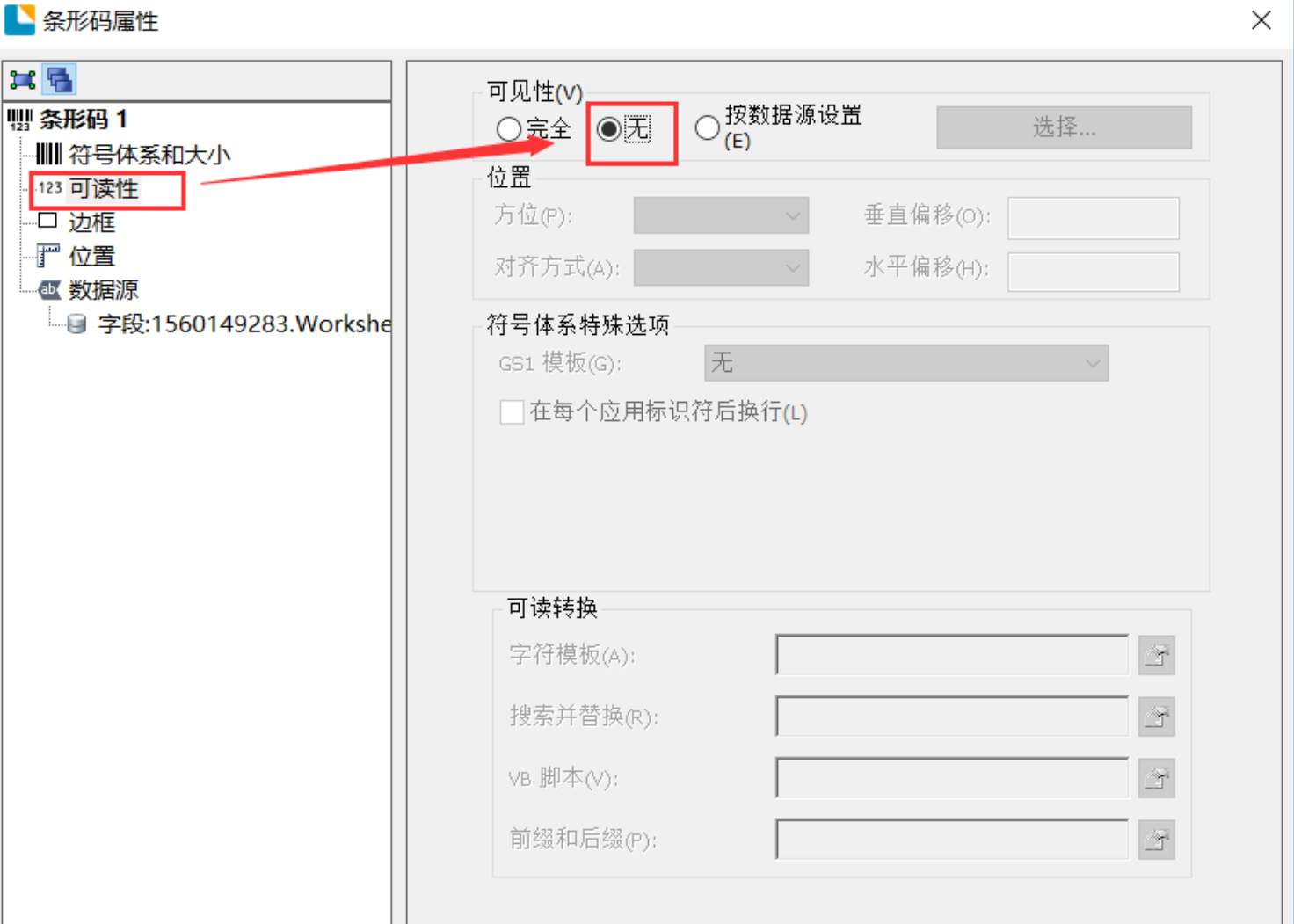
由于字符過多,可以將可見性設置成無,下面是步驟:右擊屬性。
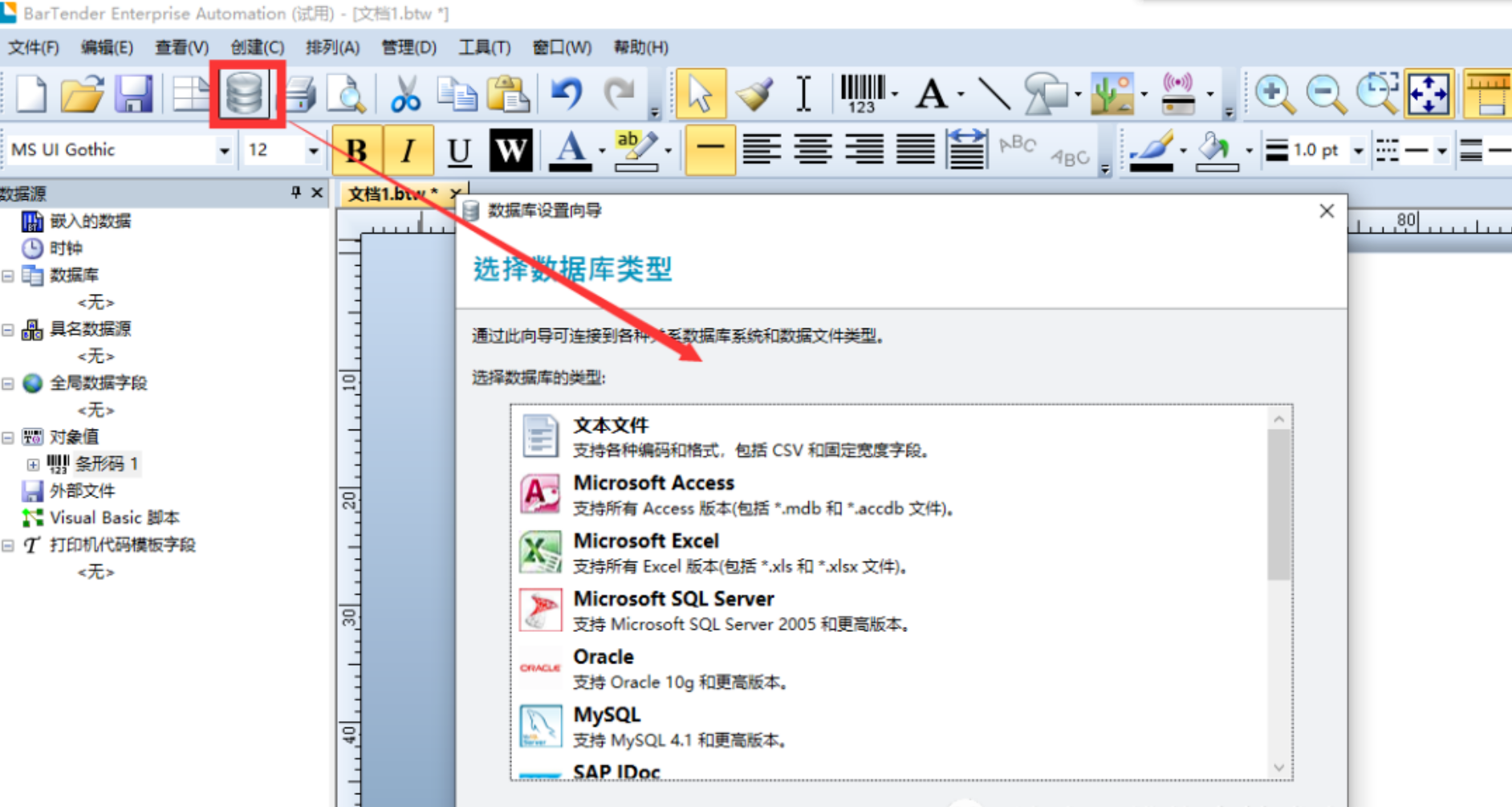
6、通過軟件界面的菜單先連接數據庫
拖動數據庫字段到文本文件上會自動連接到數據庫。
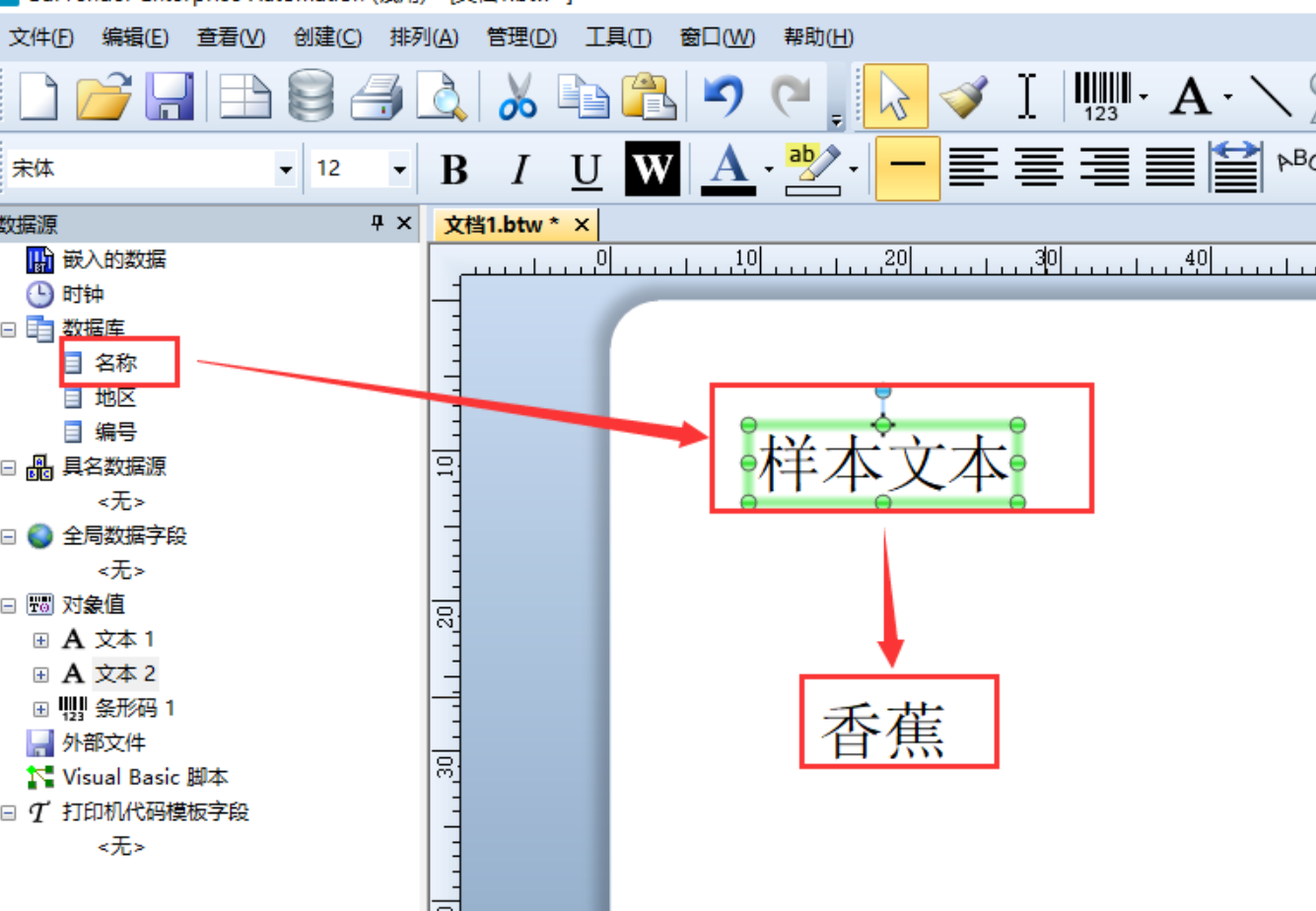
7、表單輸入,表單里面可以設置很多項目,下面以文本框為例。
(1)創建表單,模板下方有一個表單輸入按鈕,如圖
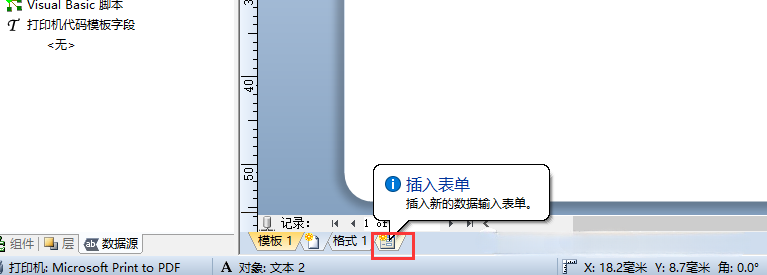
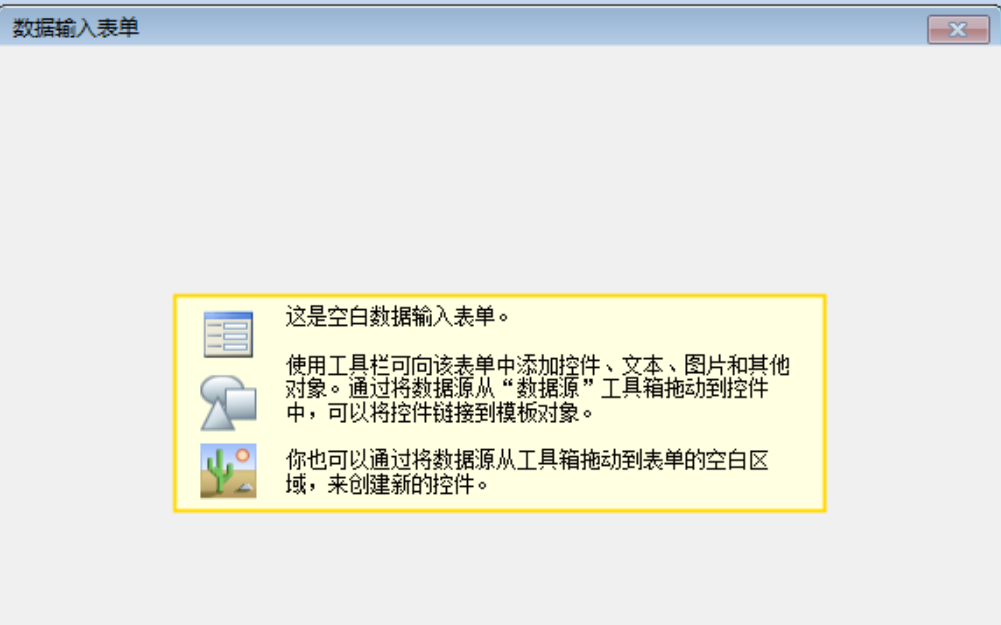
(2)創建輸入文本框。
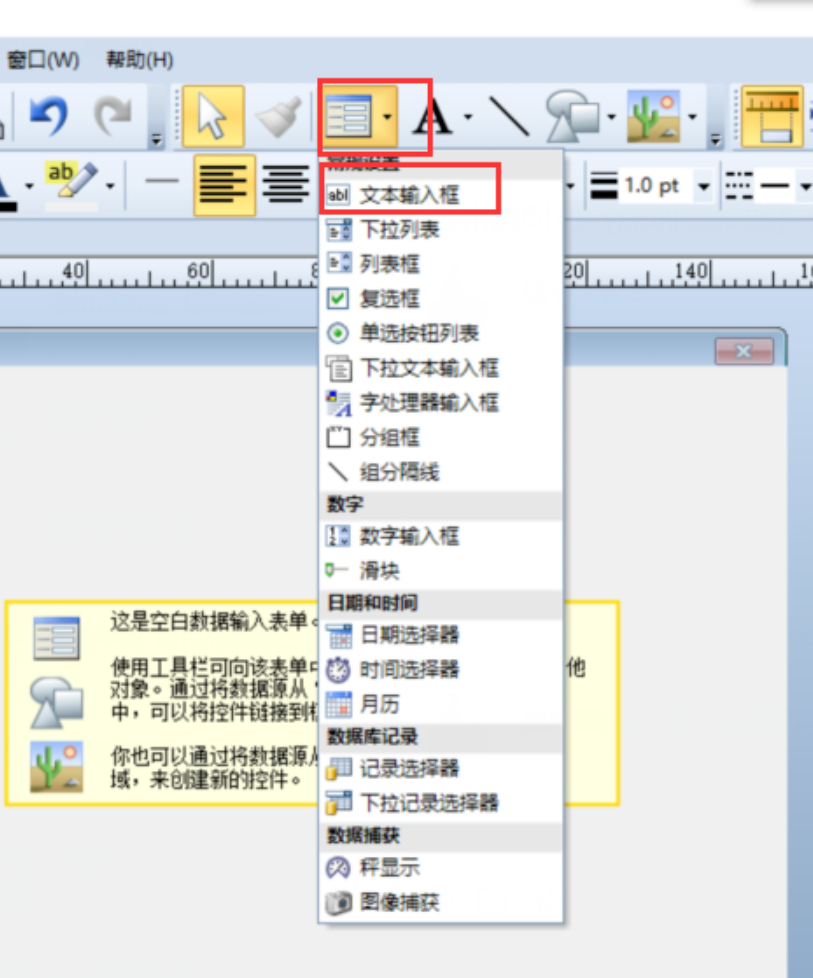
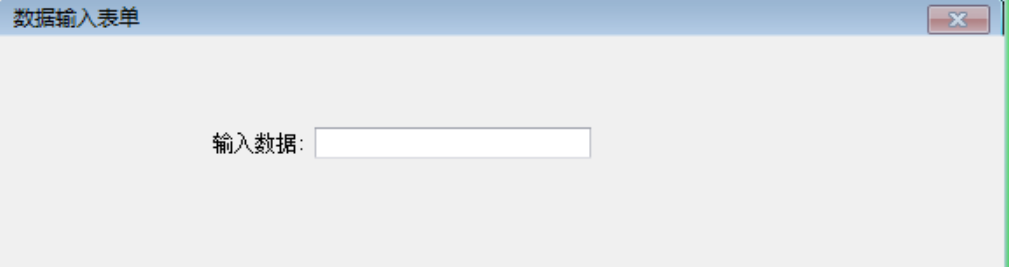
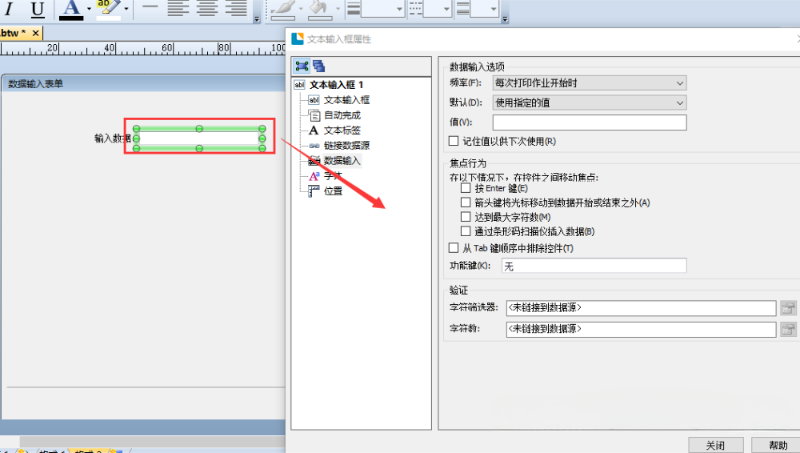
(3)設置文本框屬性,雙擊文本框打開文本框屬性,文本框屬性里面可以設置文本框連接位置,輸入數據進行打印,也可以選擇輸入設備,比如掃描槍等,還可以進行其他設置,如圖
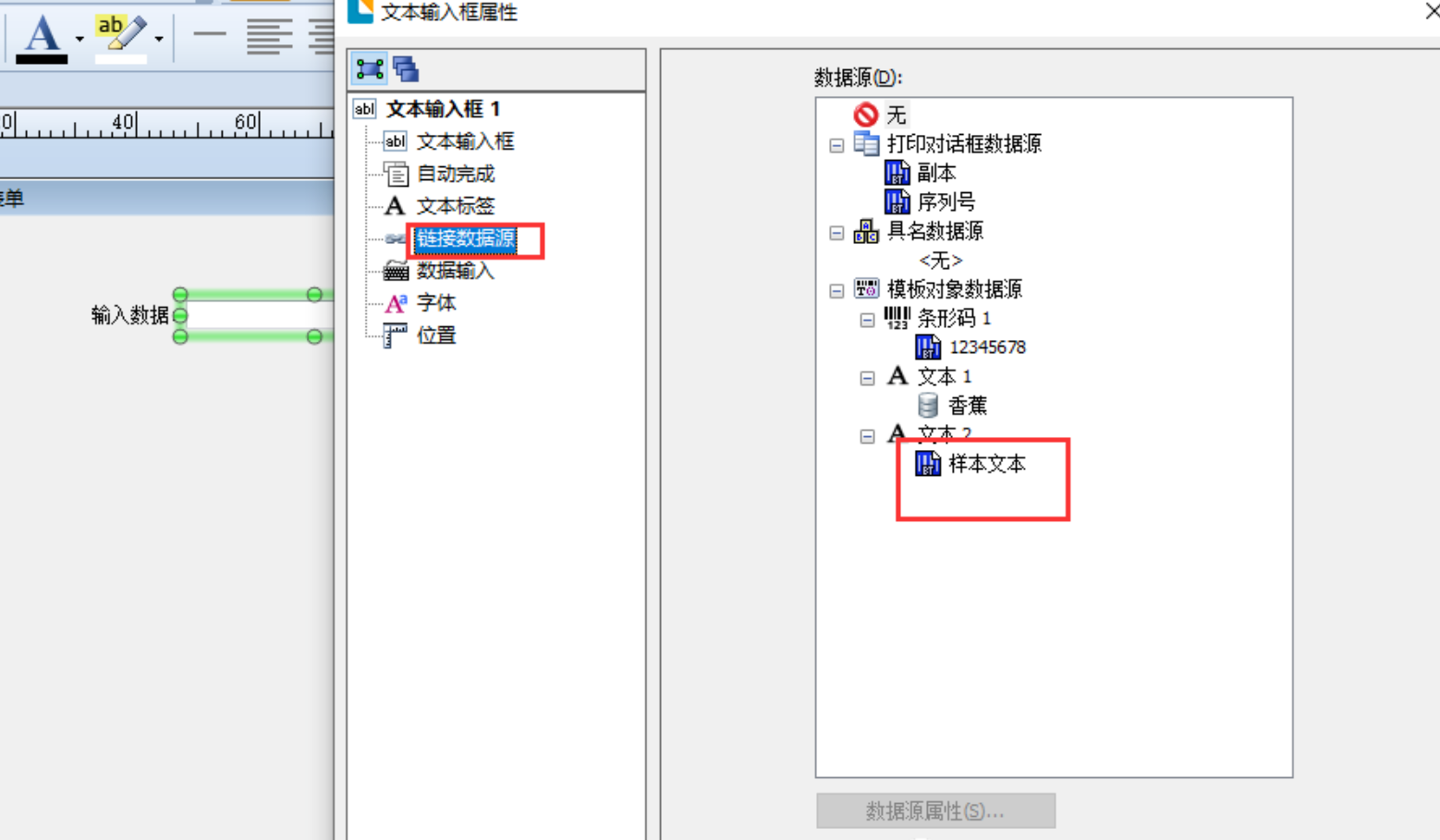
(4)數據源連接,可以連接模板里的數據,起到表單修改而不是修改模板
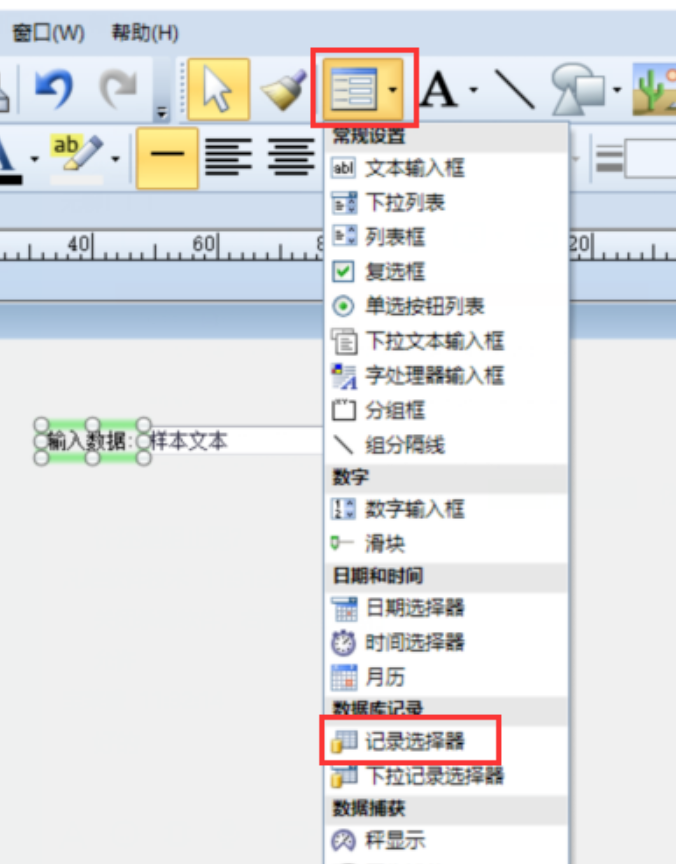
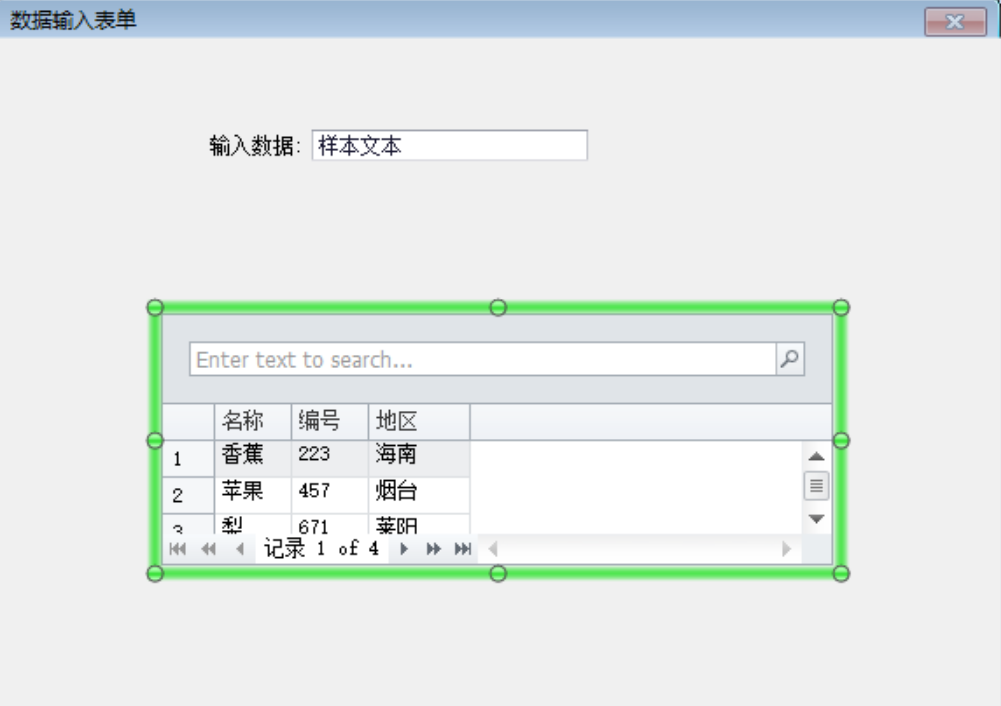
(5)如果模板連接了數據庫,可以查詢打印,表單插入記錄選擇器,如圖:
8、數據轉換
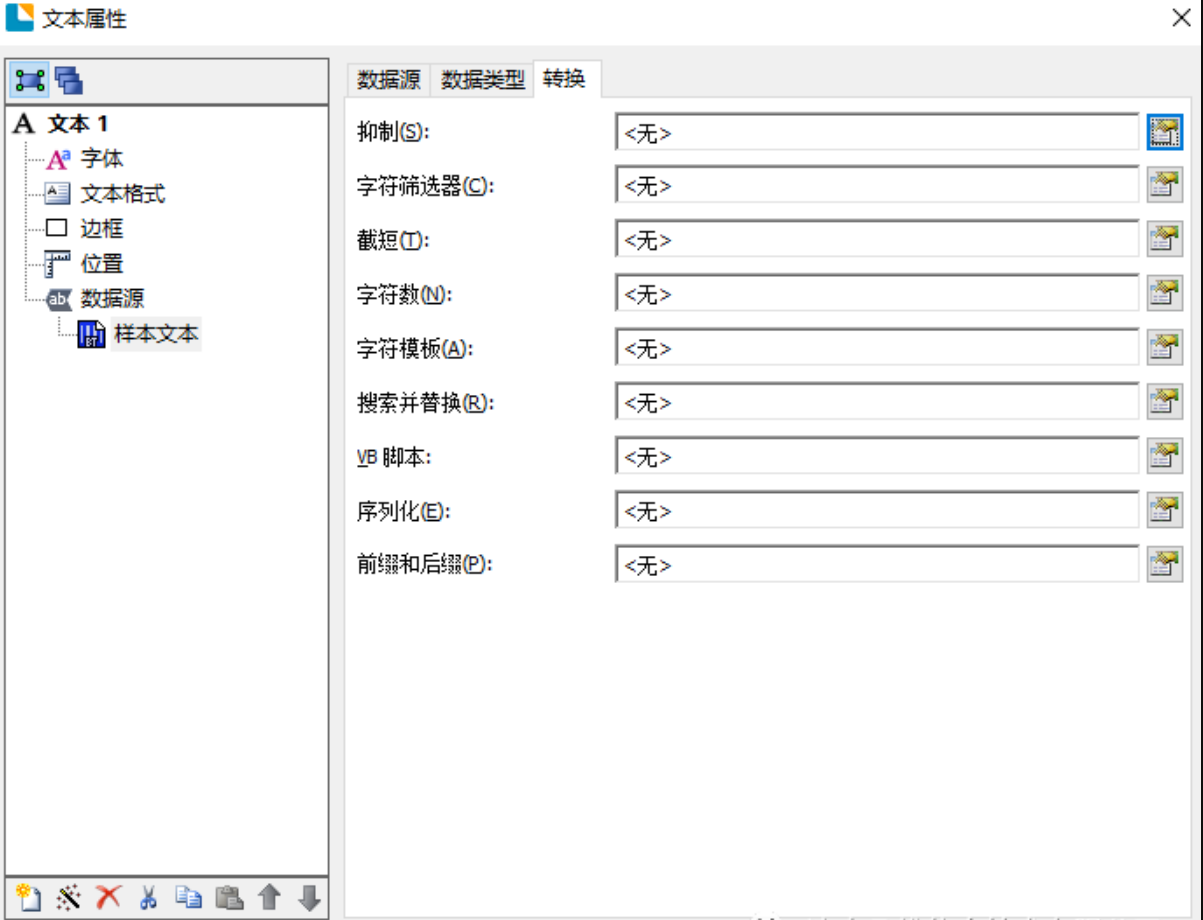
(1)抑制,可以選擇抑制的條件,如空值、數據源、表達式
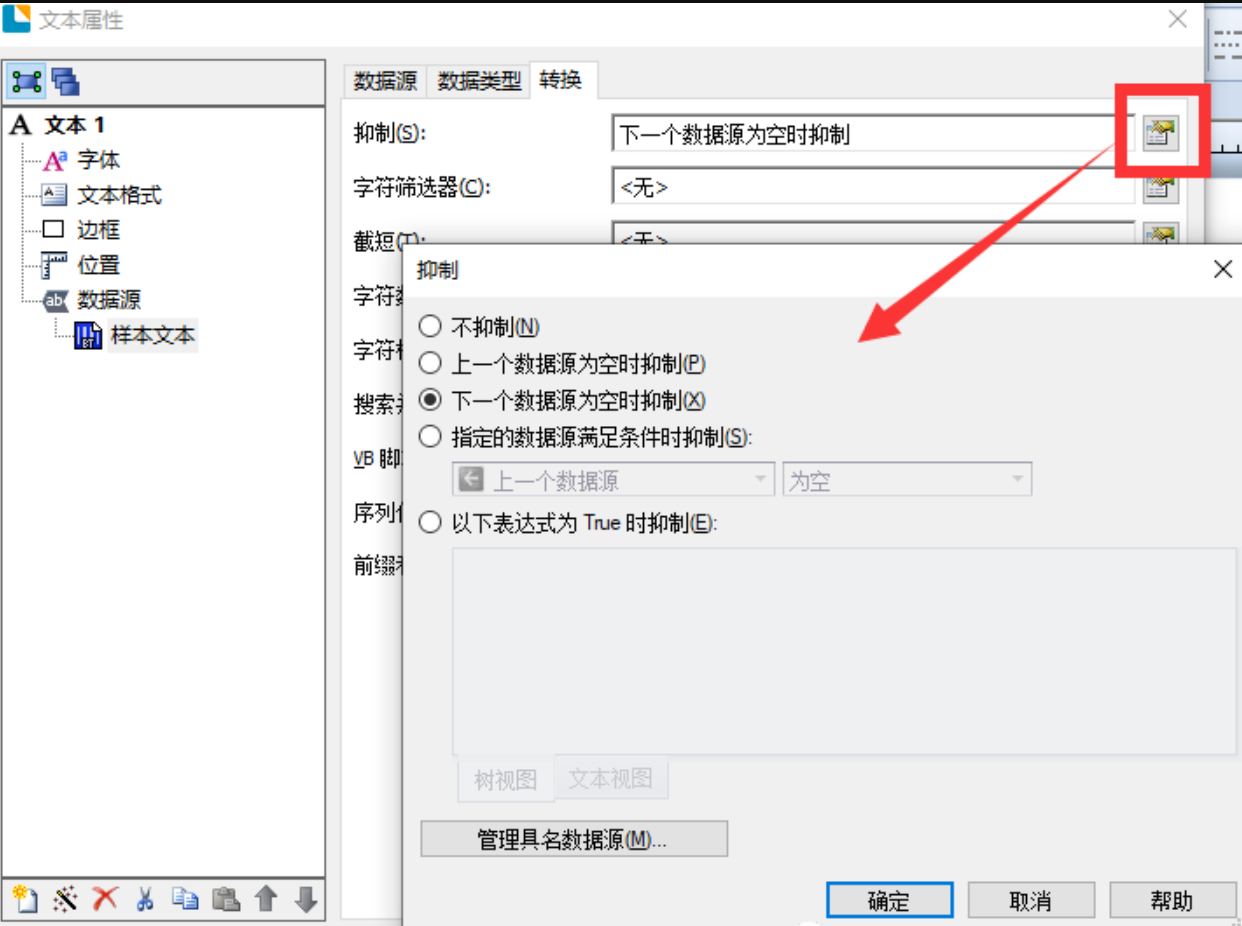
(2)字符篩選器,使用字符篩選器可以選擇僅輸識別輸入的輸入的數字、貨幣等,可以自定義,進行字母大小寫轉換,可以使用表達式
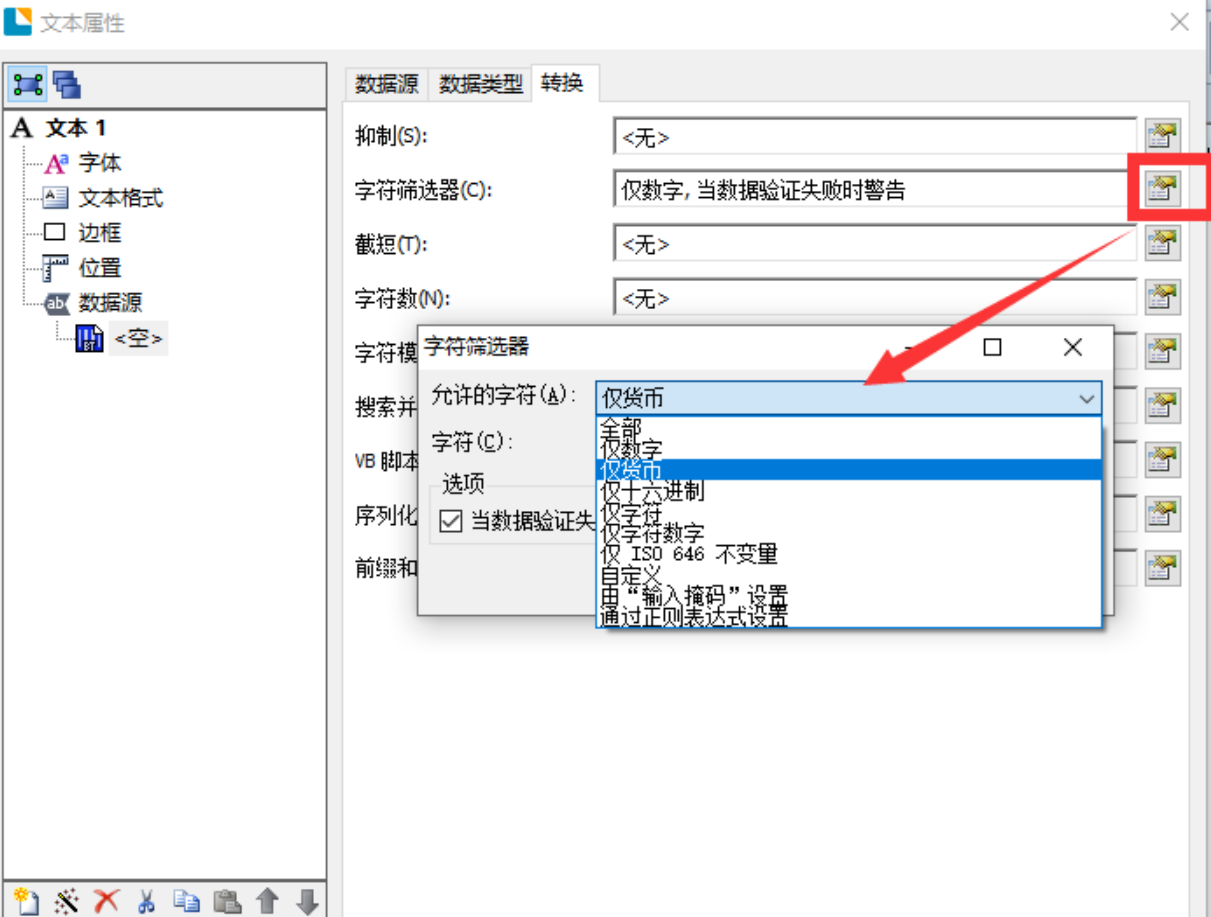
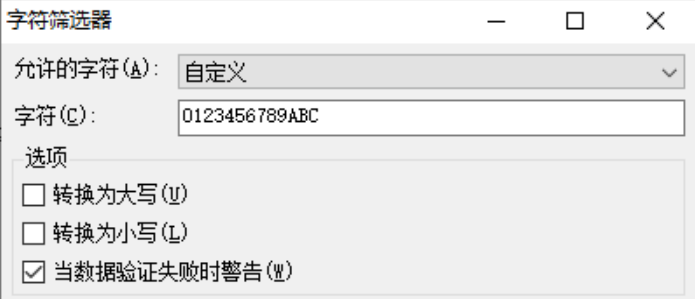
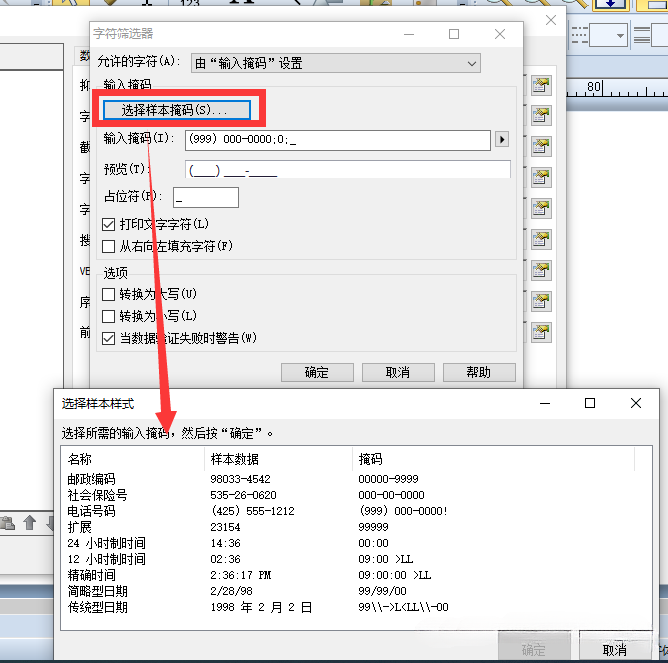
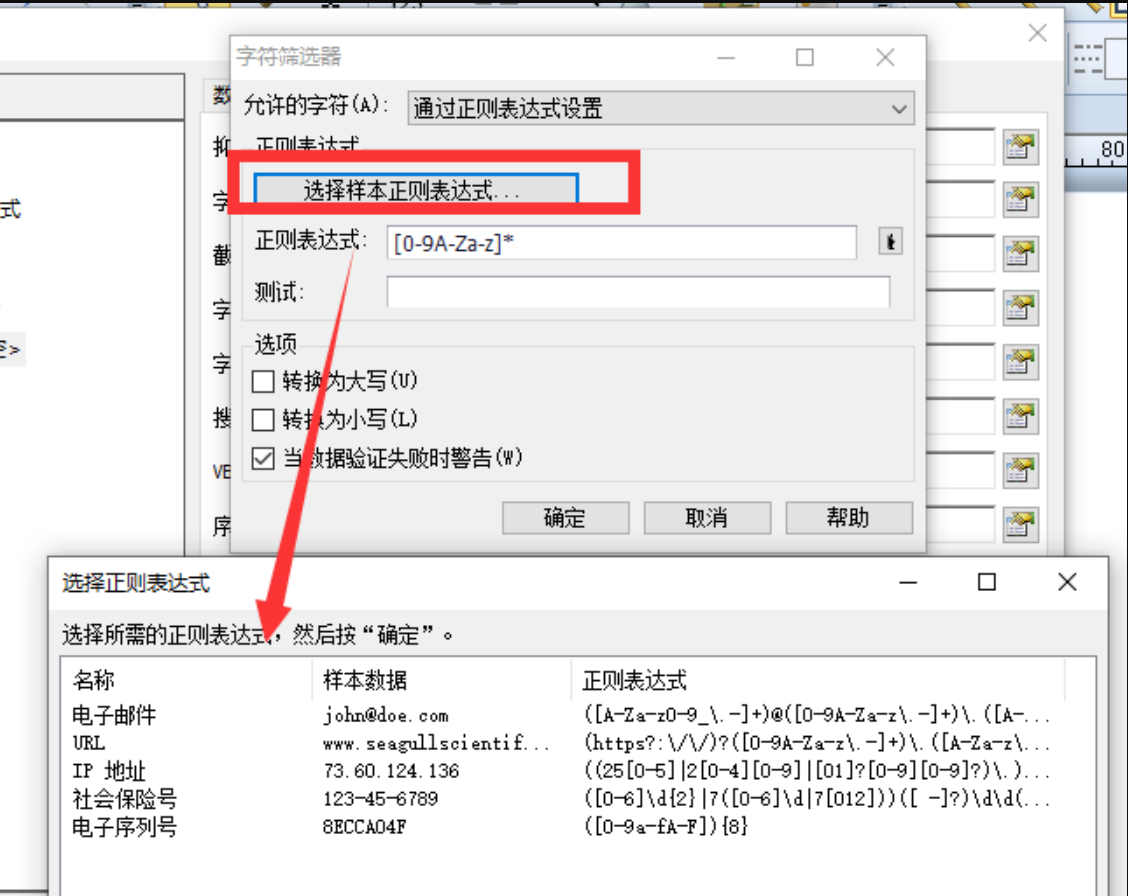
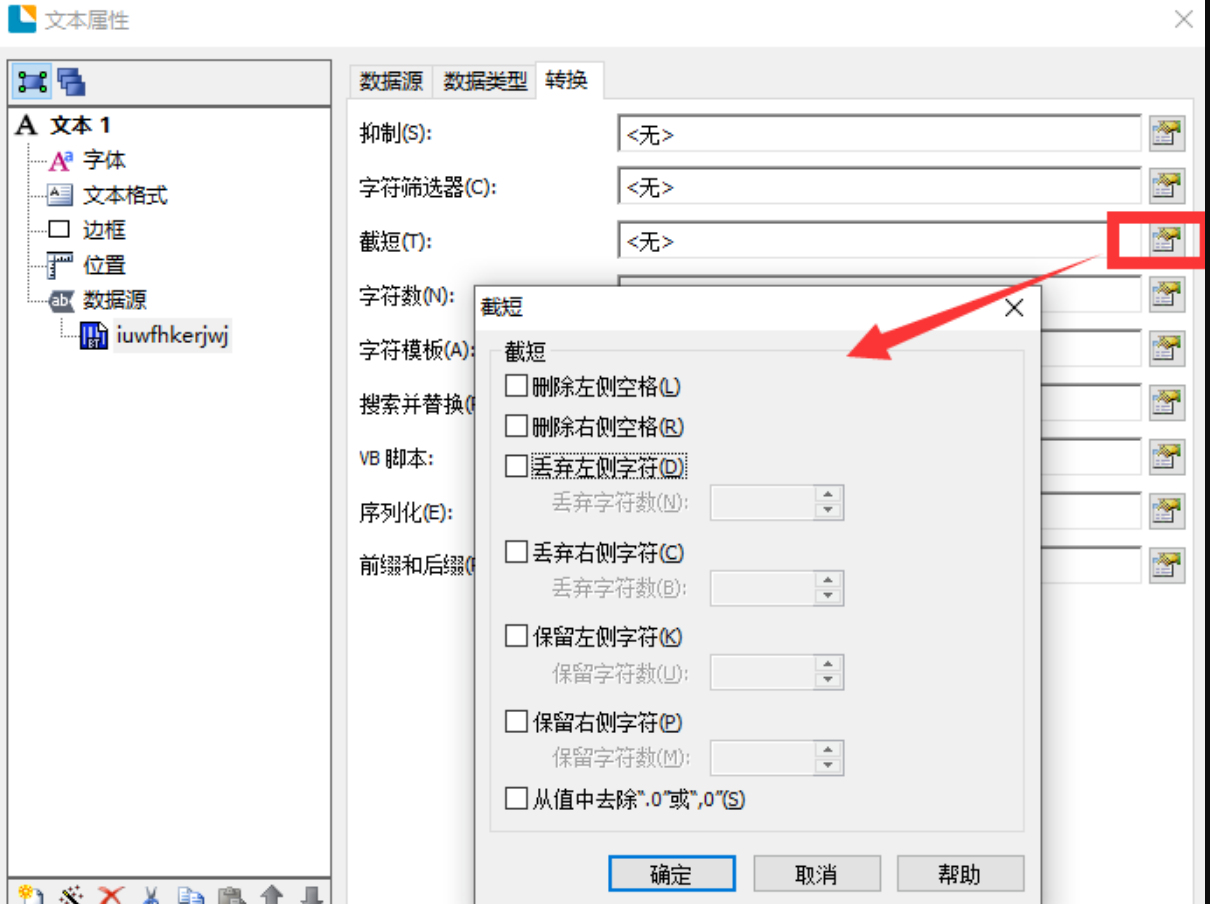
(3)截短,此功能可以去掉前后空格,前后字符,保留所需要的字符數等操作
(4)字符數,設置輸入的字符數數量,可以設置最小值和最大值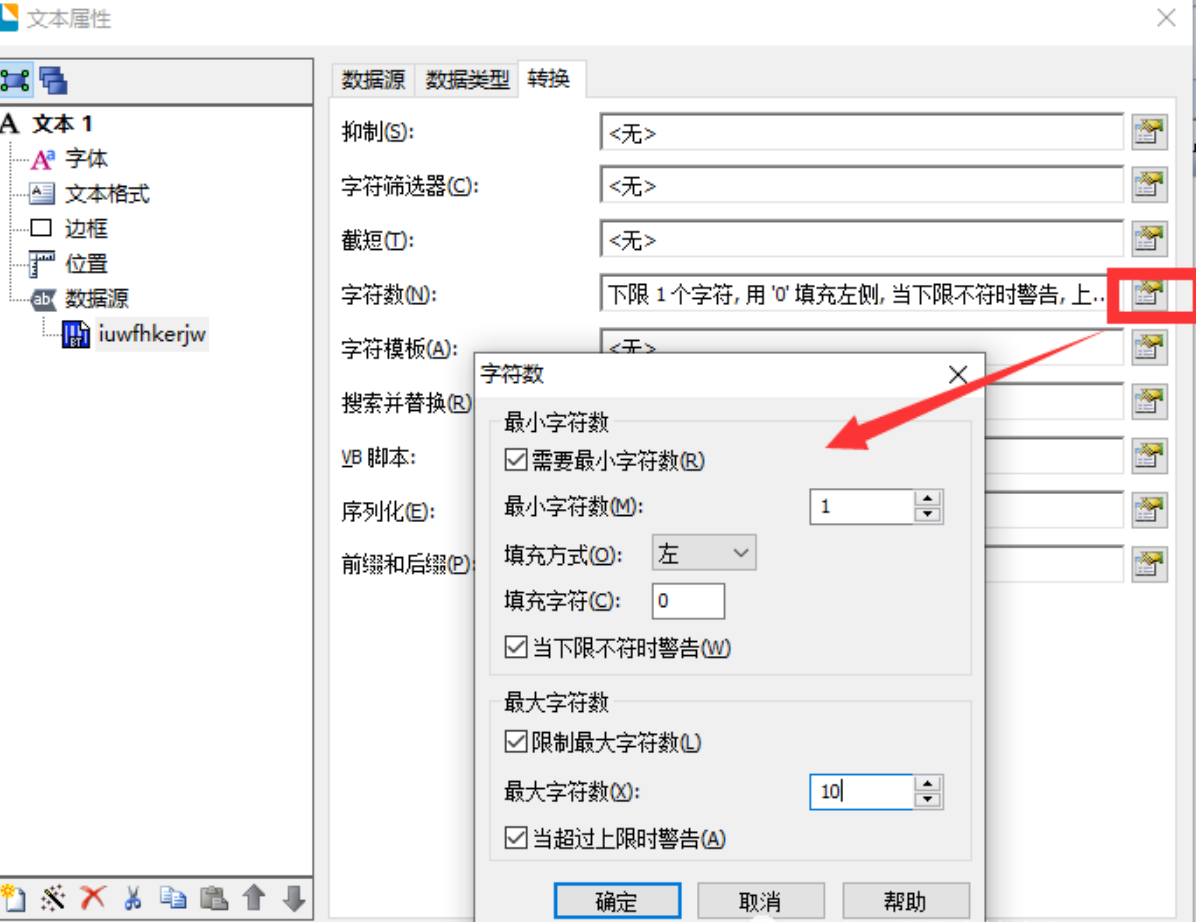
(5)字符模板,自定義字符的樣式
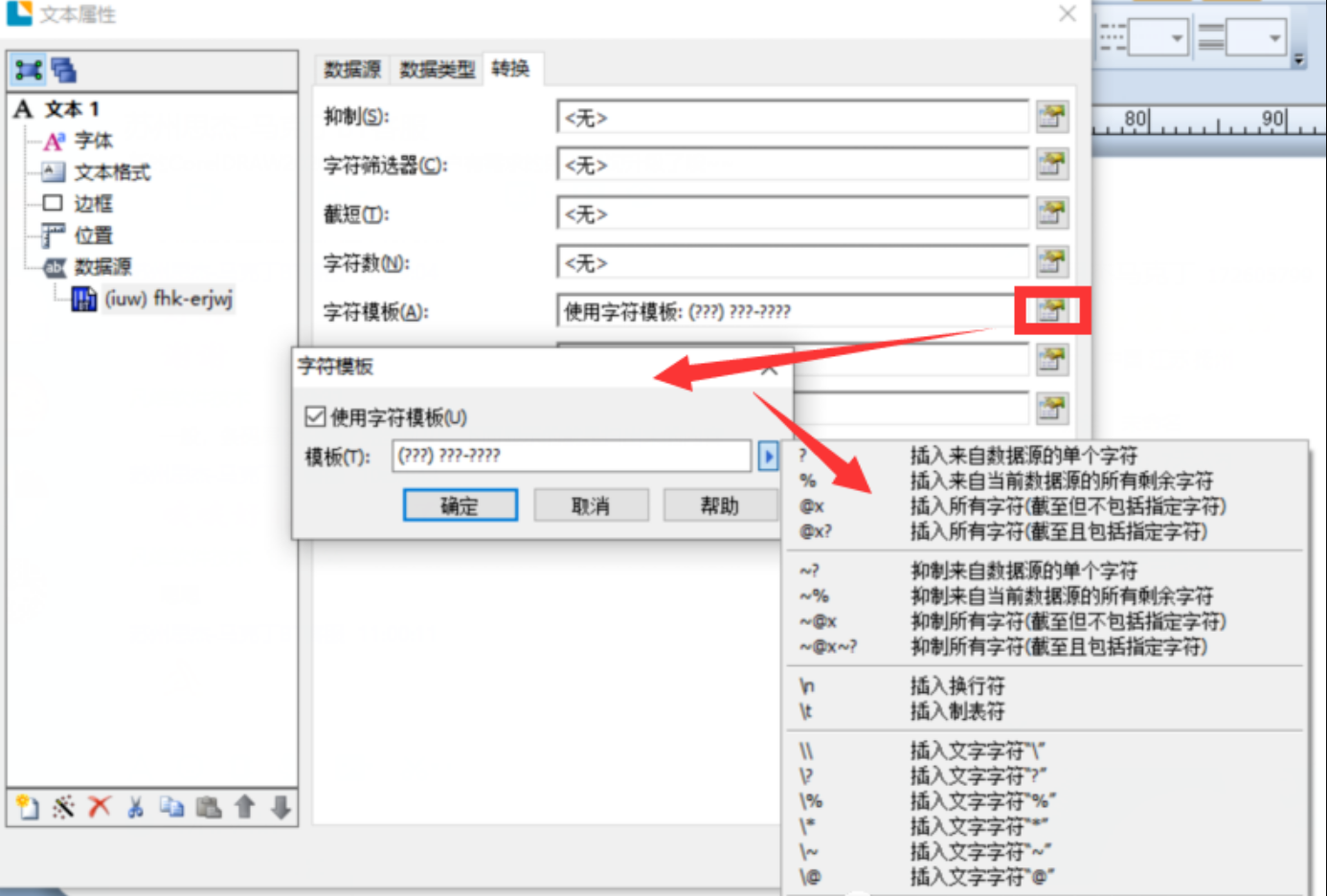
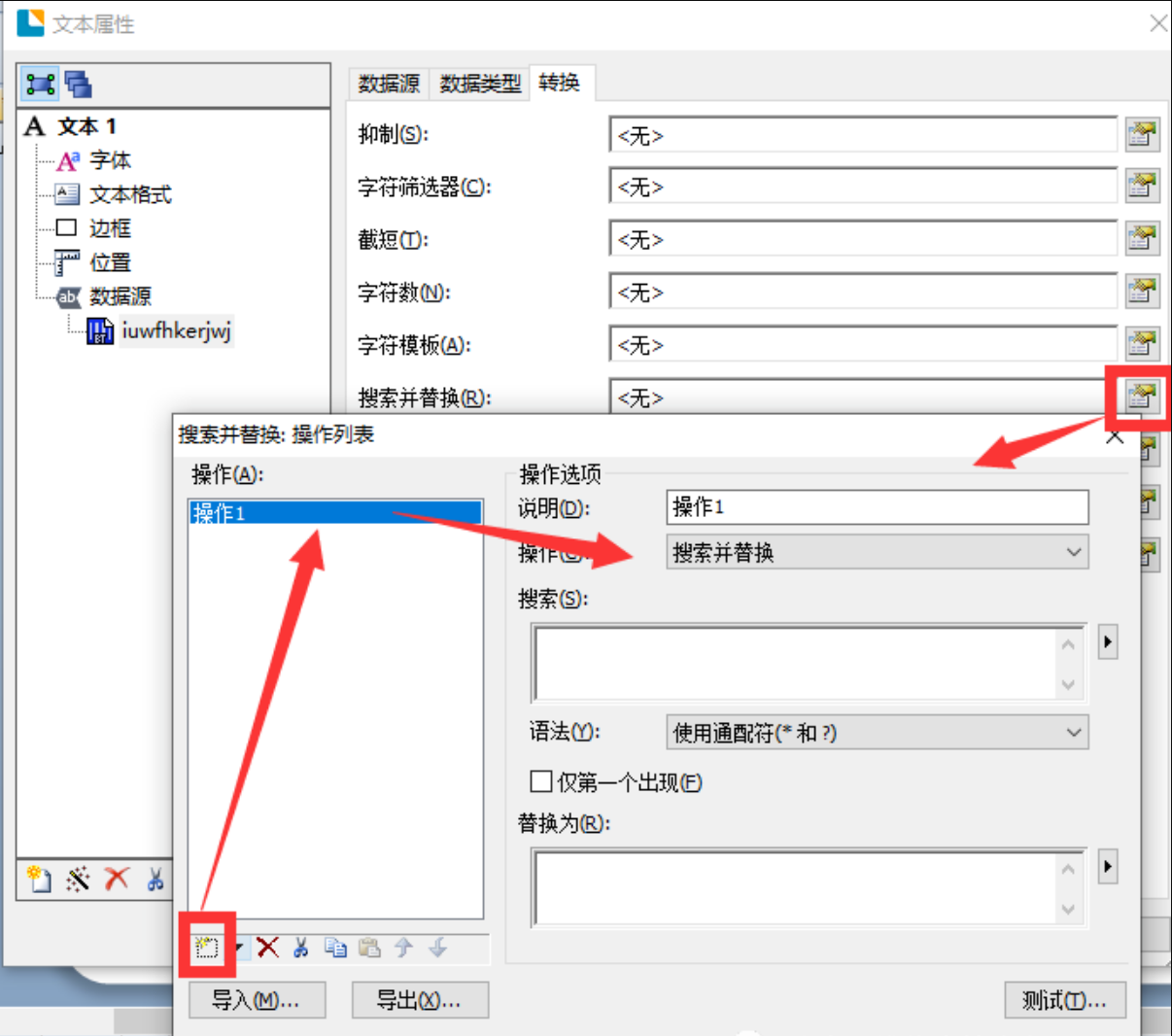
(6)搜索并替換,進行文本數字等的替換操作,在左下方新建替換條件進行替換。
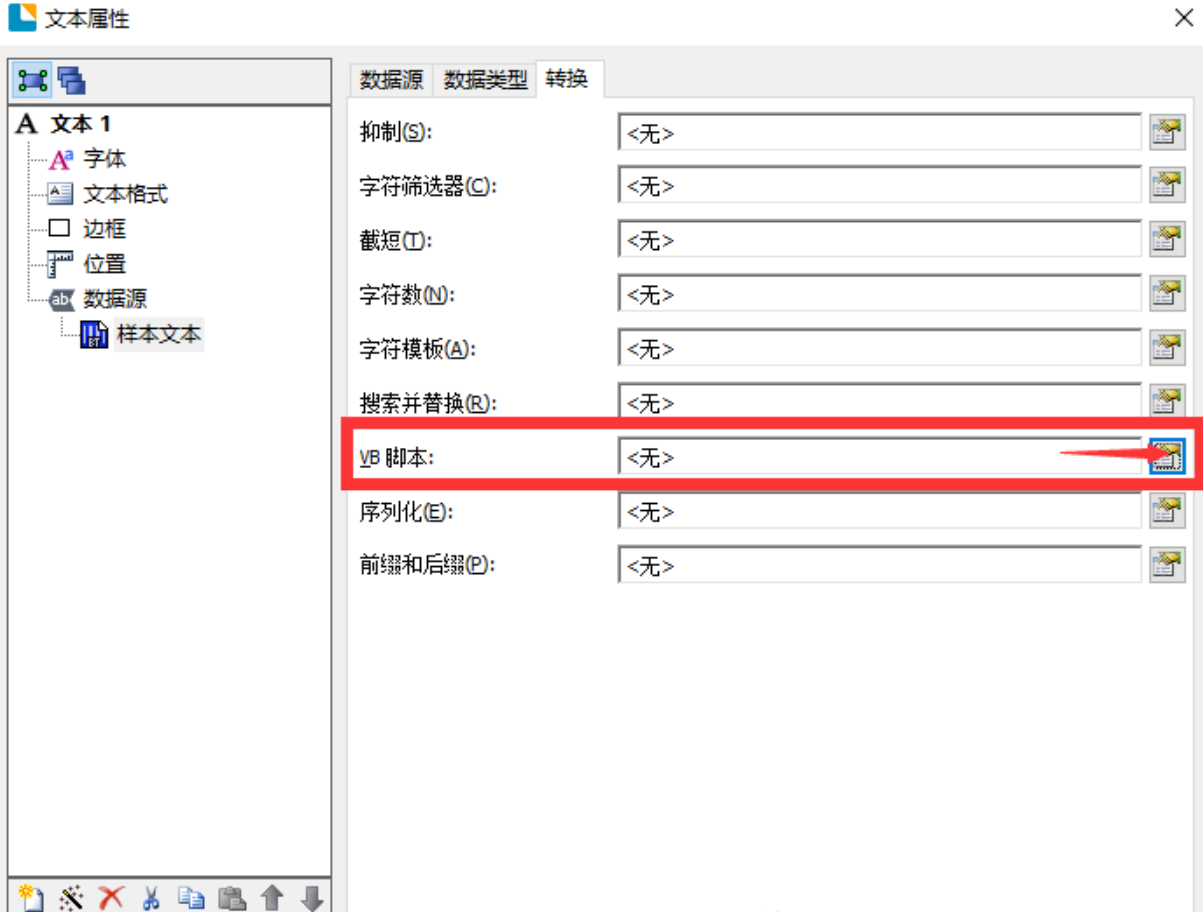
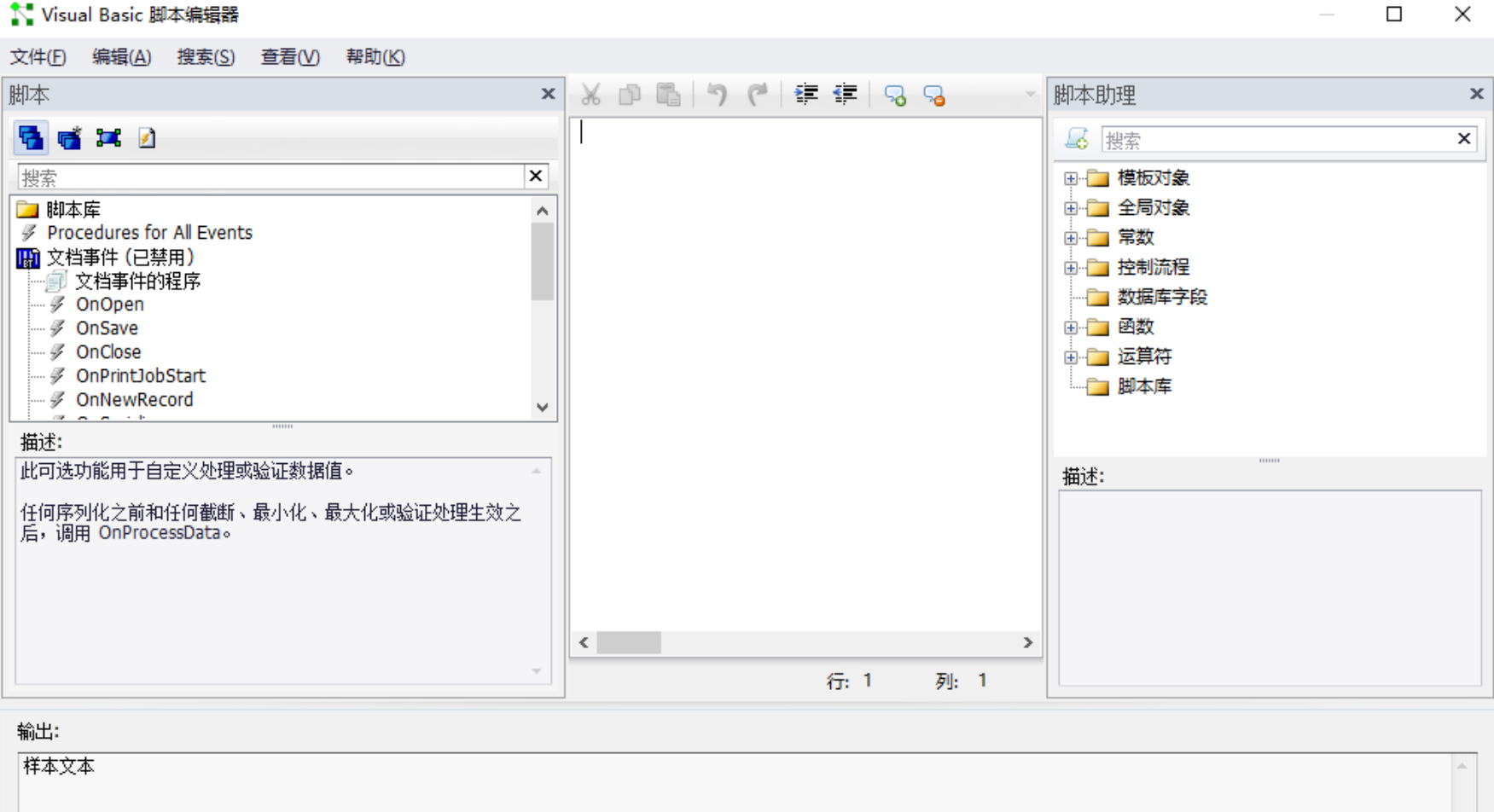
(7)VB腳本,用VB語言進行編程已達到預期效果
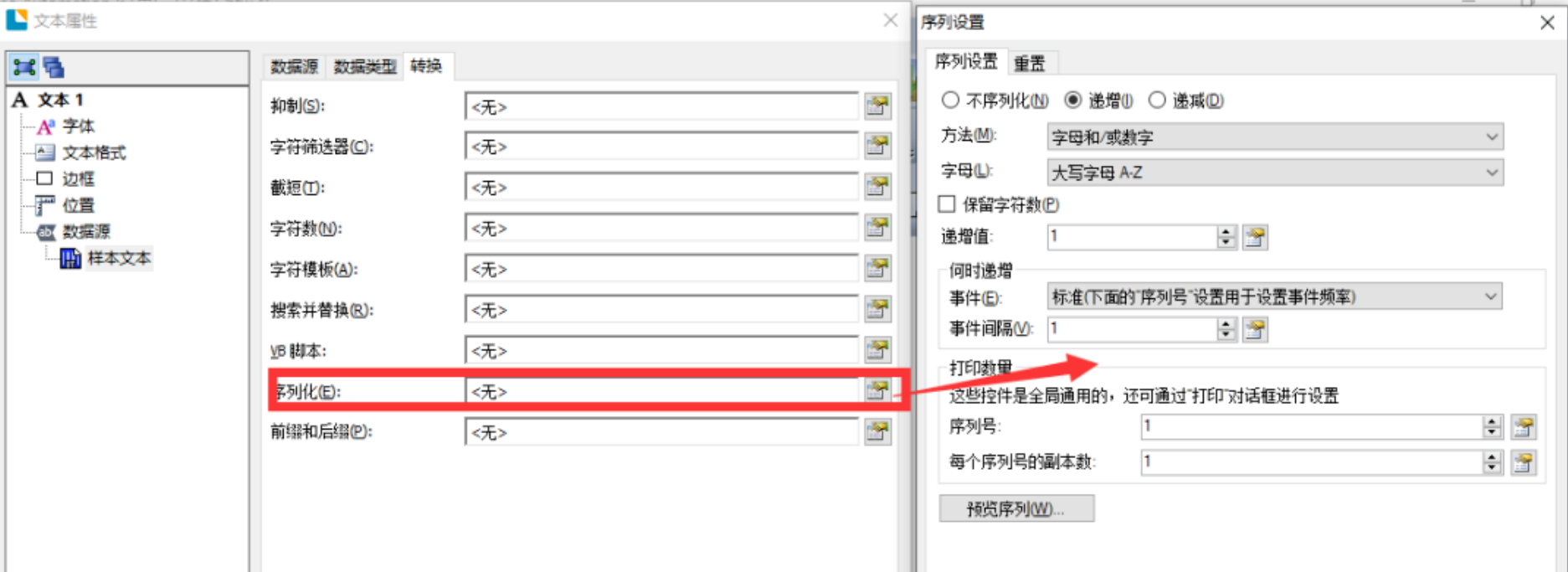
(8)序列化,可進行遞增遞減等設置,比如制作流水號等
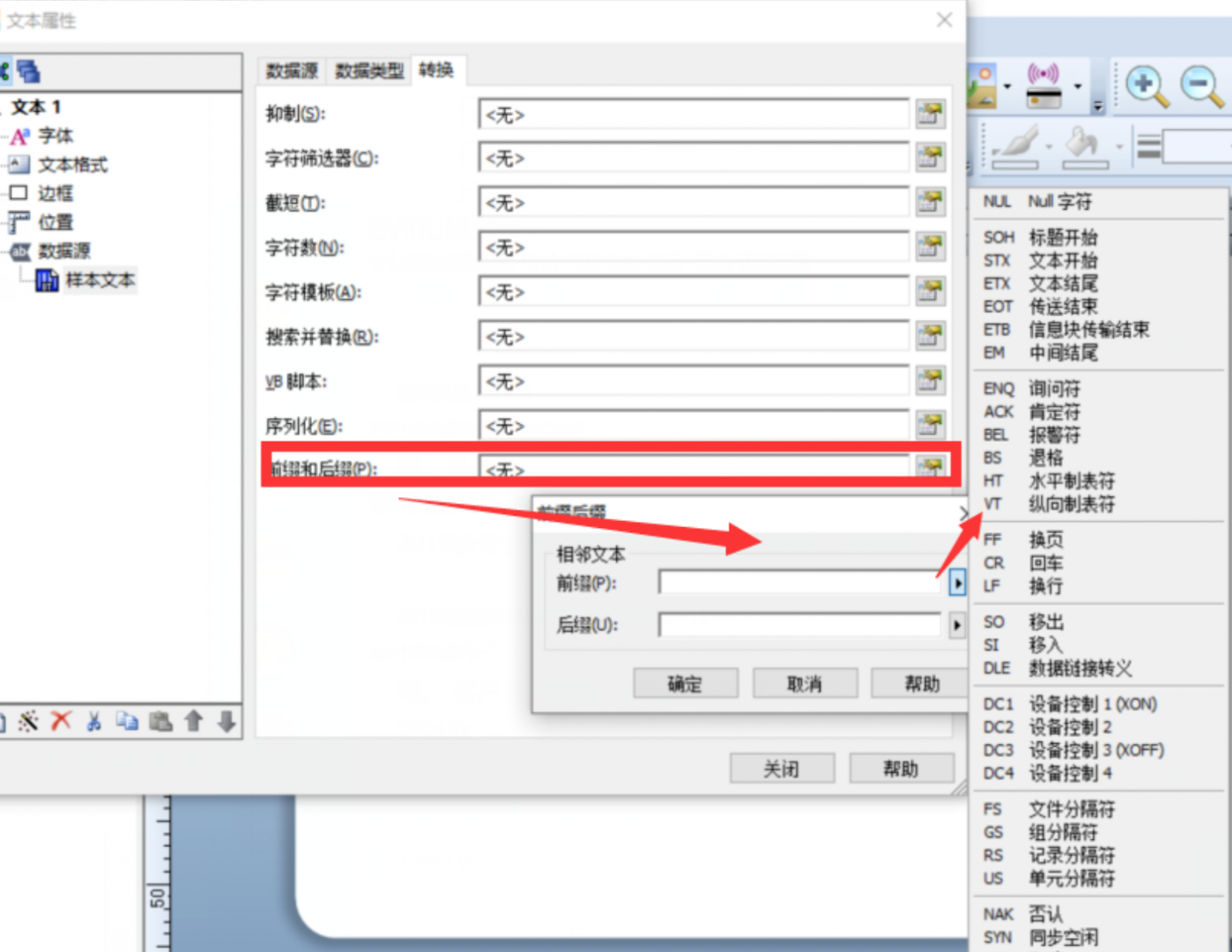
(9)前綴后綴,可以在數據前后添加前綴后綴,比如回車等。
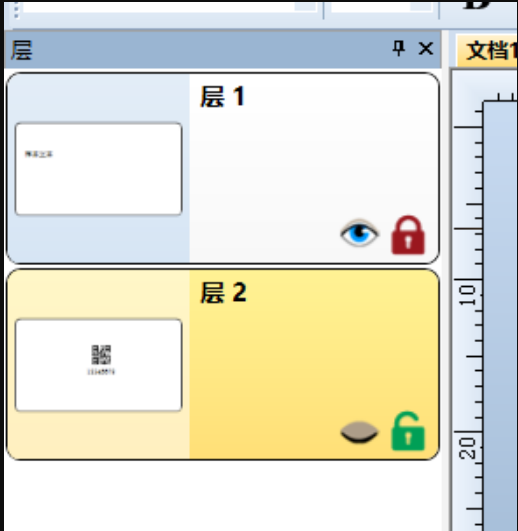
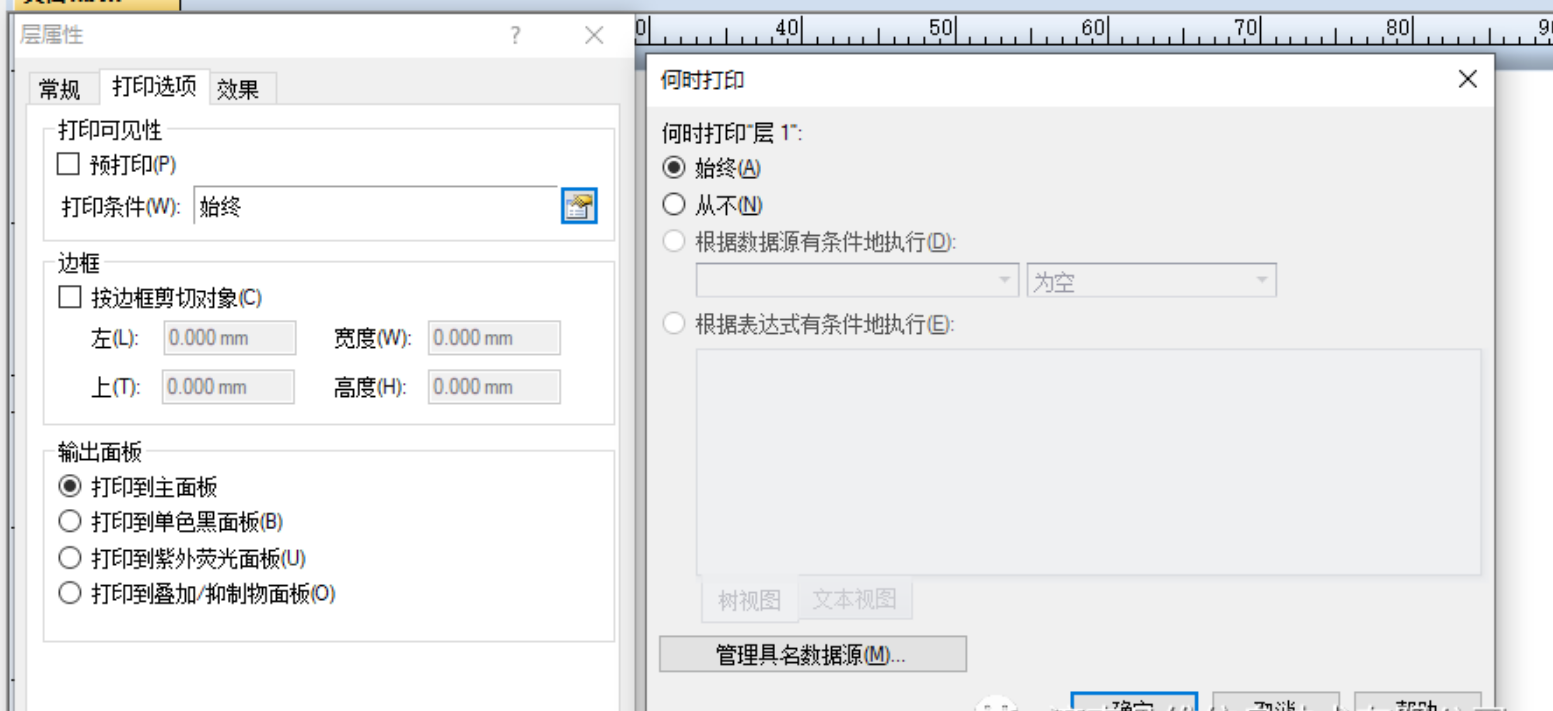
9、圖層,一個模板可以建立多個圖層,可以在不同的圖層上建立數據文件,以及選擇何時打印該圖層。
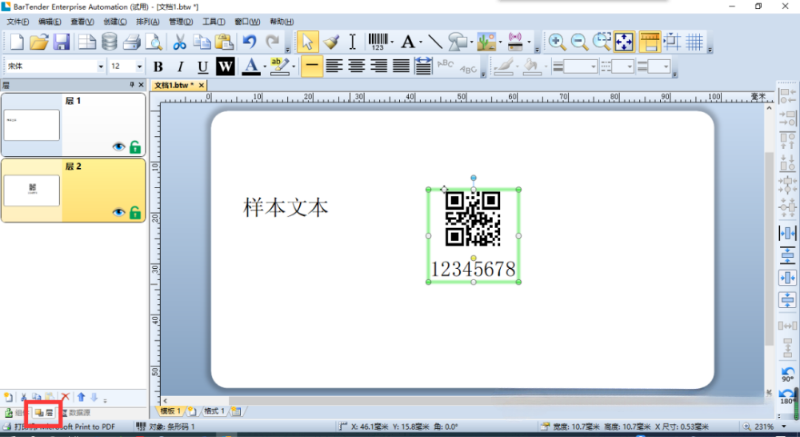
A、點擊做下方層,新建層,點擊小鎖 圖標可以鎖定圖層,點擊眼睛
 可以關閉圖層顯示。
B、右鍵層屬性可以對層進行編輯,選擇何時打印等操作
展開閱讀全文
︾
?
標簽打印軟件下載 | 條碼打印軟件使用教程 | BarTender經典案例 | 隱私條款 | 網站地圖 | 關于我們



 ?
?
 ?
?
 正版行貨·質量保證
 便捷支付·閃電發貨
 售后無憂·服務保障