發(fā)布時間:2025/06/26 11:59:04
BarTender如何將a4設(shè)置小標簽 BarTender如何批量打印標簽非常貼近企業(yè)日常的標簽制作需求。很多用戶在使用BarTender時,會遇到標簽大小設(shè)置不準確、打印不居中、批量輸出混亂等問題。要想精準控制A4紙上的標簽布局,并實現(xiàn)高效批量打印,就需要對頁面設(shè)置、數(shù)據(jù)庫連接以及批處理方式有深入的理解和熟練的操作能力。
一、BarTender如何將a4設(shè)置小標簽
當(dāng)用戶需要在一張A4紙上打印多個固定尺寸的小標簽時,必須通過“頁面設(shè)置”和“布局”功能,精確設(shè)定標簽尺寸、排列方式和打印邊距。
操作步驟如下:
①新建文檔并設(shè)置紙張尺寸
1.打開BarTender,點擊“文件”>“新建”>“空白模板”進入標簽設(shè)置界面
2.在彈出的“新建標簽向?qū)А敝羞x擇打印機,并設(shè)置紙張為“A4(210mm×297mm)”
②啟用多標簽布局功能
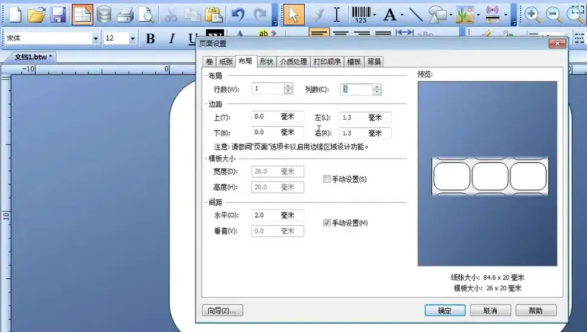
1.在“頁面設(shè)置”窗口左側(cè)選擇“布局”
2.勾選“啟用多標簽布局”
3.設(shè)置標簽在頁面中的行數(shù)與列數(shù)(例如,每頁6行×4列,共24個標簽)
③設(shè)置單個標簽的大小和間距
1.單個標簽寬度=頁面寬度減去總水平間距再除以列數(shù)
2.單個標簽高度=頁面高度減去總垂直間距再除以行數(shù)
3.比如要打印40mm×30mm的標簽,就按此公式反算頁面能容納的數(shù)量
④調(diào)整邊距和間距
1.在“布局”中設(shè)置水平間距(標簽之間橫向距離)和垂直間距(縱向距離)
2.通常推薦間距保持在1\~2mm,避免重疊
3.設(shè)置頁邊距:例如上、下、左、右邊距均設(shè)置為3\~5mm以避免打印偏移
⑤完成設(shè)置并保存模板
1.點擊“確定”完成設(shè)置
2.返回設(shè)計界面,BarTender會自動生成網(wǎng)格區(qū)域,表示每個標簽區(qū)域的位置
3.在其中一個區(qū)域內(nèi)設(shè)計內(nèi)容,內(nèi)容可復(fù)制到全部標簽區(qū)域,也可綁定動態(tài)數(shù)據(jù)使每個標簽內(nèi)容不同
二、BarTender如何批量打印標簽
BarTender支持通過Excel、CSV、數(shù)據(jù)庫等方式批量讀取內(nèi)容,實現(xiàn)自動化輸出多張不同標簽。這項功能對電商、倉儲、藥品等領(lǐng)域尤為重要。
操作步驟如下:
①準備數(shù)據(jù)源
1.新建Excel文件,表格中包含字段名(如“產(chǎn)品名稱”、“條形碼”、“價格”、“批次號”等)
2.將該文件保存為.xlsx格式,并確保字段名稱不帶特殊符號
②連接數(shù)據(jù)庫到BarTender
1.在BarTender中點擊“數(shù)據(jù)庫”圖標,啟動“數(shù)據(jù)庫向?qū)А?/span>
2.選擇“Microsoft Excel文件”,找到并導(dǎo)入目標Excel文件
3.選擇需要連接的工作表,并完成字段識別設(shè)置
4.成功后字段將出現(xiàn)在“數(shù)據(jù)源”面板中,可用于綁定
③綁定數(shù)據(jù)字段到標簽內(nèi)容
1.在標簽設(shè)計區(qū)域添加“文本”或“條形碼”等元素
2.雙擊元素,進入“屬性”設(shè)置
3.在“數(shù)據(jù)源”欄目中選擇“數(shù)據(jù)庫字段”,從列表中選擇綁定字段
4.對于條形碼、二維碼也可綁定字段,實現(xiàn)編碼內(nèi)容的自動生成
④配置打印參數(shù)
1.點擊“打印”圖標,進入打印設(shè)置頁面
2.設(shè)置打印份數(shù),系統(tǒng)會自動按數(shù)據(jù)庫行數(shù)打印標簽
3.若標簽數(shù)量大于頁面容量,系統(tǒng)會自動分頁
4.可勾選“打印預(yù)覽”,檢查每頁標簽內(nèi)容是否正確
⑤啟用篩選或序列號功能(可選)
1.可在打印前啟用“篩選器”,按條件打印部分數(shù)據(jù)(例如只打印“類別=電子”的標簽)
2.如果不使用Excel,而是用BarTender內(nèi)置的“序列號”功能,也可實現(xiàn)編號遞增,如“SN0001\~SN0100”
三、BarTender如何設(shè)計模板中調(diào)用動態(tài)圖像文件
在某些行業(yè)中,標簽不僅需要顯示文字和條形碼,還要根據(jù)不同數(shù)據(jù)記錄顯示對應(yīng)圖像,例如每件商品顯示自己的實物圖、每位員工顯示照片。這一需求可以通過“圖像路徑綁定”功能實現(xiàn)。
操作步驟如下:
①準備圖像文件
1.將所有圖像文件集中放在同一目錄下,例如D:\Images\\
2.在數(shù)據(jù)源表格中添加字段“圖片名稱”,例如“001.jpg”、“002.jpg”
②插入圖像對象并綁定字段
1.在BarTender設(shè)計區(qū)域點擊“圖像”圖標,插入一個圖像區(qū)域
2.雙擊圖像對象,進入“圖像屬性”界面
3.設(shè)置“圖像來源”為“外部文件”
4.勾選“路徑由數(shù)據(jù)庫字段決定”
5.設(shè)置路徑拼接公式,例如:
`"D:\Images\"+[圖片名稱]`
③圖像顯示調(diào)試
1.點擊“預(yù)覽”查看圖像是否正確加載
2.若圖像無法顯示,檢查字段名、拼接路徑是否拼寫準確
3.確保所有圖像格式為BarTender支持的(如PNG、JPG等)
④批量打印并顯示不同圖像
1.每條記錄綁定一張圖像,打印時系統(tǒng)自動識別加載
2.適合用于彩色標簽、產(chǎn)品展示卡、身份卡片等場景
總結(jié)
BarTender如何將a4設(shè)置小標簽BarTender如何批量打印標簽這一主題背后,實質(zhì)是如何精確地掌控標簽?zāi)0濉?shù)據(jù)綁定和打印流程。通過頁面設(shè)置中的多標簽布局功能,可以靈活安排標簽在A4紙上的分布;通過數(shù)據(jù)庫連接與字段綁定功能,則實現(xiàn)了高效批量打印;而圖像字段綁定更進一步提升了模板的智能化程度。掌握這些功能之后,用戶可以輕松應(yīng)對各種復(fù)雜標簽應(yīng)用場景,實現(xiàn)自動化與專業(yè)化的輸出,從而在業(yè)務(wù)流程中大大提高工作效率與信息傳遞準確性。
展開閱讀全文
︾
?



 ?
?
 ?
?
 正版行貨·質(zhì)量保證
 便捷支付·閃電發(fā)貨
 售后無憂·服務(wù)保障