發布時間:2025/01/06 09:37:44
在工作中,打印文件、生成PDF已經成了日常操作的一部分,尤其是使用Bartender這種專業的條碼標簽設計軟件時。很多時候,我們需要把設計好的標簽打印出來,或者保存為PDF文件,方便共享或者存檔。但對于一些剛接觸Bartender的用戶來說,怎么通過它打印PDF文件,如何調整PDF里的文字大小,可能會有些困惑。今天,就帶大家一起看看“bartender怎么打印pdf文件?bartender怎么調整PDF字的大小”,幫助大家更好地使用Bartender。
一、bartender怎么打印pdf文件?
很多朋友可能覺得,在電腦上打印PDF文件很簡單嘛,只要找個打印機就行了。但是,想要通過Bartender把文件保存成PDF,這中間確實有點小技巧。其實,只要設置得當,Bartender就能輕松幫你把設計好的標簽打印成PDF文件。
先安裝個虛擬PDF打印機
如果你要把Bartender里的內容保存成PDF,首先需要安裝一個虛擬PDF打印機。這個虛擬打印機的作用就是讓你可以選擇把打印的內容保存為PDF,而不是直接打印到紙上。常見的虛擬打印機比如Adobe PDF、Microsoft Print to PDF之類的,下載并安裝好后,接下來就能用它來生成PDF了。
選擇PDF打印機
安裝完虛擬打印機后,打開Bartender,設計好你的標簽。接著,點擊“打印”按鈕。在彈出的打印設置窗口里,你就可以看到你安裝的PDF打印機了。記得要選擇“打印為PDF”的選項,才能確保你的標簽不會被直接打印在紙上,而是保存為PDF文件。
調整打印設置
打印設置也是很重要的,特別是頁面的大小、打印方向等。要確保這些設置和你設計的標簽一致,不然PDF文件可能會顯示錯亂。可以根據實際需要,調整一下頁面尺寸、分辨率等參數,確保最終生成的PDF文件符合預期。
保存為PDF文件
一切設置好之后,點擊“打印”,系統會讓你選擇一個存儲位置來保存這個PDF文件。選擇好位置,給文件起個名字,點擊保存。這樣,你就成功把Bartender中的設計保存成了PDF文件,可以分享給別人或者自己留存。
總結一下,Bartender打印PDF的過程其實不復雜,關鍵是安裝好虛擬PDF打印機,設置好打印參數,最后保存就可以了。這種方法簡單方便,能幫助你把標簽設計直接轉化為PDF文件,后續處理也更方便。
二、bartender怎么調整PDF字的大小?
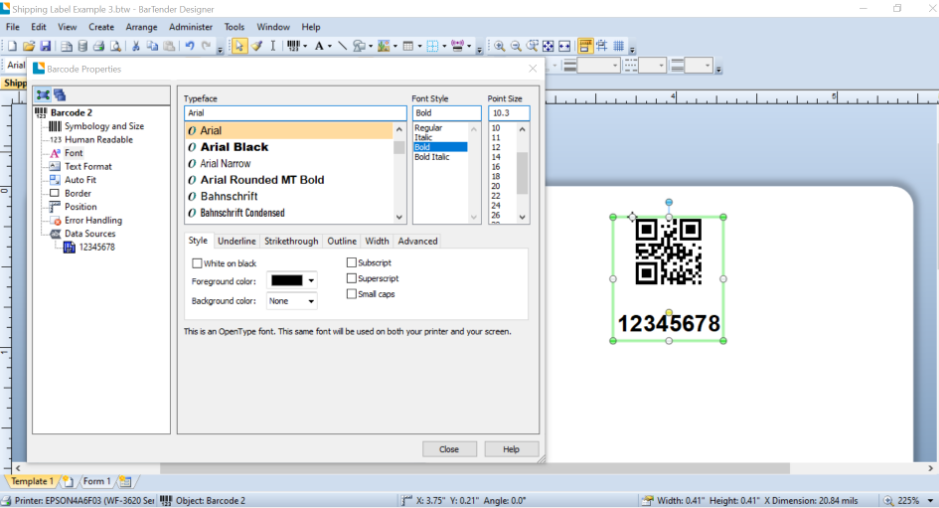
說到標簽設計,文字的大小是個非常關鍵的部分。如果字體大小不合適,不僅會影響標簽的美觀,還可能讓條形碼或者其他內容變得難以閱讀。那么,如何在Bartender中調整PDF文件里的文字大小呢?
選擇文本框,進入編輯模式
首先,打開你的Bartender設計文件,點擊你想要修改的文本框。點擊后,進入編輯模式,接著你就可以看到一個字體大小的設置選項了。這個選項一般在工具欄里,看到后直接點擊就可以進行調整。
手動調節字體大小
調整字體大小的時候,你可以直接輸入數字,或者通過工具欄上的“+”或“-”來調大或調小字體。這一步很簡單,而且效果立竿見影。你一邊調整,一邊就能看到文字大小的變化,直到你覺得合適為止。
使用比例調整功能
如果你覺得手動調整麻煩,Bartender也提供了一個比例調整的功能。當你修改標簽的尺寸時,軟件會根據標簽的尺寸自動調整字體的比例,確保文字大小不會變得過大或過小。這是一個非常實用的功能,特別是在調整標簽尺寸的時候,字體大小也能保持合理。
實時預覽效果
在Bartender里調整字體大小時,你可以實時看到效果。這就意味著,你可以隨時調整直到文字大小剛剛好,完美適配標簽的設計,避免了打印出來再修改的麻煩。實時預覽能大大提高效率,確保你最終輸出的PDF文件效果最好。
總體來說,Bartender在調整字體大小方面給了用戶很多選擇。你可以手動調節、用比例調整,甚至是實時查看調整結果,確保PDF文件里的文字大小完美合適
三、bartender怎么調整打印范圍?
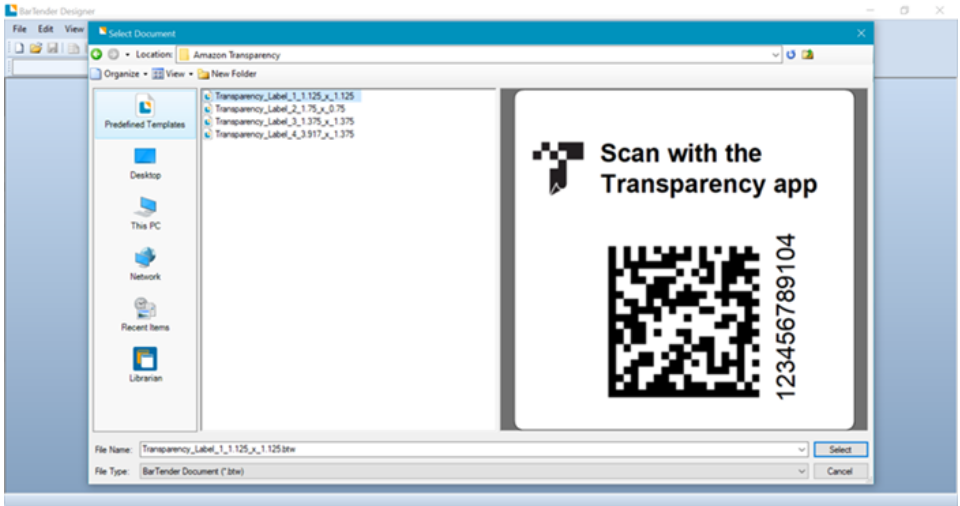
有時候,設計的標簽內容比較多,或者你只需要打印標簽的一部分內容,這時候調整打印范圍就非常重要了。Bartender同樣提供了相關功能,幫助你精確設置打印區域,避免浪費紙張或者打印不必要的部分。
設置頁面尺寸
調整打印范圍的第一步,就是設置頁面的尺寸。在Bartender中,你可以自定義標簽的寬度和高度,確保標簽設計和打印范圍一致。如果設計內容比較多,你可能需要擴大標簽的尺寸,避免內容被裁剪掉。設置好頁面尺寸后,就能精確控制標簽的打印范圍了。
選擇打印區域
除了調整頁面尺寸,Bartender還允許你設置具體的打印區域。如果你只想打印標簽的某一部分內容,可以在設計時框選出需要打印的區域,然后只打印這一部分。這樣就能避免不必要的內容被打印出來,節省時間和資源。
調整標簽間距
有時你需要打印多個標簽,調整標簽之間的間距也是至關重要的。在Bartender中,你可以精確控制標簽之間的水平和垂直間距。這樣,不僅可以讓每個標簽的內容清晰顯示,而且可以避免標簽之間重疊或浪費紙張。
檢查打印預覽
最后,在進行實際打印之前,先查看一下打印預覽。Bartender提供了打印預覽功能,讓你在打印前就能看到標簽的最終效果,確保打印區域設置正確。如果預覽中顯示的內容有問題,你可以隨時修改設置,避免浪費紙張。
四、總結
以上就是bartender怎么打印pdf文件?bartender怎么調整PDF字的大小的內容,Bartender提供了很多功能來幫助用戶調整打印范圍。從頁面尺寸設置到具體的打印區域和標簽間距,Bartender能確保你打印出來的標簽既符合設計要求,又不浪費資源。
展開閱讀全文
︾
?
標簽打印軟件下載 | 條碼打印軟件使用教程 | BarTender經典案例 | 隱私條款 | 網站地圖 | 關于我們



 ?
?
 ?
?
 正版行貨·質量保證
 便捷支付·閃電發貨
 售后無憂·服務保障