發布時間:2015/12/21 17:50:08
BarTender 2016是在今年11月份進行大版本更新的,新增了不少功能,不少工具得到改進。再往小了看,連創建也變的越來越簡單方便,下面,小編帶你來看看BarTender 2016界面變化引起的模板與表單的簡單化新建方式。
打開新安裝的BarTender 2016,在界面靠左下角,你會發現它與BarTender 10.1有一點不一樣的地方,那就是多了“插入模板”和“插入表單”這兩個新按鈕。
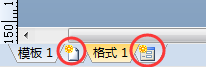
只要輕輕一點這兩個按鈕,你就可以在BarTender 2016上快速新建模板和表單了。
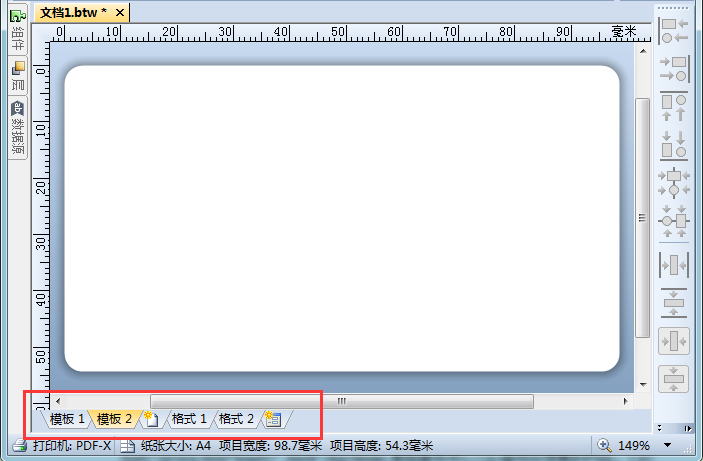
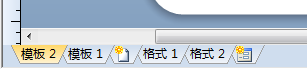
當然,在“模板1”上右擊鼠標,也可以插入模板,只不過新建的模板是在原來模板的前面。
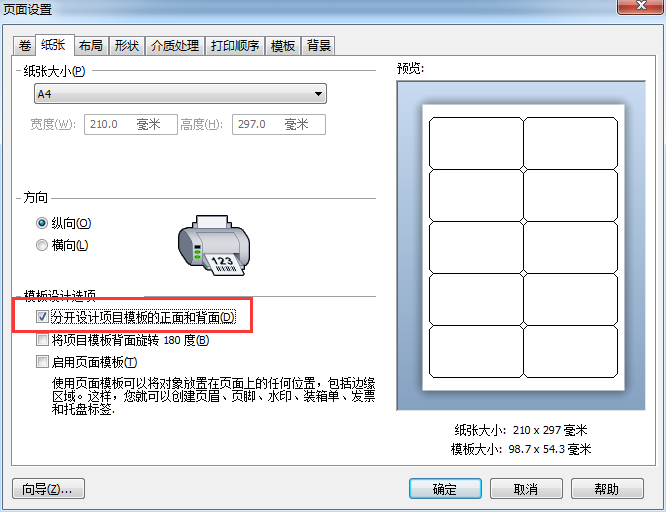
另外,若是想要做到標簽雙面設計打印,還是要打開頁面設置對話框,將紙張屬性頁上的“分開設計項目模板的正面和背面”勾選上,點擊確定,模板就都變成正背面啦!

想要了解更多關于BarTender條碼打印軟件的詳細信息,可點擊BarTender教程服務中心查找你想要的內容。
展開閱讀全文
︾
?
標簽打印軟件下載 | 條碼打印軟件使用教程 | BarTender經典案例 | 隱私條款 | 網站地圖 | 關于我們



 ?
?
 ?
?
 正版行貨·質量保證
 便捷支付·閃電發貨
 售后無憂·服務保障