發(fā)布時間:2015/07/15 17:02:34
BarTender提供幾種屬于Seagull Scientific, Inc. 公司的獨特的True Type字體,使您可以通過瀏覽圖像列表或通過在鍵盤中鍵入字符來將特定符號插入到模板中。下面小編就給大家講講如何在文本中插入BarTender特殊符號字體字符。
在BarTender中,通過使用Seagull字體,您可以使用大量標(biāo)準(zhǔn)的行業(yè)特定圖形符號,您可以輕松地對這些符號進行大小重新調(diào)整以及格式設(shè)置,以滿足您的設(shè)計需求。
將BarTender特殊符號字體符號插入到新文本對象中
1. 從創(chuàng)建菜單中選擇“文本”,以顯示可用文本對象列表;
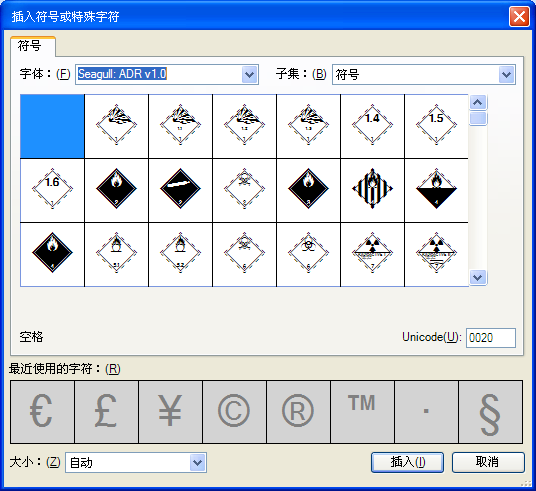
2. 從下拉列表中選擇“符號字體字符”,彈出“插入符號或特殊字符”對話框;
3. 從“字體”下拉列表中選擇所需的特殊符號。BarTender包含的符號安裝為“Seagull”字體;
4. 從預(yù)覽圖像中選擇所需的符號;
5. 使用對話框底部的“大小”控件選擇所需的字體大小;
6. 單擊“插入”以將符號插入到文本對象中,然后關(guān)閉“插入符號或特殊字符”對話框。
將BarTender特殊符號字體符號插入到現(xiàn)有文本對象中
1. 雙擊所選文本對象來打開“文本屬性”對話框。 ;
2. 選擇所需的數(shù)據(jù)源以顯示“數(shù)據(jù)源”屬性頁;
3. 在“數(shù)據(jù)源”選項卡中,單擊 圖標(biāo)以打開“插入符號或特殊字符”對話框;
4. 從“字體”下拉列表中選擇所需的特殊符號;
5. 從預(yù)覽圖像中選擇所需的符號;
6. 使用對話框底部的“大小”控件選擇所需的字體大小;
7. 單擊“插入”以將符號插入到文本對象中,然后關(guān)閉“插入符號或特殊字符”對話框;
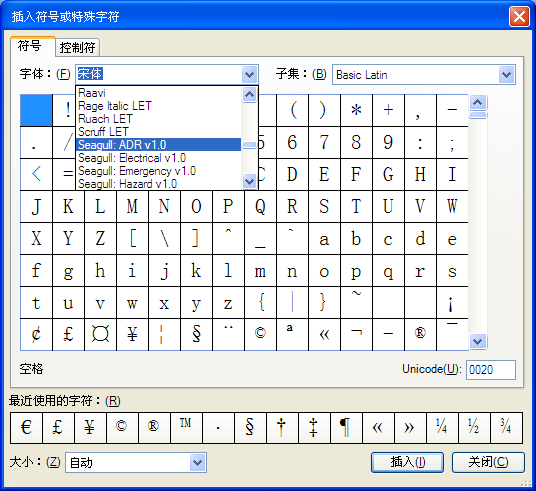
此外,每個Seagull字體中的符號與鍵盤上的字母相對應(yīng)。如果在某些情況下您無法訪問圖形界面,您仍可以通過使用這些字母將特殊符號插入到BarTender文檔中。選擇了 Seagull字體后,您可以鍵入在“插入符號或特殊字符”對話框的左下角顯示的字母以插入所選符號。例如,如果您選擇“Seagull: Warning v.1.0”作為字體,然后鍵入字母“S”,那么將會在您的項目上打印表示停止標(biāo)志的符號。
想要了解更多關(guān)于BarTender條碼打印軟件的詳細(xì)信息,可點擊BarTender教程服務(wù)中心查找你想要的內(nèi)容。
展開閱讀全文
︾
?



 ?
?
 ?
?
 正版行貨·質(zhì)量保證
 便捷支付·閃電發(fā)貨
 售后無憂·服務(wù)保障