發布時間:2019/08/14 16:41:00
BarTender是一款優秀的條碼打印軟件,目前新版已更新至BarTender 2016。BarTender 2016在標簽設計及打印方面,快速、簡便、高質量。其在功能特性方面都有很大的進步與增強。本文,小編給大家介紹下BarTender 2016打印機驅動安裝的過程。免費下載BarTender 2016試用。
1、首先我們要了解的是,BarTender使用其自己的Printer Drivers 打印機驅動程序時,性能較佳。所以進入Seagull Scientific下載中心免費下載Printer Drivers,選擇您所連接的打印機類型。(小編以Zebra打印機為例)。
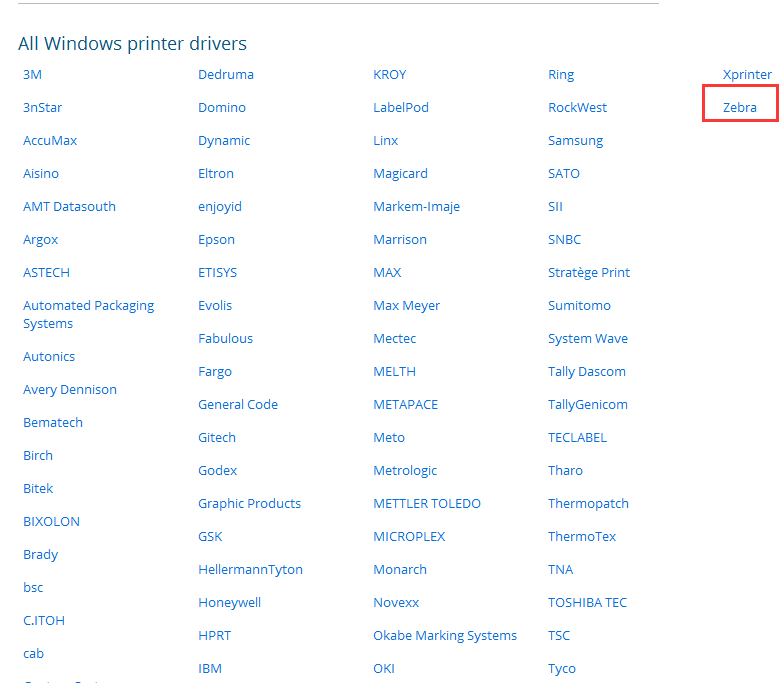
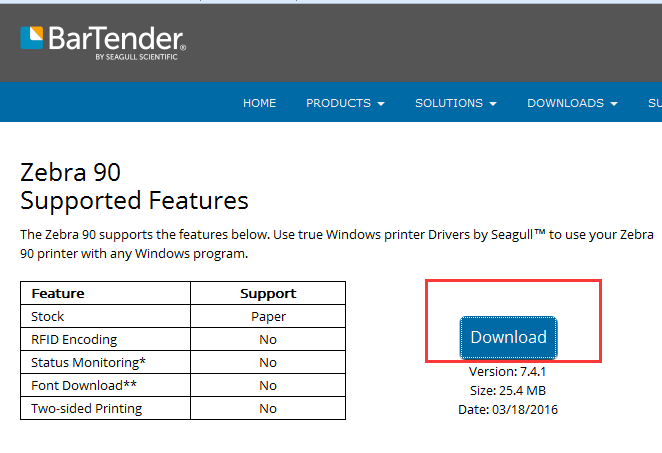
2、頁面跳轉到Zebra打印機型號選擇頁面。選擇您所連接打印機的對應型號。(本文選擇Zebra 90)。下載Zebra 90程序安裝包。
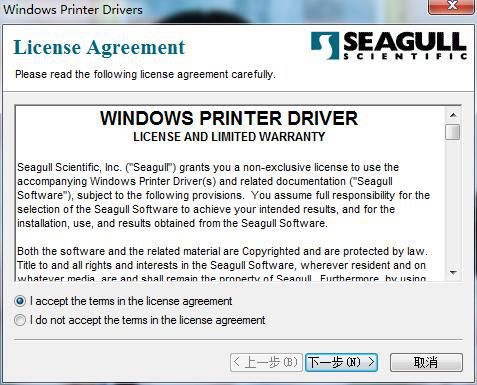
3、雙擊下載好的打印機驅動程序包,打開許可協議窗口,勾選“I accept the terms in the license agreement”,單擊下一步。
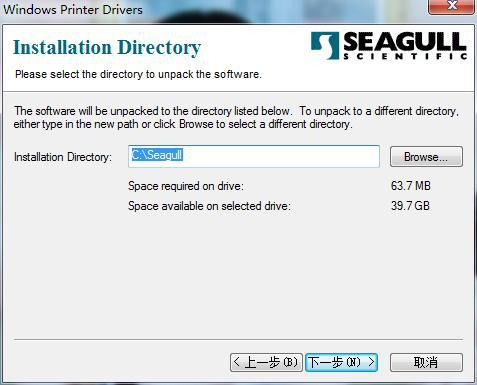
4、指定安裝位置,默認安裝到C盤,單擊下一步;
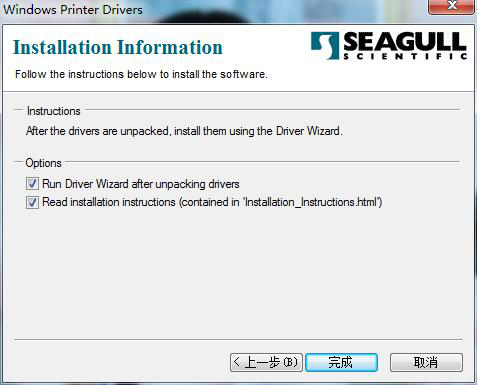
5、單擊完成以提取文件并打開安裝和刪除打印機驅動程序向導;
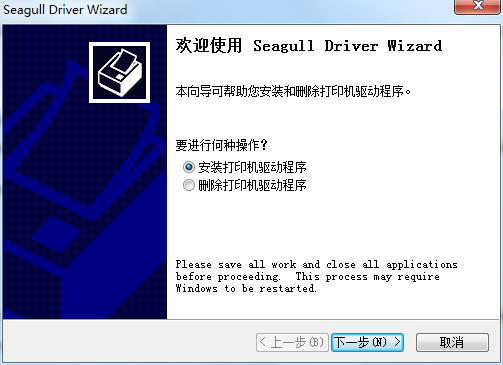
6、勾選“安裝打印機驅動程序”,單擊下一步;
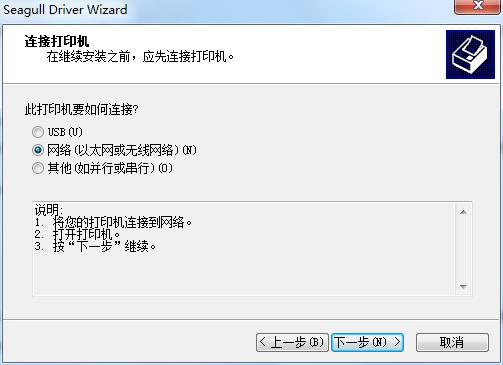
7、此時,若是勾選的“網絡”,先將您的打印機連接到網絡,打開打印機,然后單擊下一步;(說明:關閉打印機、連接相關電纜、然后打開打印機;如果 打印機支持即插即用功能、且已用 USB 或并行電纜連接、則Windows 的“添加硬件向導”將自動檢測打印機、并打開驅動程序安裝對話框。)
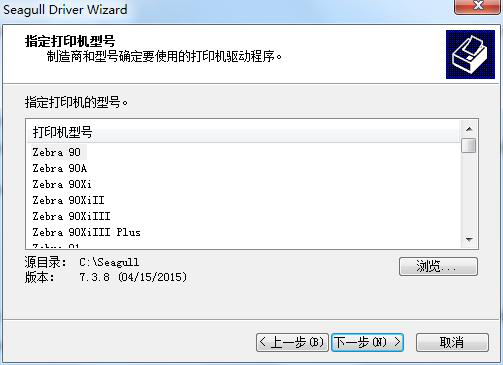
8、根據連接的打印機選擇對應的打印機型號,以確定要使用的打印機驅動程序,單擊下一步;
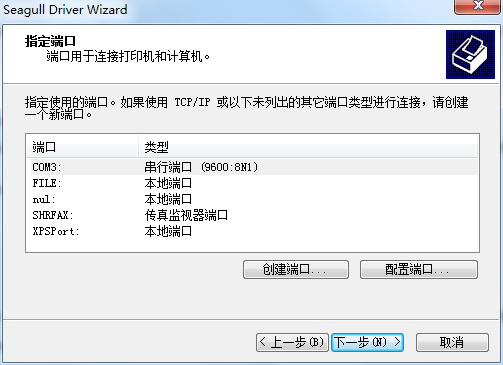
9、選擇對應的端口,用于連接打印機和開計算機,單擊下一步;
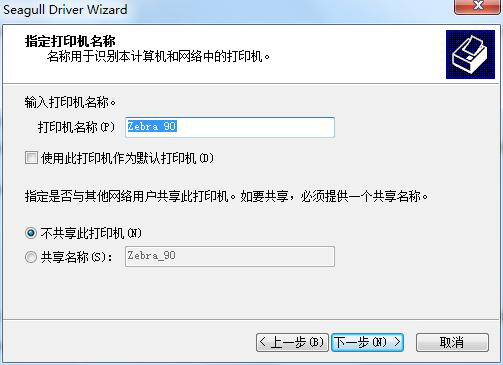
10、可以自定義打印機名稱和選擇是否共享,單擊下一步;
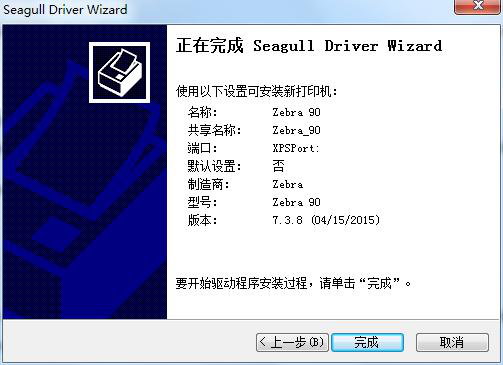
11、單擊完成以開始驅動程序安裝過程;
12、成功安裝該打印機驅動程序,單擊關閉即可。
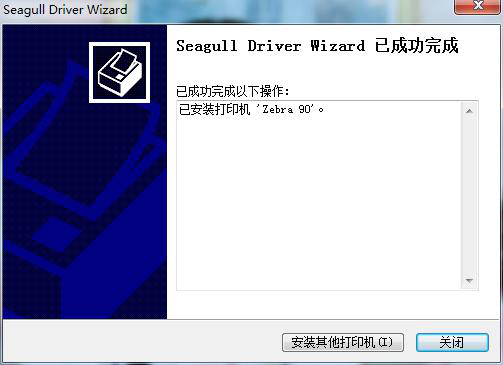
在后續的使用過程中,您也可以單擊此程序安裝包,對打印機驅動進行其他打印機安裝,或打印機的刪除、升級等操作。
以上就是關于BarTender 2016打印機驅動安裝的過程及相關操作。關于BarTender 2016的更多實用技巧,歡迎查看學習BarTender入門教程。
展開閱讀全文
︾
?
標簽打印軟件下載 | 條碼打印軟件使用教程 | BarTender經典案例 | 隱私條款 | 網站地圖 | 關于我們



 ?
?
 ?
?
 正版行貨·質量保證
 便捷支付·閃電發貨
 售后無憂·服務保障