發(fā)布時間:2019/08/14 14:51:36
很多時候,我們在使用BarTender設(shè)計打印標簽時會選擇連接數(shù)據(jù)庫,來解決數(shù)據(jù)很多的情況,而我們用的較多、且較為方便的則是連接Excle數(shù)據(jù)庫。也許有一些新手小伙伴不知如何用BarTender連接Excle數(shù)據(jù)庫,下面,小編就來給大家演示一遍,加深大家的印象,方便日后再次操作。
1. 在BarTender 10.1中,創(chuàng)建需要的條形碼,雙擊該條形碼,彈出“條形碼屬性”,數(shù)據(jù)源類型選擇“數(shù)據(jù)庫字段”,點擊下一步;
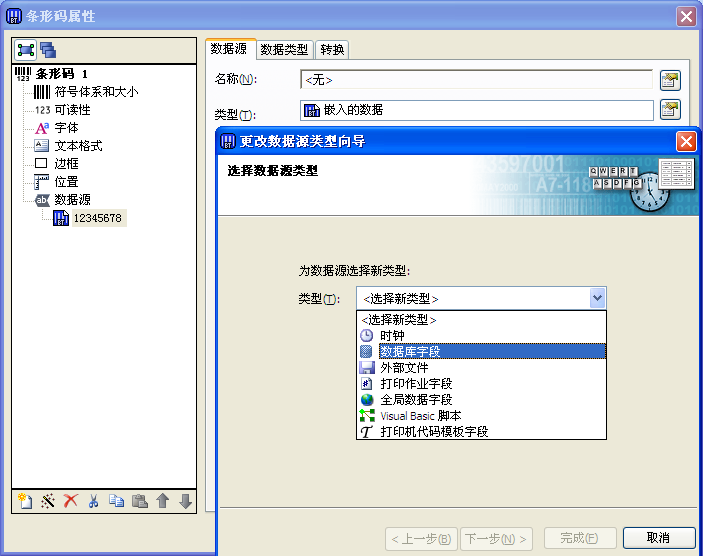
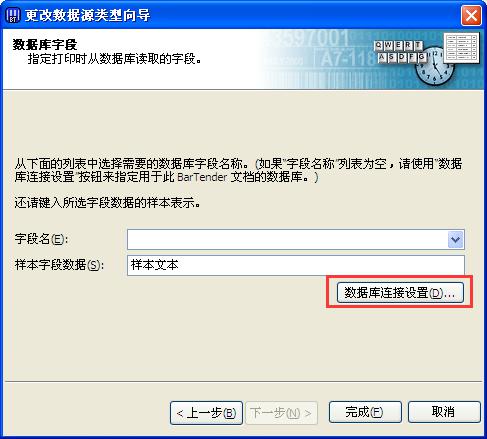
2、點擊“數(shù)據(jù)庫連接設(shè)置”,單擊完成;
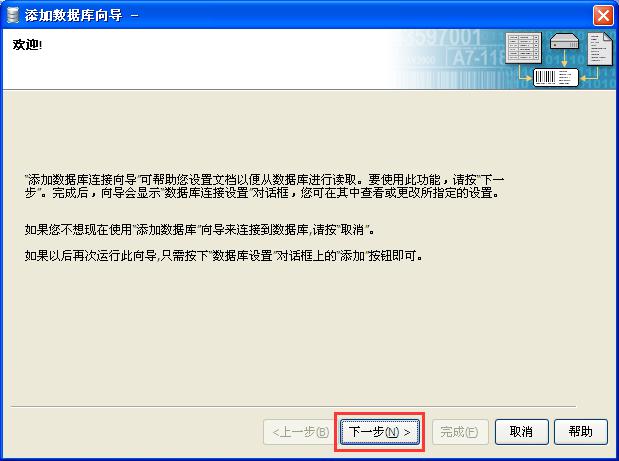
3、在彈出的“添加數(shù)據(jù)庫向?qū)?rdquo;對話框點擊下一步;
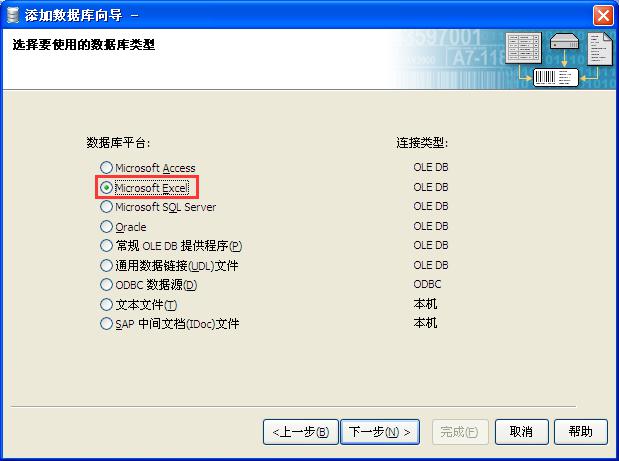
4、點擊“Excle數(shù)據(jù)平臺”,單擊下一步;
5、單擊瀏覽,選擇您的Excle數(shù)據(jù)庫,小編以計算機中現(xiàn)有的“青島”Excle表格為例
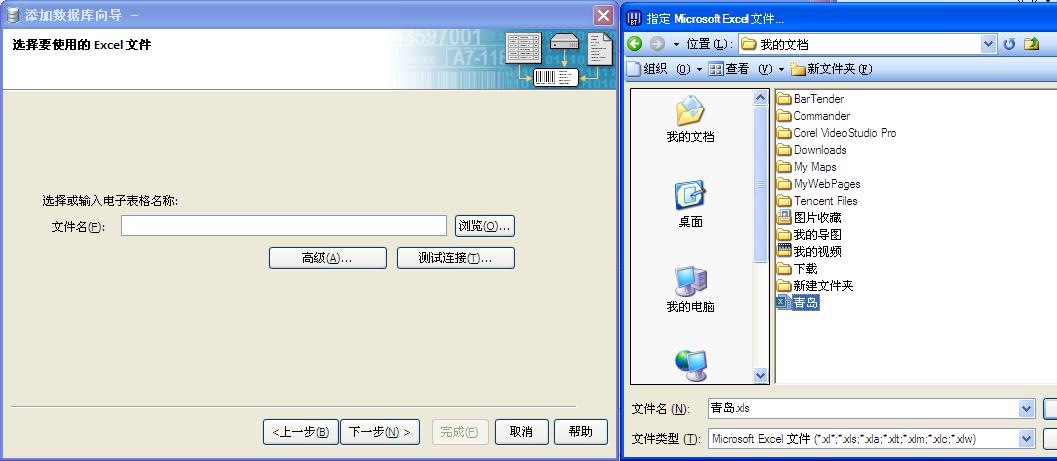
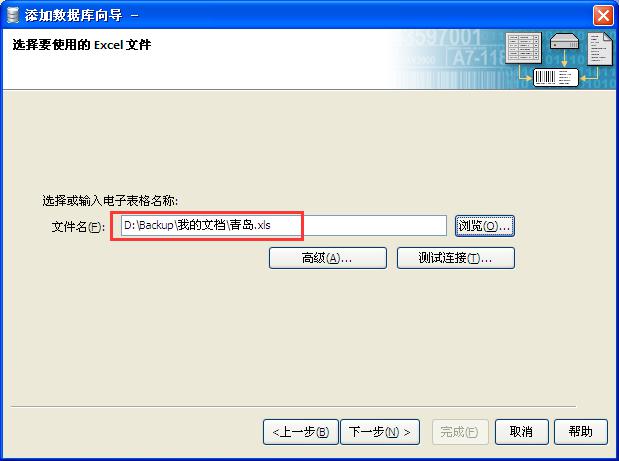
6、點擊“青島”Excle表格后,出現(xiàn)如下圖式樣的表示已連上改數(shù)據(jù)庫,點擊下一步;
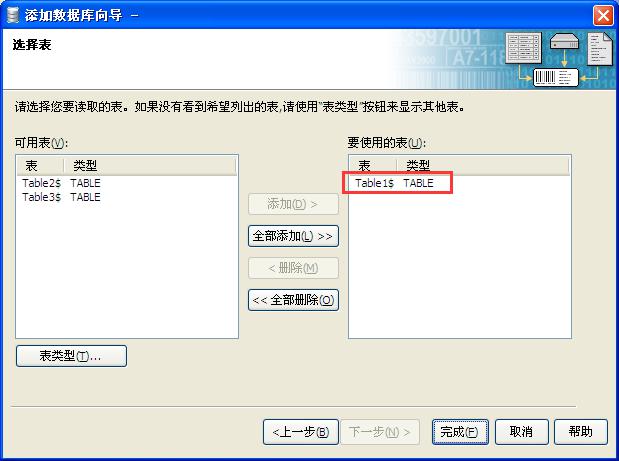
7、雙擊您要添加的表,該表會自動添加到要使用的表一欄,添加好后點擊完成;
8、此時“青島”數(shù)據(jù)庫就添加完成,單擊確定;
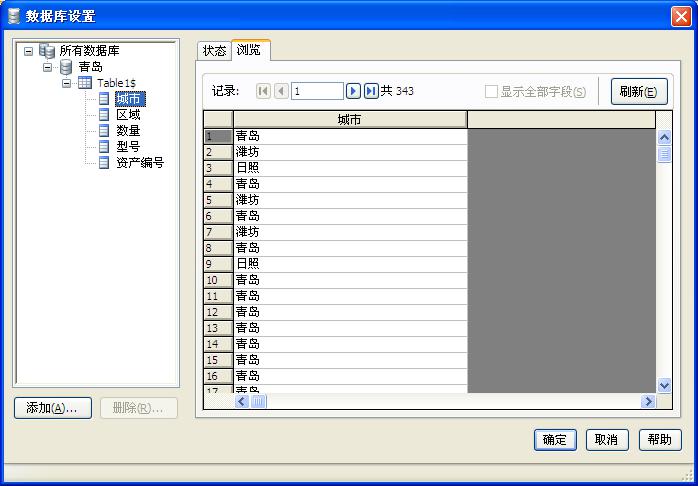
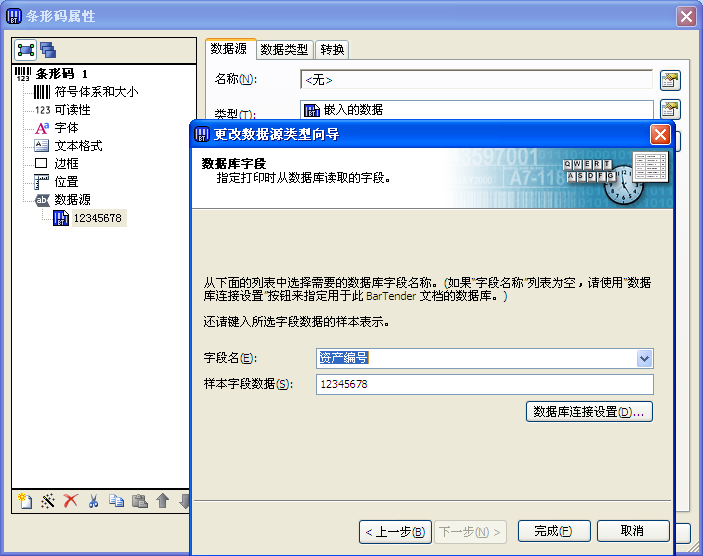
9、在數(shù)據(jù)庫字段名下拉列表中選擇您需要的,比如“城市”或者“區(qū)域”等,小編以該Excle數(shù)據(jù)庫的“資產(chǎn)編號”為例點,單擊完成;
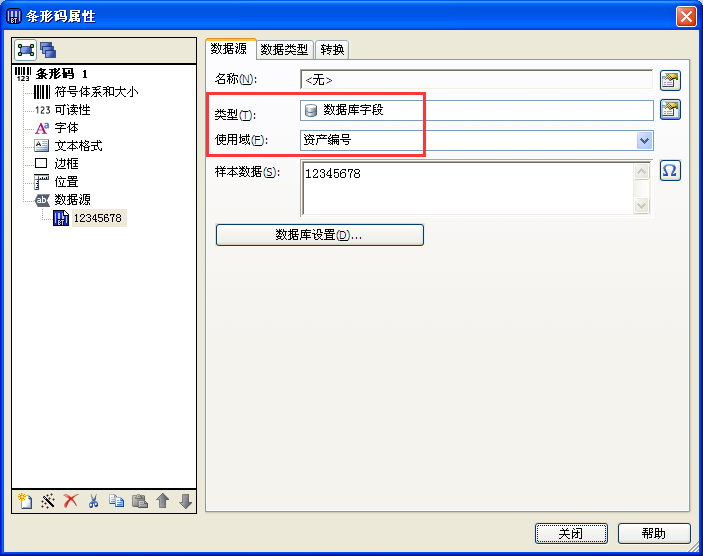
10、此時,“條形碼屬性”對話框的類型和使用域如下圖所示,即表示BarTender連接Excle數(shù)據(jù)庫并成功應(yīng)用了。
當然,您也可以點擊工具欄中的“數(shù)據(jù)庫連接設(shè)置”按鈕,先連接Excle數(shù)據(jù)庫,然后設(shè)置數(shù)據(jù)源使用類型,這就要根據(jù)個人喜好了。接下來根據(jù)BarTender連接Excle數(shù)據(jù)庫中的數(shù)據(jù),設(shè)置打印數(shù)量,小伙伴們就可以很輕松的進行批量打印條碼了。
想要了解更多關(guān)于BarTender條碼打印軟件的詳細信息,可點擊BarTender教程服務(wù)中心查找你想要的內(nèi)容。
展開閱讀全文
︾
?



 ?
?
 ?
?
 正版行貨·質(zhì)量保證
 便捷支付·閃電發(fā)貨
 售后無憂·服務(wù)保障